Wenn Ihre Inhaltsindexseiten Blueprint-Symbole enthalten, ist Ihr Kurs einem Blueprint-Kurs zugeordnet. Blueprint-Kurse werden als Vorlage verwaltet, und Änderungen an gesperrten Objekten können jederzeit vom Blueprint-Kurs in Ihren Kurs synchronisiert werden. Sie können jedoch alle nicht gesperrten Kursinhalte in Ihrem Kurs verwalten .
Die aktuellsten Informationen zur Blueprint-Synchronisierung finden Sie in den Kurseinstellungen. Die Blueprint-Informationen enthalten Details zu den Inhalten oder anderen Attributen, die in Ihrem Kurs geändert wurden.
Anmerkungen:
- Um über synchronisierte Aktualisierungen eines Blueprint-Kurses benachrichtigt zu werden, aktivieren Sie die Blueprint-Synchronisierungsbenachrichtigung in den Benutzereinstellungen.
- Für Details darüber, welche Kurseinstellungen und Funktionen synchronisiert werden und welche nicht, siehe Blueprint Sync Functionalities .
Videotranskript ansehen
00:05: Wie kann ich die Blueprint-Synchronisierungsinformationen für einen Kurs anzeigen, der mit einem Blueprint-Kurs verknüpft ist?
00:11: Klicken Sie in der globalen Navigation auf den Link „Kurse“ und anschließend auf den Namen des Kurses.
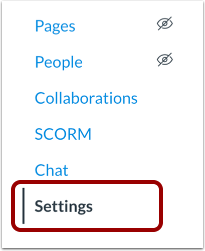
00:16: n Kursnavigation, klicken Sie auf den Link Einstellungen.
00:20: Klicken Sie in der Seitenleiste auf den Link „Blueprint-Informationen“.
00:24: Die Seite „Blueprint-Informationen“ zeigt Daten der letzten Blueprint-Synchronisierung an. Auf der Seite werden der Name und die Kurs-ID des Blueprint-Kurses sowie der Name und die Kurs-ID Ihres zugehörigen Kurses angezeigt.
00:37: Sie können auch Datum und Uhrzeit der Synchronisierung sowie die Anzahl der Änderungen anzeigen.
00:42: Wenn eine Nachricht als Teil der Benachrichtigung enthalten war, wird die Nachricht über der Liste der synchronisierten Änderungen angezeigt.
00:49: Bei einer vom Administrator erstellten Kurszuordnung werden in den Synchronisierungsinformationen auch Datum und Uhrzeit der Synchronisierung angezeigt, jedoch keine Details zum Synchronisierungsvorgang selbst.
01:00: Die Seite „Blueprint-Informationen“ zeigt die synchronisierten Inhalte an. Für jedes Inhaltsobjekt werden der Synchronisierungsstatus (gesperrt oder entsperrt), der Name, der Typ, die vorgenommene Änderung und die Information, ob die Synchronisierung angewendet wurde, angezeigt.
01:16: Inhalte können erstellt, aktualisiert oder gelöscht werden. Aktualisierte Änderungen kennzeichnen jegliche Änderungen an bestehenden Inhalten.
01:25: Wenn Sie die Seite mit den Bauplaninformationen abgeschlossen haben, klicken Sie auf die Schaltfläche „Fertig“.
01:30: Dieser Leitfaden beschreibt, wie Sie die Blueprint-Synchronisierungsinformationen für einen Kurs anzeigen können, der mit einem Blueprint-Kurs verknüpft ist.
Offener Kurs
Klicken Sie in der globalen Navigation auf den Link Kurse [1] und anschließend auf den Namen des Kurses [2].
Einstellungen öffnen
Klicken Sie in der Kursnavigation auf den Link „Einstellungen“ .
Klicken Sie in der Seitenleiste auf den Link „Blueprint-Informationen“ .
Die Seite „Blueprint-Informationen“ zeigt Informationen aus der letzten Blueprint-Synchronisierung an. Auf der Seite werden der Name und die Kurs-ID des Blueprint-Kurses [1] sowie der Name und die Kurs-ID Ihres zugehörigen Kurses [2] angezeigt.
Sie können außerdem Datum und Uhrzeit der Synchronisierung [3] sowie die Anzahl der Änderungen [4] anzeigen.
Wurde der Benachrichtigung eine Nachricht beigefügt, wird diese über der Liste der synchronisierten Änderungen angezeigt.
Bei einer vom Administrator vorgenommenen Kursverknüpfung werden in den Synchronisierungsinformationen auch Datum und Uhrzeit der Synchronisierung angezeigt, jedoch keine Details zum Synchronisierungsvorgang selbst.
Synchronisierungsdetails anzeigen
Die Seite „Blueprint-Informationen“ zeigt die spezifischen Inhalte an, die synchronisiert wurden. Jedes Inhaltsobjekt zeigt den Synchronisierungsstatus des Objekts (gesperrt oder entsperrt) und den Namen des Objekts [1], den Objekttyp [2], die angewendete Änderung [3] und ob die Synchronisierung angewendet wurde oder nicht [4].
Inhaltsänderungen können erstellt, aktualisiert oder gelöscht werden. Aktualisierte Änderungen kennzeichnen jede Änderung an bestehenden Inhalten.
Wenn Sie die Seite mit den Bauplaninformationen abgeschlossen haben, klicken Sie auf die Schaltfläche „Fertig“ .