00:07: Wie kann ich als Dozent eine Seite veröffentlichen oder die Veröffentlichung aufheben?
00:11: Klicken Sie in der Kursnavigation auf den Link „Seiten“.
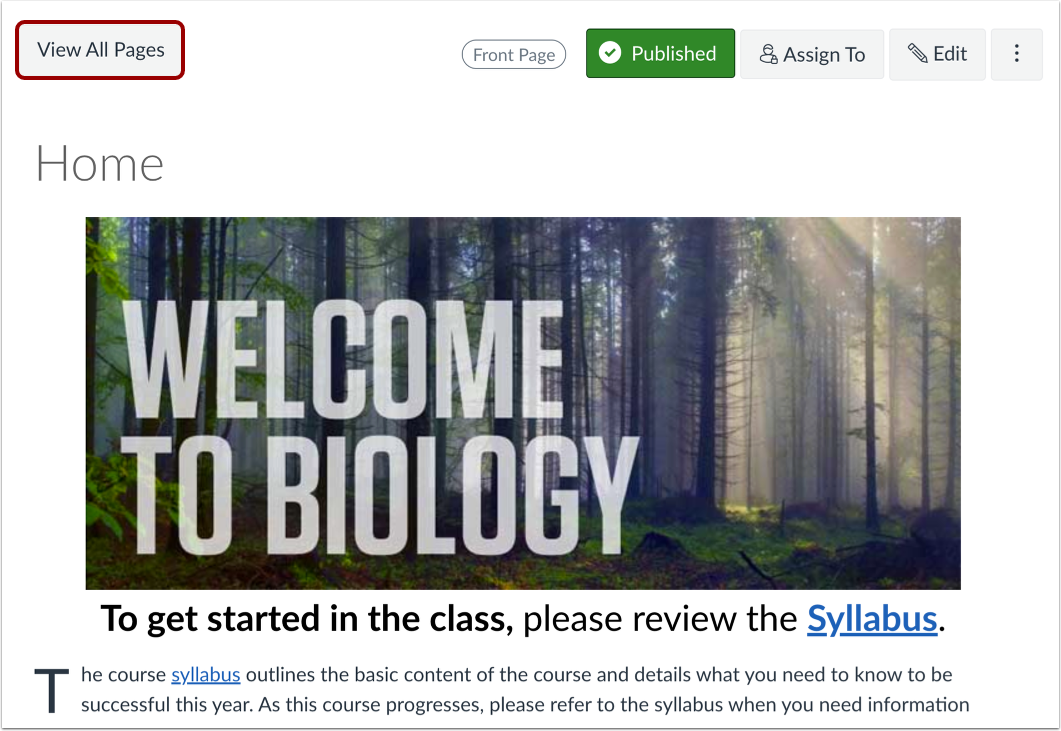
00:14: Pages ist so konzipiert, dass es sich auf der festgelegten Startseite des Kurses öffnet.
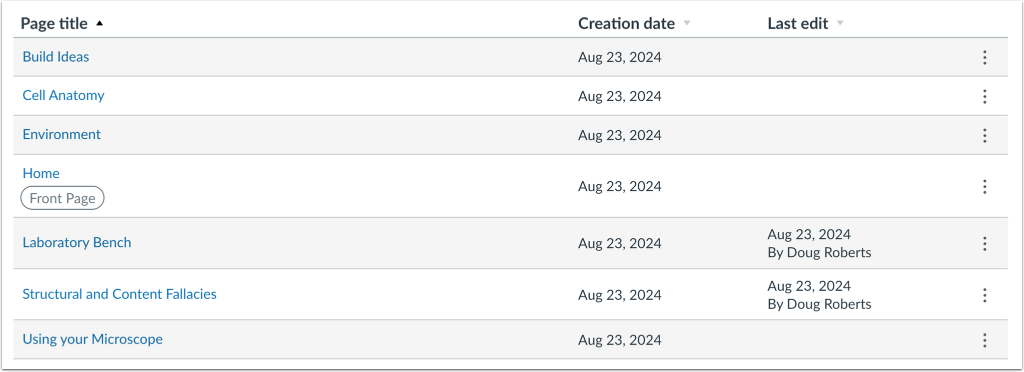
00:19: Um eine Liste aller Seiten anzuzeigen, klicken Sie auf die Schaltfläche „Alle Seiten anzeigen“.
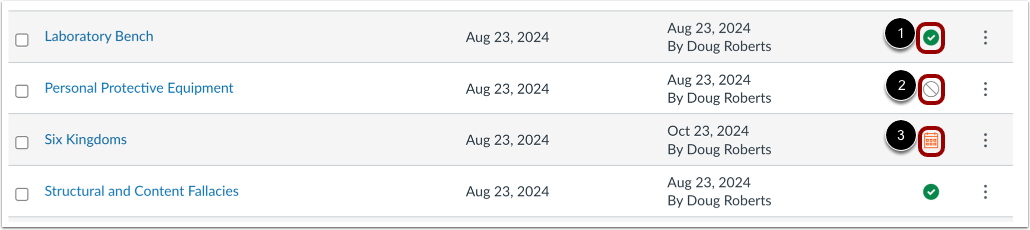
00:24: Auf der Seite „Seitenindex“ können Sie den Status jeder einzelnen Seite einsehen.
00:29: Grüne Symbole zeigen an, dass die Seite veröffentlicht ist.
00:33: Graue Symbole kennzeichnen unveröffentlichte Seiten.
00:37: Sie können den Status einer Seite ändern, indem Sie die Symbole für veröffentlicht und unveröffentlicht umschalten.
00:42: Sofern von Ihrer Institution aktiviert, können Sie die Veröffentlichung einer Seite planen. Kalender
00:47: Symbole kennzeichnen geplante Seiten.
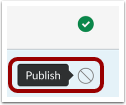
00:50: Um eine Seite zu veröffentlichen, klicken Sie auf das Symbol „Veröffentlichung aufheben“.
00:53: Der Hover-Text bestätigt, dass Sie die Seite veröffentlichen möchten.
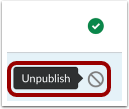
00:58: Um eine Seite zu veröffentlichen, bewegen Sie den Mauszeiger über das Symbol „Veröffentlichen“.
01:01: Der Hover-Text bestätigt, dass Sie die Seite deaktivieren möchten. Klicken Sie
01:05: Das Symbol zum Bestätigen.
01:07: Sofern von Ihrer Institution aktiviert, können Sie einsehen, wann eine Seite geplant ist.
01:11: Veröffentlichen Sie den Kalender, indem Sie mit der Maus über das Kalendersymbol fahren.
01:13: Der Hover-Text wird angezeigt, wenn die Seite zur Veröffentlichung vorgesehen ist. Klicken Sie
01:18: Das Kalendersymbol dient zum Ändern des Veröffentlichungsstatus.
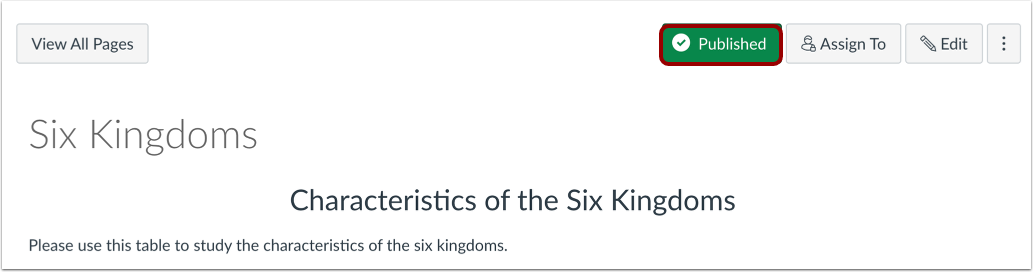
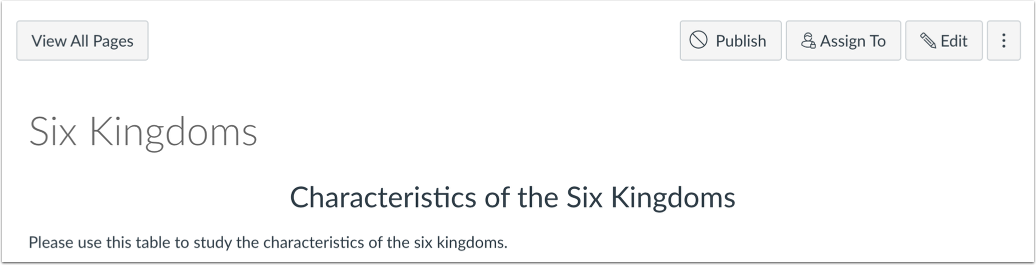
01:22: Auf den einzelnen Seiten wird der Seitenstatus neben den Seitenoptionen angezeigt.
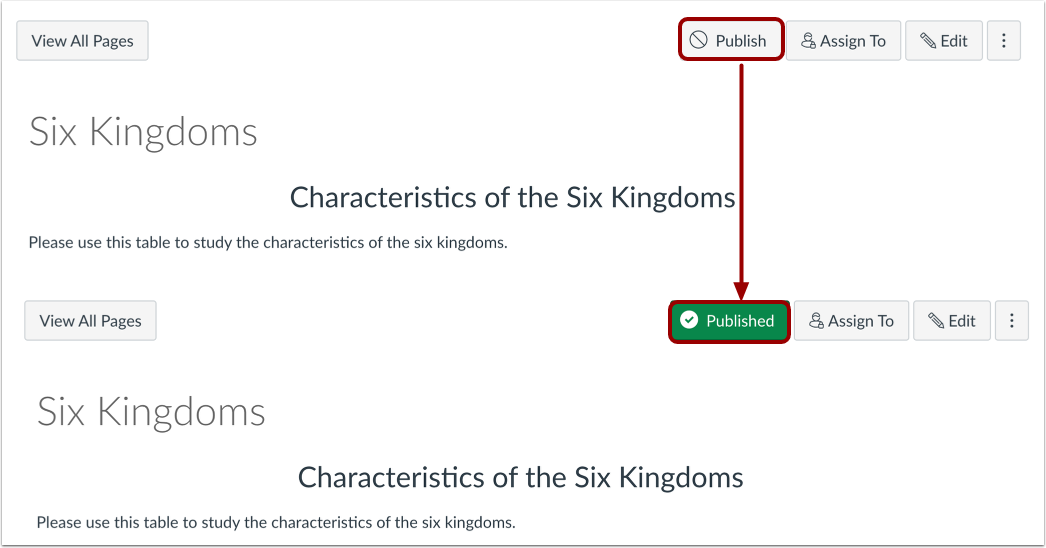
01:27: Um eine Seite zu veröffentlichen, klicken Sie auf die Schaltfläche „Veröffentlichen“.
01:31 Uhr: Die Schaltfläche ändert ihre Farbe von Grau zu Grün. Um eine Seite zu deaktivieren,
01:35: Bewegen Sie den Mauszeiger über die Schaltfläche „Veröffentlicht“.
01:38: Der Hovertext bestätigt, dass Sie die Seite deaktivieren möchten, und die Schaltfläche wird
01:42: Wechsel von Grün zu Grau. Klicken Sie auf die Schaltfläche, um zu bestätigen.
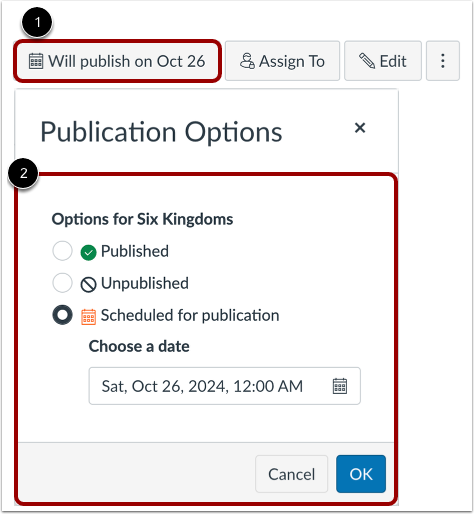
01:47: Wenn Ihre Seite für die geplante Veröffentlichung gespeichert ist, können Sie zur Seite zurückkehren.
01:51: und verwalten Sie die Veröffentlichung jederzeit durch Klicken auf "Wird veröffentlicht".
01:55: an... Knopf.
01:56: Sie können wählen, ob Sie die Seite veröffentlichen, die Veröffentlichung der Seite aufheben oder die Veröffentlichung planen möchten.
02:01: Die Seite mit den Veröffentlichungsoptionen aufrufen und dann auf die Schaltfläche OK klicken.
02:06: Studierende können keine der mit dem veröffentlichten Status verbundenen Aktionen sehen, wie z. B.
02:10: Veröffentlichte und unveröffentlichte Icons und Einstellungs-Icons. Studenten
02:15: Es sind nur veröffentlichte Seiten sichtbar, die in blauer Schrift angezeigt werden.
02:19: In diesem Leitfaden wird erklärt, wie man als Dozent eine Seite veröffentlicht oder die Veröffentlichung aufhebt.