Beim Vergleich des Kursdurchschnitts mit dem Durchschnitt eines einzelnen Studenten können Sie direkt von der Analyseseite aus eine Nachricht senden.
Sie können auch jederzeit eine Nachricht von der Schülervergleichskarte senden.
Nachrichten werden über den Canvas-Posteingang versendet und erscheinen im Ordner „Gesendet“. Sie werden nicht in den Kursanalysen gespeichert oder erfasst, und Antworten sind in der Analyseoberfläche nicht sichtbar.
Anmerkungen:
- Falls der Link zu den Kursanalysen in der Kursnavigation nicht angezeigt wird, müssen Sie ihn möglicherweise in den Kurseinstellungen unter dem Reiter „Navigation“ aktivieren. Sollte der Link zu den Kursanalysen dort nicht verfügbar sein, hat Ihre Institution diese Funktion deaktiviert.
- Die Daten in der Kursanalyse werden alle 24 Stunden aktualisiert. Bitte überprüfen Sie, wann die Daten im Kurs zuletzt aktualisiert wurden, da die Inhalte im Vergleich zu den aktuellen Kursaktivitäten und den eingereichten Aufgaben der Studierenden möglicherweise veraltet sind.
- Damit die Kursanalyse in Canvas angezeigt werden kann, müssen möglicherweise Cookies von Drittanbietern in Ihren Browsereinstellungen aktiviert werden.
- In der Kursanalyse werden nur aktive und abgeschlossene Studierendeneinschreibungen für Benachrichtigungen angezeigt. Abgemeldete, gelöschte oder inaktive Studierende erscheinen nicht im Empfängerfeld.
Offener Kurs
Klicken Sie in der globalen Navigation auf den Link Kurse [1] und anschließend auf den Namen des Kurses [2].
Open Course Analytics
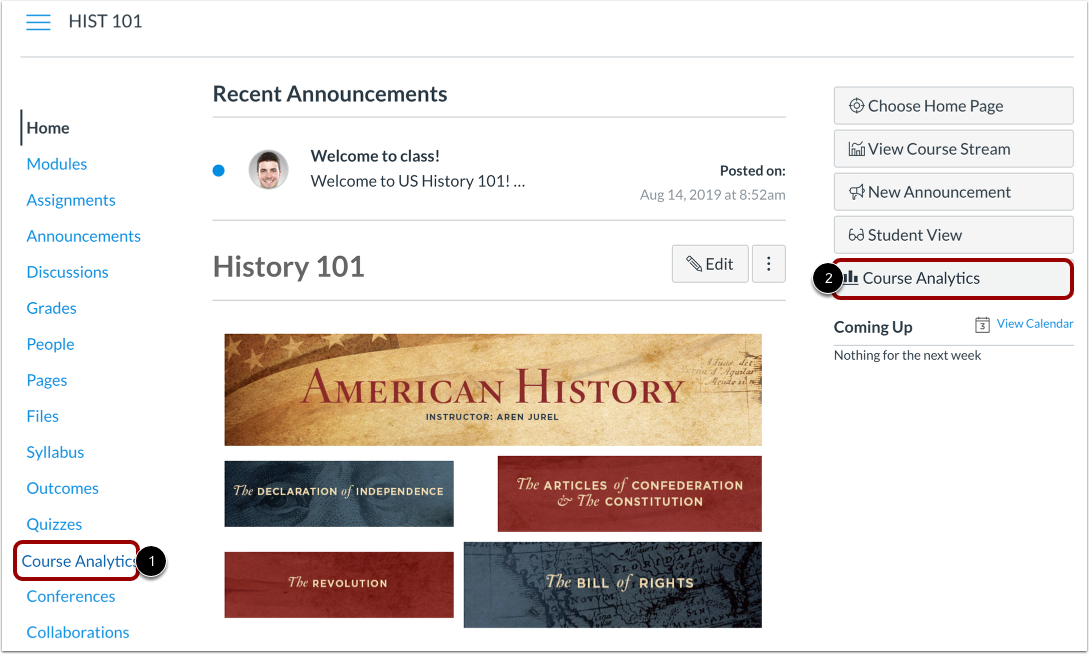
Um die Kursanalyse zu öffnen, klicken Sie auf den Link „Kursanalyse“ in der Kursnavigation [1] oder auf die Schaltfläche „Kursanalyse“ auf der Startseite des Kurses [2].
Hinweis: Falls Sie den Link zu den Kursanalysen nicht sehen können, müssen Sie ihn möglicherweise über die Registerkarte „Navigation“ in den Kurseinstellungen sichtbar machen.
Analyse der Noten im offenen Kurs
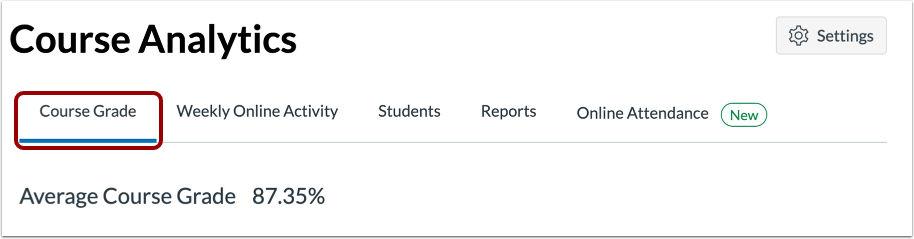
Klicken Sie auf die Registerkarte „Kursnote“ .
Nachricht an die Schüler, die
Suchen und wählen Sie im Filterfeld [1] den Namen des gewünschten Schülers aus. Klicken Sie anschließend auf das Nachrichtensymbol [2].
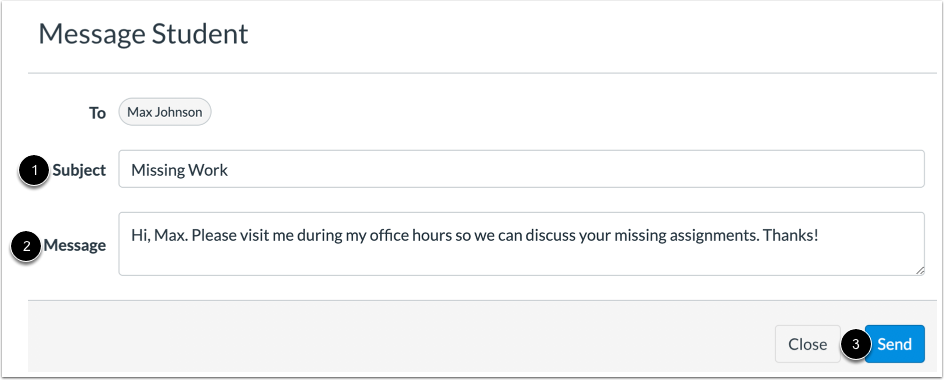
Nachricht senden
Geben Sie im Feld „Betreff“ [1] einen Betreff für Ihre Nachricht ein.
Geben Sie im Feld Nachricht [2] die Beschreibung Ihrer Nachricht ein.
Klicken Sie auf die Schaltfläche „Senden“ [3].