00:07: Wie erstelle ich eine Gruppendiskussion in einem Kurs?
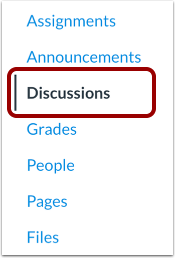
00:10: Klicken Sie in der Kursnavigation auf den Link „Diskussionen“.
00:15: Klicken Sie auf die Schaltfläche „Diskussion hinzufügen“.
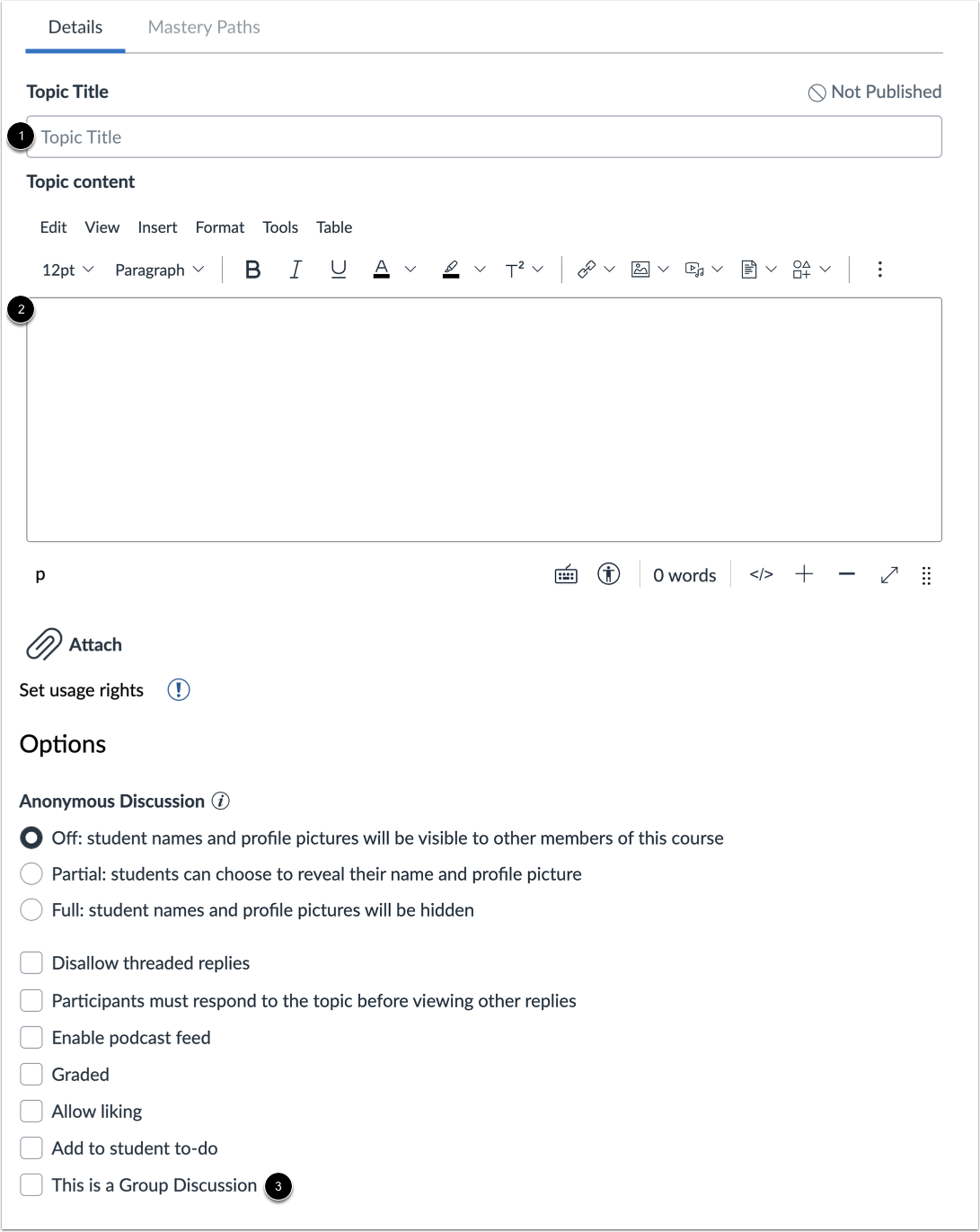
00:18: Geben Sie im Feld „Thementitel“ einen Diskussionstitel ein.
00:22: Diskussionsinhalte mithilfe des Rich Content Editors hinzufügen.
00:26: Um die Diskussion in eine Gruppendiskussion zu verwandeln,
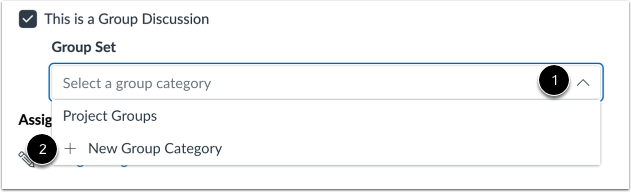
00:28: Klicken Sie das Kontrollkästchen „Dies ist eine Gruppendiskussion“.
00:32: Um eine bestehende Gruppe auszuwählen, klicken Sie auf das Dropdown-Menü „Gruppe“.
00:37: Um eine neue Gruppenkategorie zu erstellen, klicken Sie auf die Schaltfläche „Neue Gruppenkategorie“.
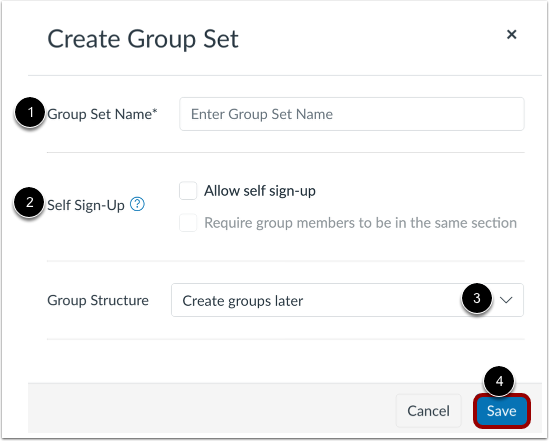
00:41: Wenn Sie eine neue Gruppenkategorie erstellen möchten, geben Sie die Gruppensatz- und Gruppeninformationen ein.
00:46: Im Gruppensatz erstellen, Modaltyp, der Gruppensatzname im Gruppensatz
00:50: Namensfeld. Wenn Sie die Anmeldung für sich selbst zulassen möchten, registrieren Sie sich für Gruppen im Gruppenset.
00:54: Aktivieren Sie das Kontrollkästchen „Selbstregistrierung zulassen“ und wählen Sie eine Gruppenstrukturoption aus.
00:58: Im Abschnitt „Gruppenstruktur“ können Sie die Schüler in verschiedene Gruppen aufteilen.
01:03: Anzahl der Gruppen: Die Schüler werden in Gruppen mit einer festgelegten Anzahl von Schülern pro Gruppe aufgeteilt.
01:07: Oder erstellen Sie Gruppen. Klicken Sie später auf der Seite „Personen“, wenn Sie fertig sind.
01:11: Die Schaltfläche „Speichern“ zum Erstellen des Gruppensatzes und der Gruppen finden Sie hier:
01:15: Unsere Gruppenleitfäden enthalten weitere Informationen zum Erstellen und Bearbeiten von Gruppensätzen.
01:19: und das Erstellen von Gruppen.
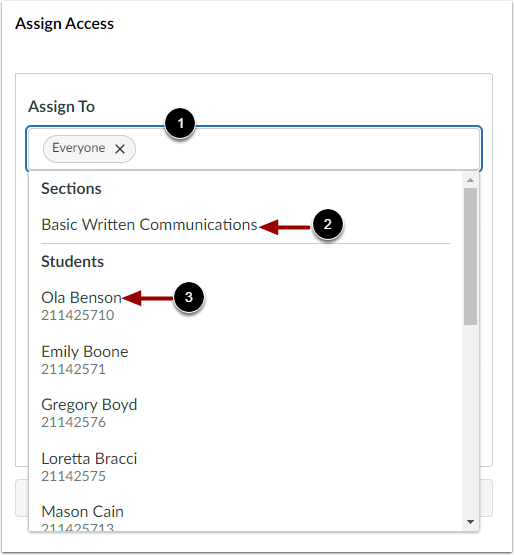
01:22: Um die Bearbeiter zu ändern, klicken Sie auf das Feld „Zuweisen an“.
01:25: Wählen Sie einen oder mehrere Bearbeiter aus. Sie können die Aufgabe allen zuweisen.
01:29: eine Kursgruppe oder ein einzelner Student.
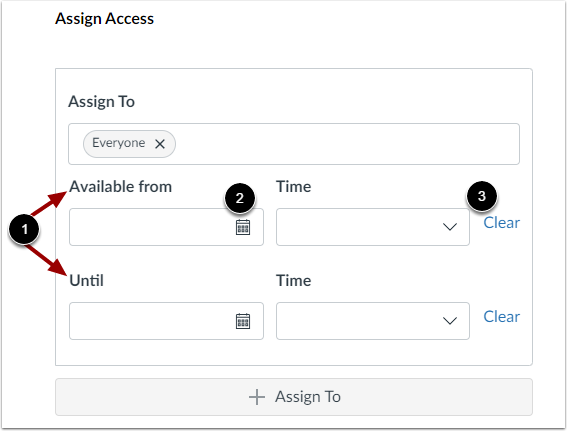
01:32: Um Ihre Diskussion an einem bestimmten Datum oder während eines bestimmten Datums verfügbar zu machen
01:37: Bereich, geben Sie die Daten in die Felder "Verfügbar ab" und "Bis" ein, oder
01:41: Klicken Sie auf die Kalendersymbole, um Daten auszuwählen.
01:43: Diese Daten gelten für alle Benutzer. Standardmäßig sind diese Felder
01:47: bleiben leer und die Diskussion kann während des gesamten Kurses eingesehen werden.
01:52: Um ein im Feld „Verfügbar ab“ oder „Bis“ eingegebenes Datum zu entfernen, klicken Sie hier.
01:56: die Schaltfläche "Löschen".
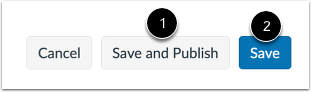
01:58: Wenn Sie bereit sind, Ihre Diskussion zu veröffentlichen, klicken Sie auf die Schaltfläche „Speichern und Veröffentlichen“.
02:02: Wenn Sie einen Entwurf Ihrer Diskussion erstellen und ihn später veröffentlichen möchten, klicken Sie hier.
02:06: die Schaltfläche „Speichern“.
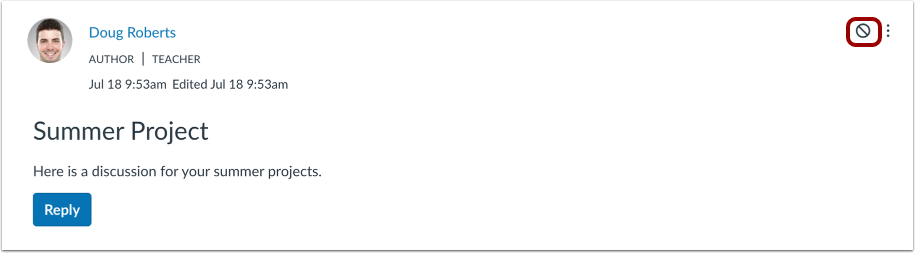
02:09: Wenn Ihre Diskussion als Entwurf gespeichert ist, können Sie zur Seite zurückkehren und
02:13: Sie können es jederzeit veröffentlichen, indem Sie auf die Schaltfläche „Veröffentlichen“ klicken.
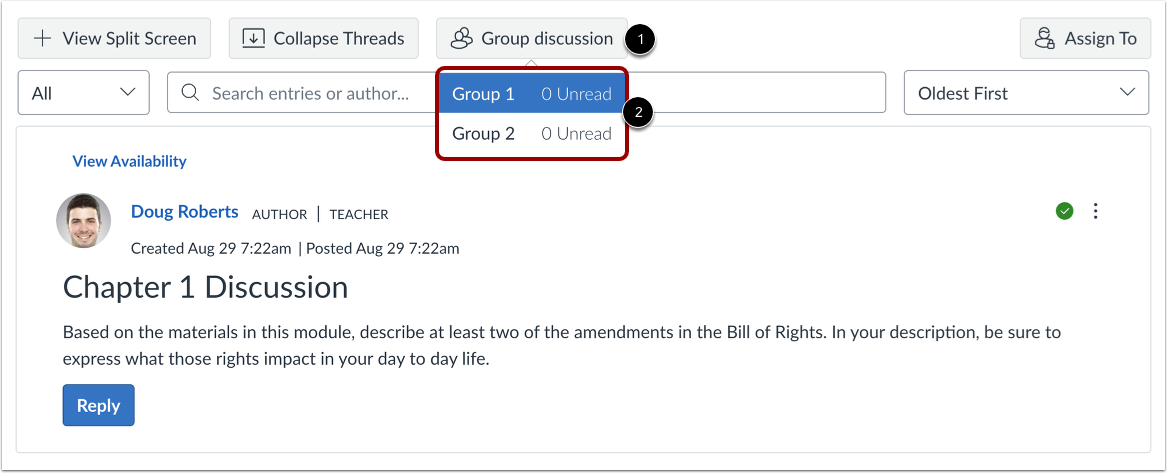
02:17: Um die Gruppendiskussion zu öffnen, klicken Sie auf das Gruppensymbol und anschließend auf den Namen.
02:21: der Gruppe, die Sie öffnen möchten.
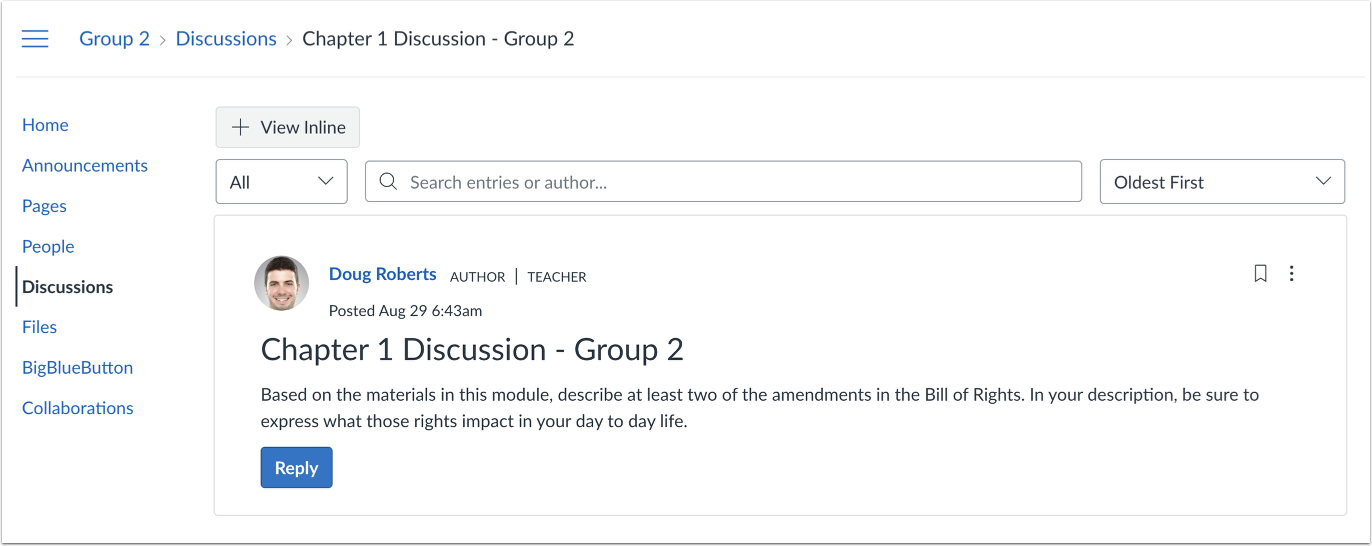
02:24: Wenn die Studierenden die Diskussion öffnen, werden sie zur Diskussionsseite weitergeleitet.
02:28: innerhalb ihrer jeweiligen Projektgruppe, um die Aufgabe zu erledigen.
02:32: Dieser Leitfaden beschreibt, wie man eine Gruppendiskussion in einem Kurs erstellt.