Die Kursstartseite ist die erste Ansicht, die Ihre Studierenden beim Betreten Ihres Kurses sehen. Sie können eine Seite aus Ihren Kursseiten als Kursstartseite festlegen.
Wenn Sie die Kursstartseite durch eine benutzerdefinierte Seite ersetzen möchten, müssen Sie diese zunächst als Startseite festlegen. Die Startseite dient dazu, Canvas mitzuteilen, welche Seite als Kursstartseite verwendet werden kann. Nutzen Sie diese Seite, um eine Willkommensnachricht, Links, Bilder oder andere Informationen für die Studierenden anzuzeigen.
Anmerkungen:
- Bevor die Startseite festgelegt werden kann, muss die Seite veröffentlicht werden.
- Sie können die Startseite bearbeiten, eine andere Seite als Startseite festlegen oder die Startseite entfernen.
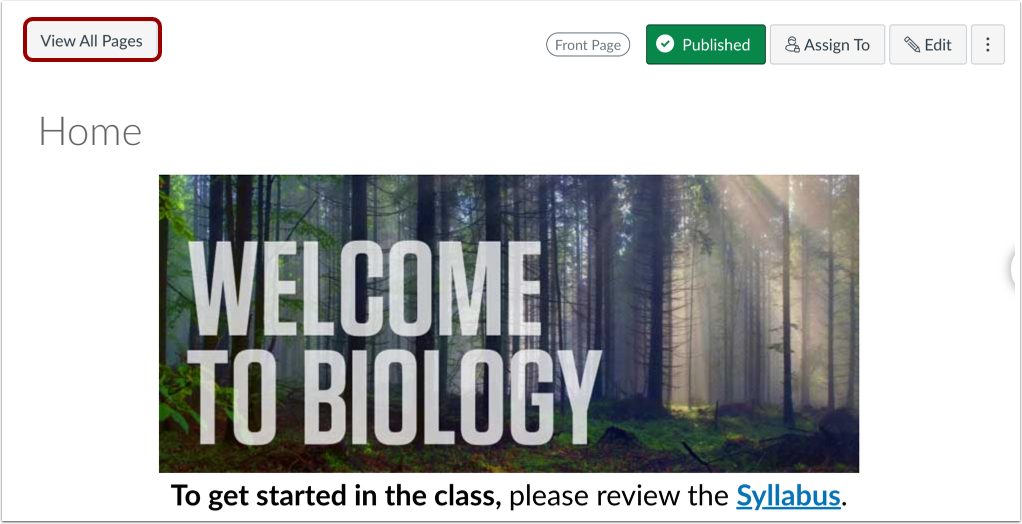
- Bevor Sie eine Startseite festlegen, führt der Link „Seiten“ in der Kursnavigation zur Seitenübersicht. Sobald Sie jedoch eine Startseite ausgewählt haben, führt der Link „Seiten“ immer zur Startseite. Um zur Seitenübersicht zurückzukehren, klicken Sie auf die Schaltfläche „Alle Seiten anzeigen“ .
- Auf der Startseite von Pages können auch aktuelle Kursankündigungen angezeigt werden.
00:06: Wie lege ich eine Startseite für einen Kurs fest?
00:09: Bevor eine Seite als Kurs-Startseite festgelegt werden kann, muss sie zunächst als „Startseite“ markiert werden. Navigieren Sie dazu zum Abschnitt „Seiten“ des Kurses.
00:20: Wenn beim Aufrufen der Seiten eine Seite angezeigt wird, ist diese Seite aktuell als Startseite festgelegt. Um eine andere Seite als Startseite auszuwählen, klicken Sie auf die Schaltfläche „Alle Seiten anzeigen“.
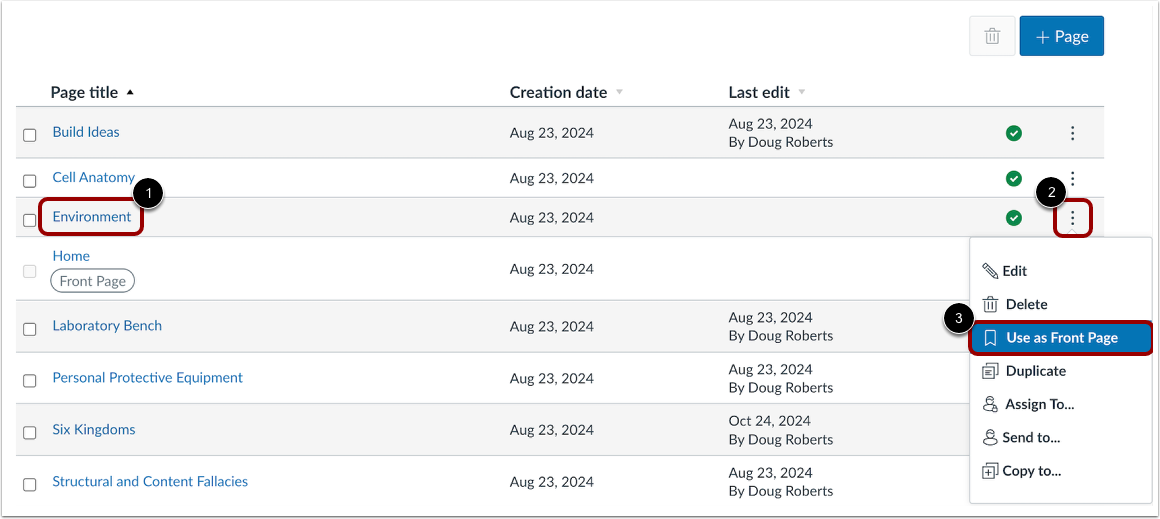
00:32: Wenn Sie „Alle Seiten anzeigen“ auswählen oder keine Startseite festgelegt ist, wird das Seitenverzeichnis angezeigt. Suchen Sie die gewünschte Seite und wählen Sie das Symbol „Optionen“.
00:43: Wählen Sie den Link „Als Startseite verwenden“.
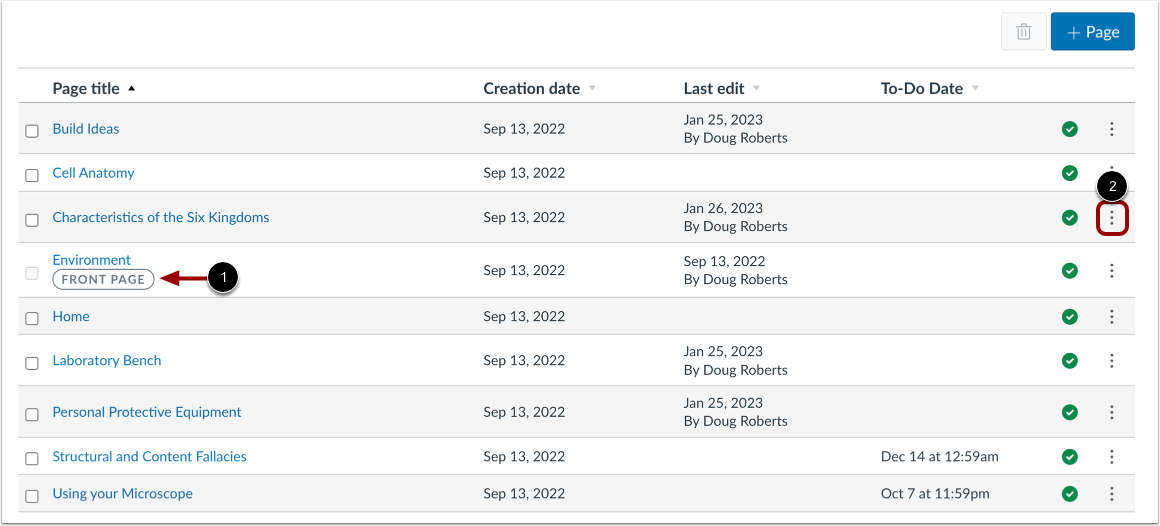
00:46: Auf der Seite wird das Tag „Startseite“ angezeigt.
00:49: Klicken Sie in der Kursnavigation auf „Startseite“.
00:52: Klicken Sie auf der Kurs-Startseite auf „Startseite auswählen“.
00:56: Wählen Sie im Dialogfeld „Kurs-Startseite auswählen“ die Option „Startseite“.
01:01: Speichern Sie die Änderungen, indem Sie auf die Schaltfläche „Speichern“ klicken.
01:04: Die ausgewählte Seite wird nun als Kurs-Startseite angezeigt.
01:08: Dieser Leitfaden behandelte die Einrichtung einer Startseite in einem Kurs.
Seiten öffnen
Klicken Sie in der Kursnavigation auf den Link „Seiten“ .
Alle Seiten anzeigen
Wenn zuvor eine Startseite ausgewählt wurde, wird diese angezeigt.
Um eine Liste aller Kursseiten anzuzeigen, klicken Sie auf die Schaltfläche „Alle Seiten anzeigen“ .
In der Seitenliste die Titelseite festlegen
Suchen Sie die veröffentlichte Seite, die Sie als Startseite festlegen möchten [1]. Klicken Sie auf das Symbol „Optionen“ [2] und wählen Sie den Link „Als Startseite verwenden“ [3].
Startseite ansehen
Die Titelseite wird durch ein graues Titelseiten- Etikett [1] gekennzeichnet.
Sie können die Startseite durch Auswahl des Symbols „ Seitenoptionen “ [2] in eine beliebige andere Seite des Kurses ändern.
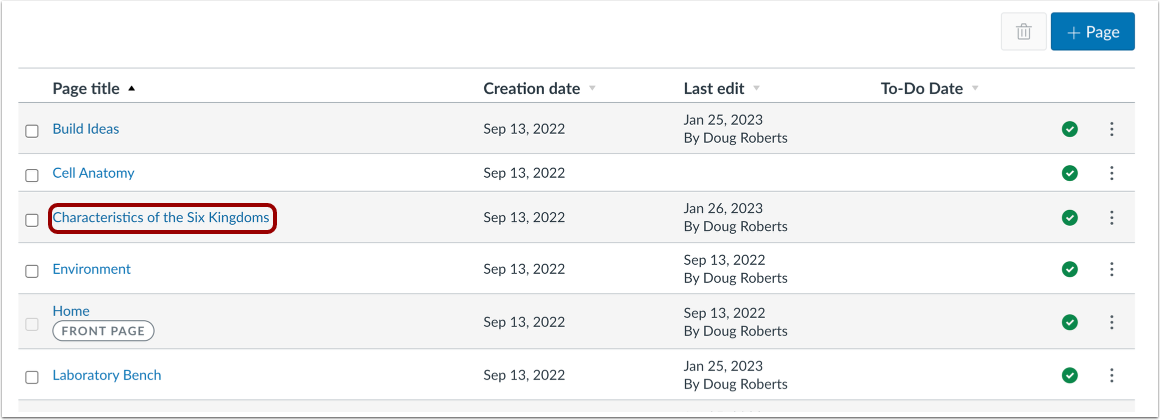
Titelseite als Einzelseite festlegen
Sie können auch jede beliebige Seite Ihres Kurses als Startseite festlegen. Klicken Sie dazu auf den Namen der gewünschten Seite.
Als Titelseite verwenden
Klicken Sie auf das Symbol „Optionen“ [1] und wählen Sie den Link „Als Startseite verwenden“ [2] aus.
Titelseite entfernen
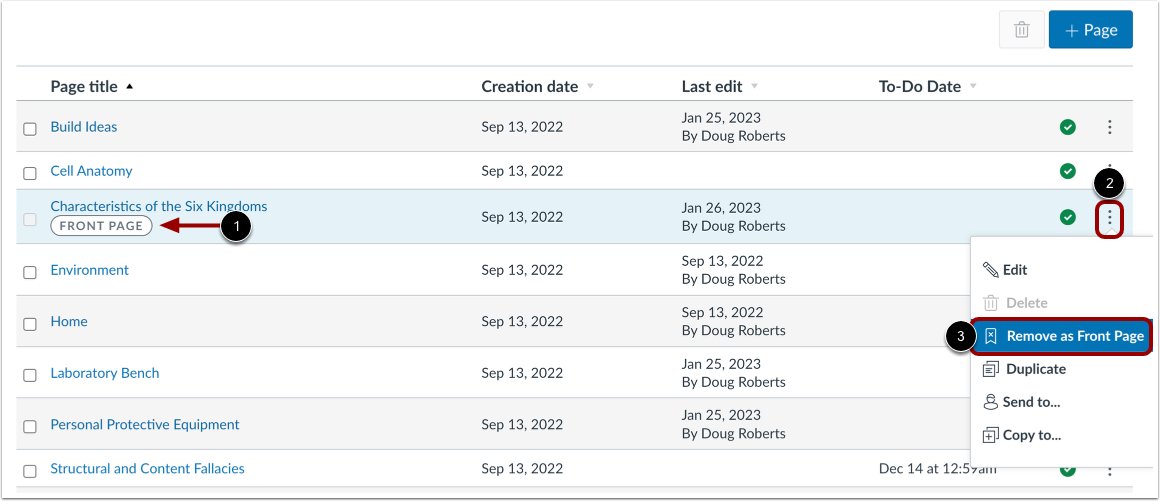
Um die Titelseite zu entfernen, suchen Sie die Seite mit der Kennzeichnung „ Titelseite“ [1]. Klicken Sie auf das Symbol „Optionen “ [2] und wählen Sie die Option „Als Titelseite entfernen“ [3].