00:07: Wie kann ich Inhalte und Schüleraktivitäten innerhalb einer Gruppe als eine anzeigen?
00:11: Ausbilder?
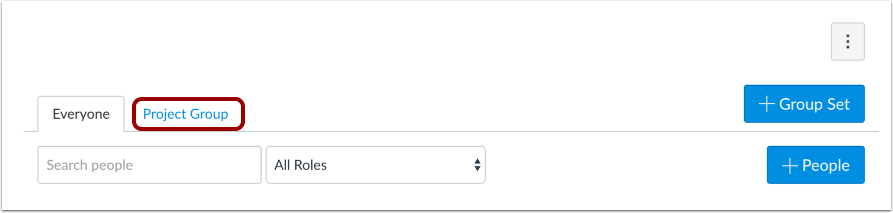
00:13: Klicken Sie in der Kursnavigation auf den Link „Personen“.
00:16: Klicken Sie auf den Namen der Gruppe.
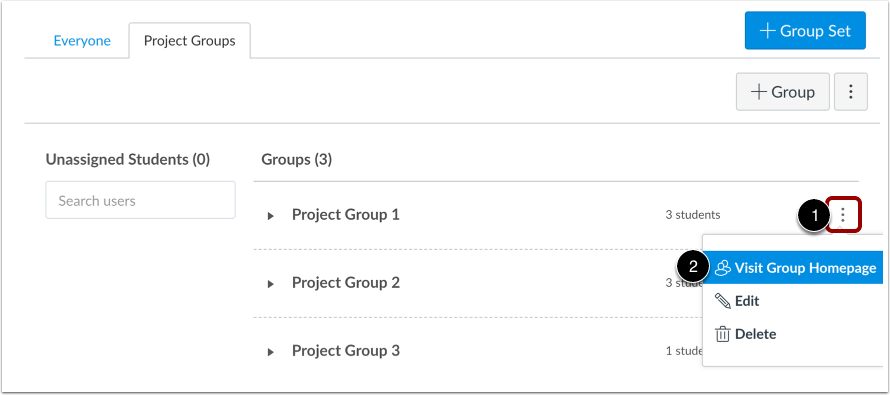
00:19: Klicken Sie neben dem Gruppennamen auf das Menü „Optionen“. Klicken Sie anschließend auf „Gruppe besuchen“.
00:23: Link zur Homepage.
00:26: Als Kursleiter können Sie alle Aktivitäten der Studierenden innerhalb der Gruppe einsehen, indem Sie
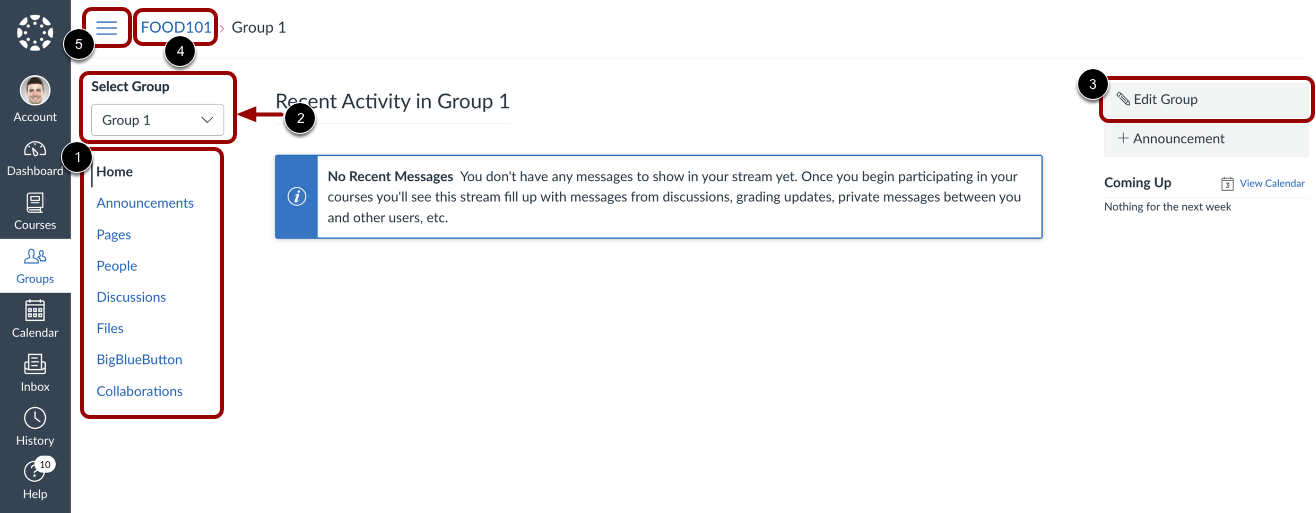
00:30: Klicken auf einen beliebigen Link im Gruppennavigationsmenü.
00:32: Sie können sich auch in jedem Inhaltsbereich der Gruppe beteiligen, z. B. beim Erstellen von Inhalten.
00:37: eine Zusammenarbeit für die Gruppe oder das Ansehen einer Gruppendiskussion, jedoch Sie
00:41: Es ist weiterhin möglich, aus der Kursgruppe heraus Kollaborationen und Gruppendiskussionen zu erstellen.
00:46: Mitglieder können auch eigene Inhalte für die Gruppe erstellen.
00:50: Wenn Sie eine Studentengruppe anzeigen, können Sie ganz einfach zwischen den Gruppen wechseln und alle Gruppen anzeigen lassen.
00:54: Eine Gruppe wurde durch Klicken auf das Dropdown-Menü „Gruppe auswählen“ festgelegt.
00:58: Außerdem können Dozenten und Gruppenleiter von Studierenden den Link „Gruppe bearbeiten“ einsehen, der
01:03: Ermöglicht den schnellen Zugriff zum Bearbeiten des Gruppennamens.
01:06: Um zum Kurs zurückzukehren, gehen Sie zur Startseite, klicken Sie auf den Link „Breadcrumbs“ und anschließend auf den Namen des Kurses.
01:10: Kurs.
01:12: Dieser Leitfaden beschrieb, wie man Inhalte und Schüleraktivitäten innerhalb eines solchen anzeigen kann.
01:16: Gruppe als Ausbilder.