Sie können in „Neue Quizze“ mehrere Elemente aus einem Aufgabenpool zu einem Quiz hinzufügen. Diese Fragen werden in zufälliger Reihenfolge angezeigt. Je nachdem, wie viele Elemente Sie aus Ihrem Aufgabenpool auswählen, sehen die Schüler beim Bearbeiten des Quiz möglicherweise unterschiedliche Fragen.
Diese Lektion zeigt, wie Sie über die Schaltfläche „Elementdatenbanken“ auf der Seite „Erstellen“ ein Element aus einer Elementdatenbank hinzufügen. Sie können auch auf Ihre Elementdatenbanken zugreifen, wenn Sie Inhalte zu einem Quiz hinzufügen .
Sie können auch einzelne Gegenstände aus einem Gegenstandspool hinzufügen.
Hinweis: Wenn Sie einem Aufgabenpool Stimulusinhalte hinzufügen, werden die zugehörigen Fragen nicht automatisch hinzugefügt, sondern müssen manuell ergänzt werden. Ebenso werden beim Hinzufügen von Stimulusinhalten zu einem Quiz aus einem Aufgabenpool die zugehörigen Fragen nicht automatisch hinzugefügt.
00:07: Wie füge ich in „Neue Quizze“ alle Gegenstände oder eine zufällige Auswahl aus einem Gegenstandspool zu einem Quiz hinzu?
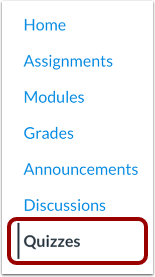
00:14: Klicken Sie in der Kursnavigation auf den Link „Quizze“.
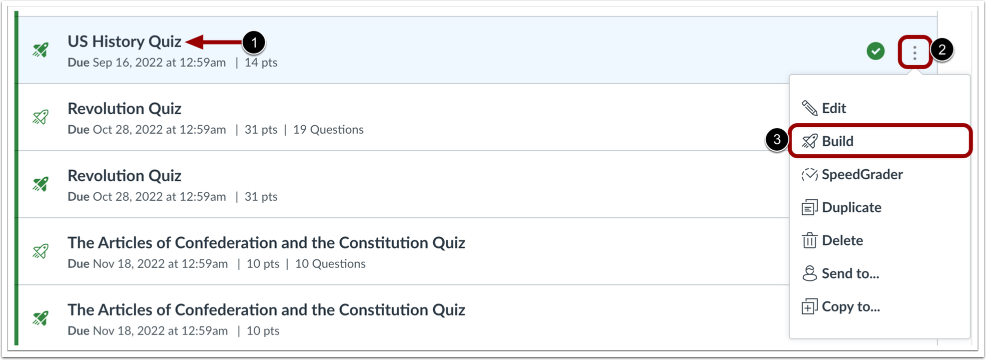
00:18: Um alle Elemente oder eine zufällige Auswahl aus einem Elementpool hinzuzufügen, suchen Sie das gewünschte Quiz. Um neue Quizze aus einem bestehenden Quiz zu erstellen, klicken Sie auf das Optionssymbol und anschließend auf den Link „Erstellen“.
00:30: Klicken Sie auf die Schaltfläche „Item Banks“.
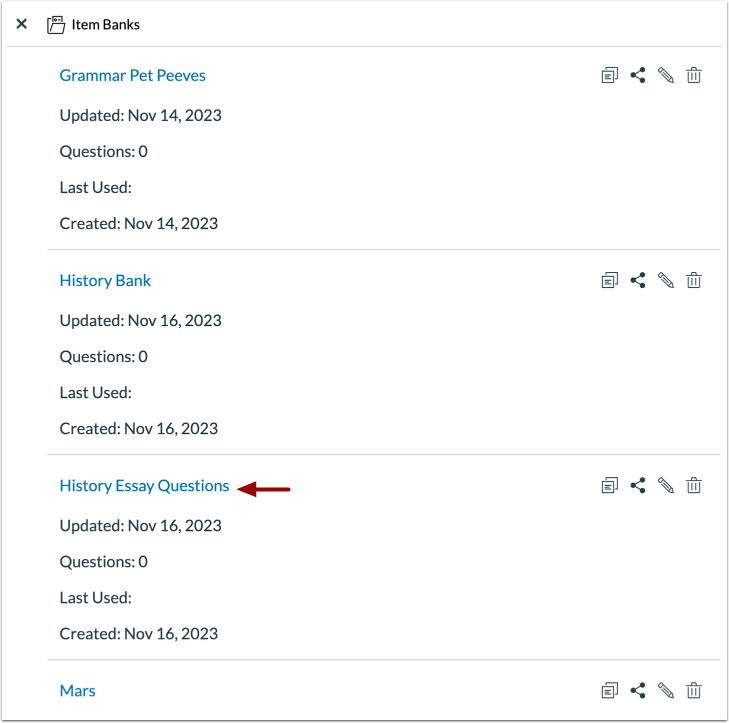
00:33: Klicken Sie auf den Namen einer Artikelbank.
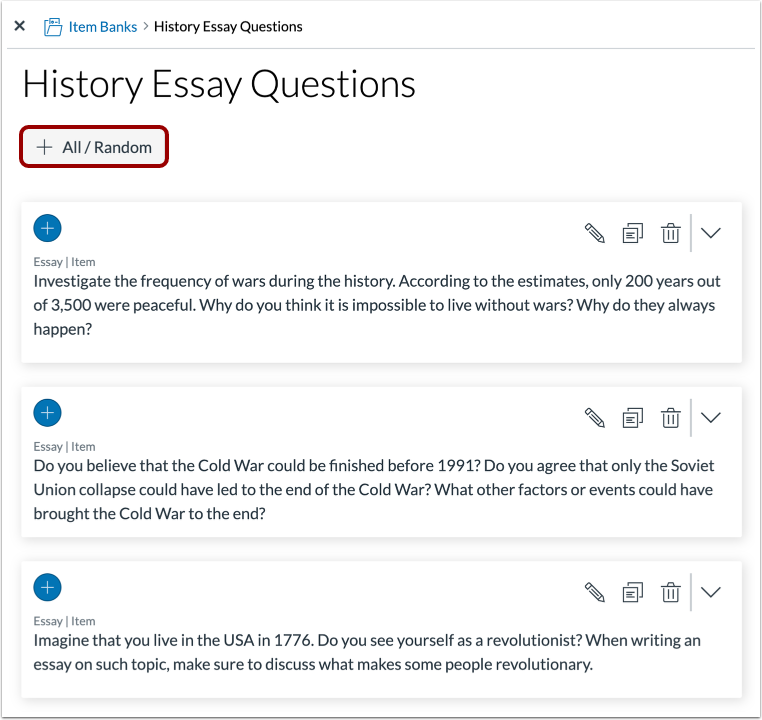
00:36: Klicken Sie auf die Schaltfläche "Alle hinzufügen/Zufällig".
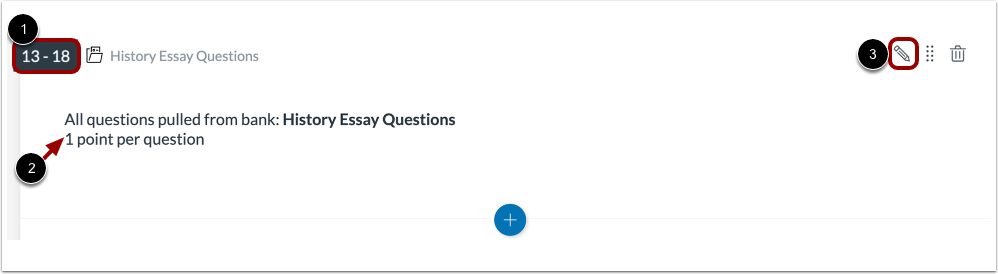
00:39: Standardmäßig enthält das Quiz alle Elemente aus dem Aufgabenpool und vergibt einen Punkt pro Frage. Um diese Einstellungen zu ändern, klicken Sie auf das Bearbeitungssymbol [3].
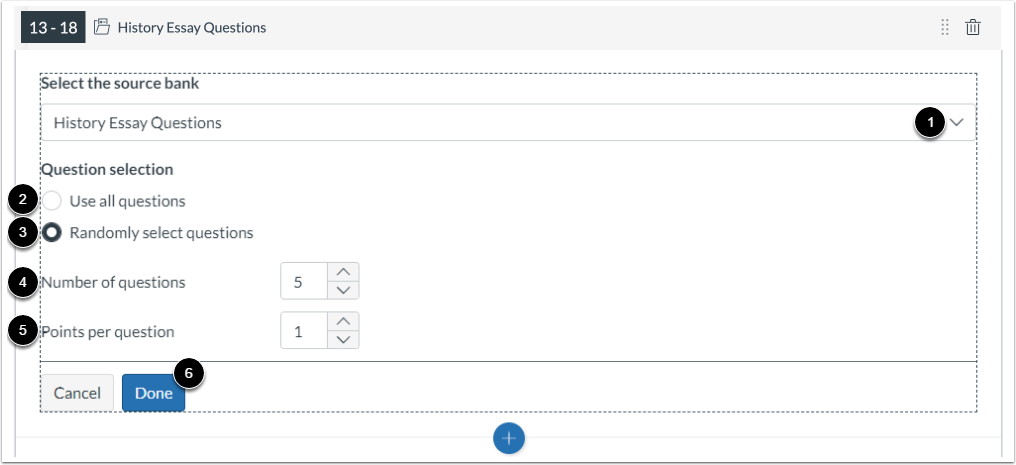
00:49: Um die Artikelbank für die Artikel zu ändern, klicken Sie auf das Menü „Zielbank auswählen“.
00:55: Um alle Elemente aus dem Aufgabenpool zu verwenden, wählen Sie die Option „Alle Fragen verwenden“.
01:00: Um eine bestimmte Anzahl von Elementen zufällig auszuwählen, klicken Sie auf die Option "Fragen zufällig auswählen" und geben Sie die Anzahl der zu verwendenden Elemente in das Feld "Anzahl der Fragen" ein.
01:11: Um die Anzahl der pro Frage vergebenen Punkte anzupassen, geben Sie die Zahl im Feld Punkte pro Frage ein.
01:17: Um Ihre Einstellungen zu speichern, klicken Sie auf die Schaltfläche „Fertig“.
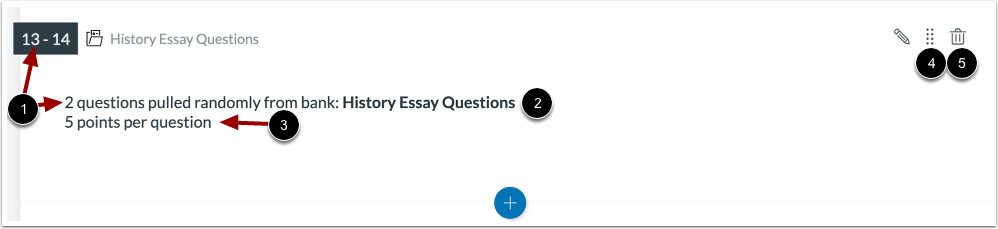
01:21: Sehen Sie sich die Aufgaben an. Sie können die Fragennummern der einzelnen Aufgaben, den verwendeten Aufgabenpool und die Punktzahl pro Frage einsehen.
01:31: Um die Fragen zu verschieben, klicken Sie auf das Verschieben-Symbol.
01:34: Um die Fragen aus dem Fragenpool zu löschen, klicken Sie auf das Löschsymbol.
01:39: Dieser Leitfaden beschreibt, wie man in „Neue Quizze“ alle Gegenstände oder eine zufällige Auswahl aus einem Gegenstandspool zu einem Quiz hinzufügt.
Offene Quizze
Klicken Sie in der Kursnavigation auf den Link „Quizze“ .
Hinweis: Sie können die Quizze auch über die Seite „Aufgaben“ aufrufen.
Build-Seite öffnen
Um alle Elemente oder eine zufällige Auswahl aus einem Elementpool hinzuzufügen, suchen Sie das Quiz, das Sie öffnen möchten [1].
Um neue Quizze aus einem bestehenden Quiz zu erstellen, klicken Sie auf das Symbol Optionen [2] und anschließend auf den Link Erstellen [3].
Offene Postenbanken
Klicken Sie auf die Schaltfläche „Gegenstandsbanken“ .
Offene Posten Bank
Klicken Sie auf den Namen einer Artikelbank.
Mehrere Elemente hinzufügen
Klicken Sie auf die Schaltfläche „Alle hinzufügen/Zufällig“ .
Einstellungen für die Itembank bearbeiten
Standardmäßig enthält das Quiz alle Elemente aus dem Aufgabenpool [1] und vergibt einen Punkt pro Frage [2]. Um diese Einstellungen zu ändern, klicken Sie auf das Bearbeitungssymbol [3].
Um die Artikelbank für die Artikel zu ändern, klicken Sie auf das Menü „Zielbank auswählen“ [1].
Um alle Fragen aus dem Fragenpool zu verwenden, wählen Sie die Option „ Alle Fragen verwenden“ [2]. Um eine bestimmte Anzahl von Fragen zufällig auszuwählen, klicken Sie auf die Option „Fragen zufällig auswählen“ [3] und geben Sie die gewünschte Anzahl an Fragen im Feld „ Anzahl der Fragen“ [4] ein.
Um die Punktzahl pro Frage anzupassen, geben Sie die gewünschte Zahl im Feld „Punkte pro Frage “ [5] ein. Um Ihre Einstellungen zu speichern, klicken Sie auf die Schaltfläche „ Fertig “ [6].
Artikelbank anzeigen
Sehen Sie sich die Aufgaben an. Sie können die Fragennummern einsehen, die durch die Aufgaben [1] repräsentiert werden, den verwendeten Aufgabenpool [2] und die Punktzahl pro Frage [3].
Um die Fragen zu verschieben , klicken Sie auf das Verschieben -Symbol [4]. Um die Fragen aus dem Fragenpool zu löschen, klicken Sie auf das Löschen -Symbol [5].