Module steuern den gesamten Ablauf Ihres Kurses und dessen Inhalte. Als Dozent können Sie Module hinzufügen, Elemente zu einem Modul hinzufügen und die Moduleinstellungen verwalten. Sie können außerdem alle Module und Modulelemente neu anordnen.
Offene Module
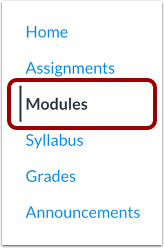
Klicken Sie in der Kursnavigation auf den Link „Module“ .
Modulindexseite anzeigen
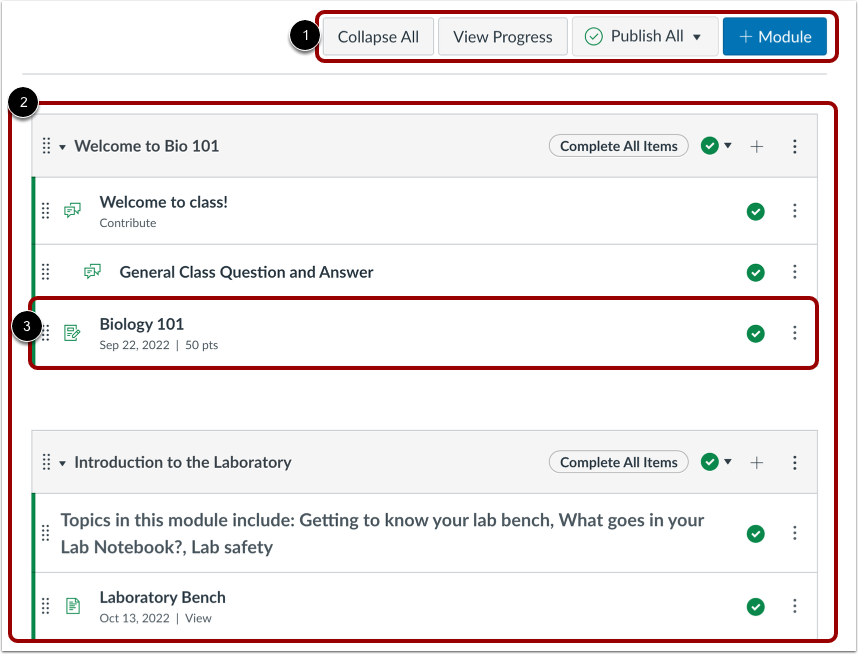
Die Modulübersichtsseite ist so aufgebaut, dass sich oben auf der Seite die globalen Einstellungen [1] und anschließend die einzelnen Module [2] befinden. Die Kursinhalte sind in den jeweiligen Modulen verschachtelt [3].
Hinweis: Die Modulübersichtsseite unterstützt Tastenkombinationen. Um ein Fenster mit einer Liste der Tastenkombinationen für die Navigation anzuzeigen, drücken Sie gleichzeitig die Tasten Umschalt + Fragezeichen.
Globale Einstellungen der Module anzeigen
Zu den globalen Einstellungen gehören das Ein- und Ausblenden aller Module, das Anzeigen des Lernfortschritts eines Studenten in einem Modul , das Massenveröffentlichen und -aufheben der Veröffentlichung von Modulen und Modulelementen sowie das Hinzufügen neuer Module .
Anmerkungen:
- Die Schaltfläche „Alle ausblenden“ wird angezeigt, wenn ein oder mehrere Module erweitert sind. Die Schaltfläche „Alle erweitern“ wird angezeigt, wenn alle Module ausgeblendet sind.
- Wenn ein Benutzer, der in einen Kurs eingeschrieben ist, ein oder mehrere Module ein- oder ausblendet, behält die Modulindexseite den Status jedes Moduls bei, wenn er zur Seite zurückkehrt.
Module anzeigen
Unter „Module“ können Sie alle Module Ihres Kurses einsehen. Die Module sind nach Lernfortschritt geordnet.
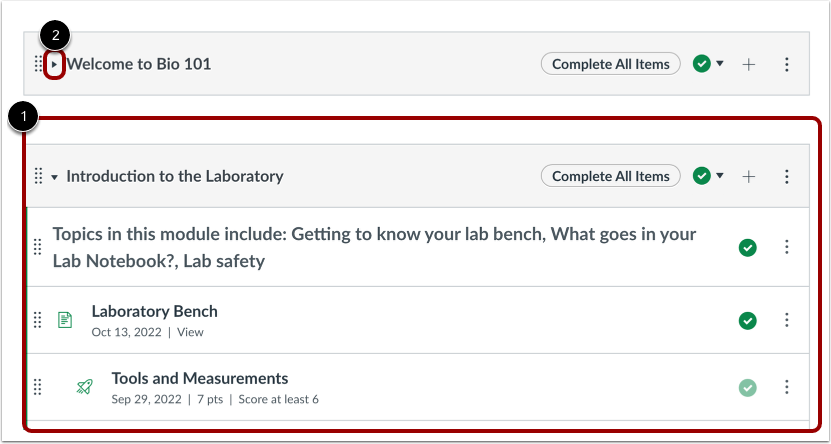
Module enthalten die jeweiligen Inhaltselemente. Standardmäßig sind Module erweitert und zeigen alle Elemente des Moduls an [1]. Um ein Modul zu reduzieren, klicken Sie auf den Reduktionspfeil [2].
Hinweis: Wenn Sie ein oder mehrere Module ein- oder ausblenden, bleibt der Status jedes Moduls auf der Modulindexseite erhalten.
Jeder Modulkopf enthält den Namen des Moduls [1].
Der Header kann auch Modulvoraussetzungen [2] und Modulanforderungen [3] enthalten.
Modul verwalten
Die Symbole in der Modulüberschrift steuern das gesamte Modul.
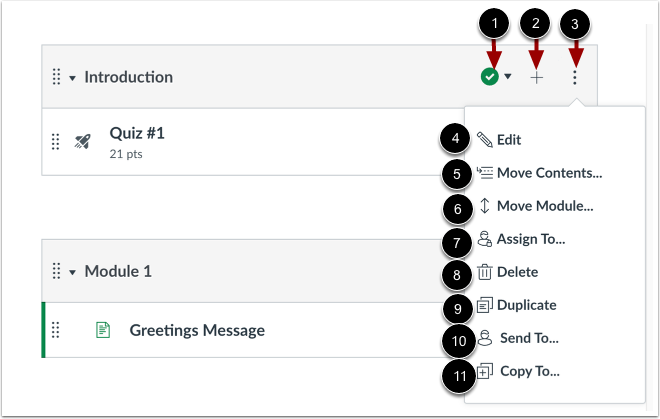
Um ein Modul zu veröffentlichen oder die Veröffentlichung aufzuheben , klicken Sie auf das Dropdown-Menü „Veröffentlichungsstatus“ [1].
Um dem Modul ein neues Inhaltselement hinzuzufügen , klicken Sie auf das Symbol " Hinzufügen " [2].
Im Dropdown-Menü „Optionen “ [3] können Sie ein Modul bearbeiten [4]. Bearbeiten Sie das Modul, um es umzubenennen, Module zu sperren , Voraussetzungen festzulegen und Modulanforderungen zu definieren .
Im Dropdown-Menü „Optionen “ können Sie außerdem Modulelemente verschieben [5], das Modul verschieben [6], das Modul Studenten zuweisen [7], das Modul löschen [8], das Modul duplizieren [9], das Modul an einen anderen Dozenten senden [10] oder das Modul in einen anderen Kurs kopieren [11].
Module neu anordnen
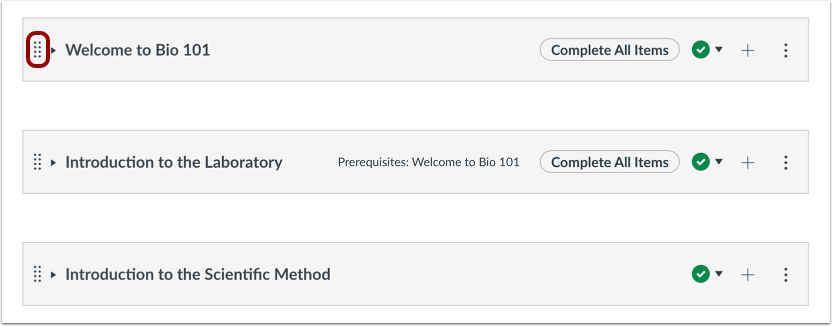
Du kannstSie können ein Modul neu anordnen , indem Sie mit dem Mauszeiger über den Ziehpunkt neben dem Namen des Moduls fahren und das Modul an die gewünschte Position ziehen.
Modulsymbole anzeigen
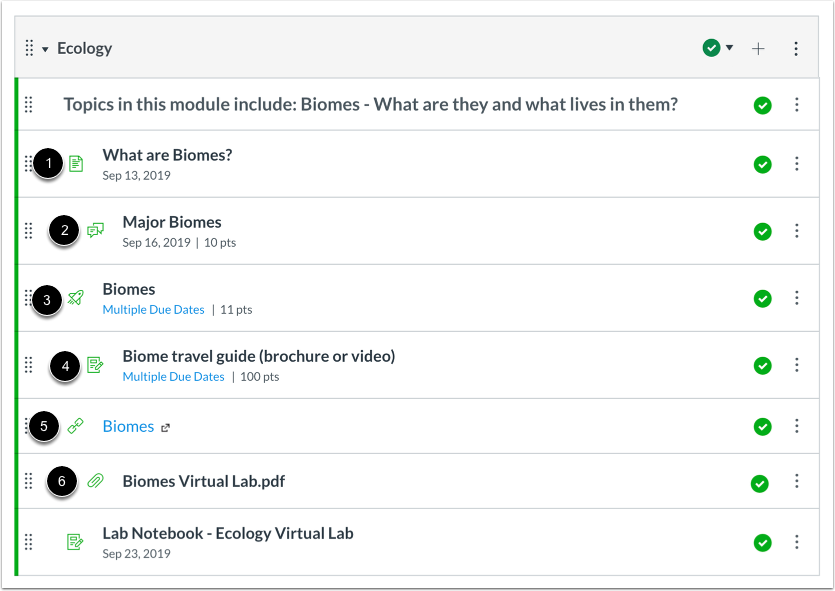
Module können mit verschiedenen Inhaltstypen gefüllt werden. Jedes Modulelement enthält außerdem ein Symbol, das seinen Typ angibt:
- Seite [1]: eine Seite mit zu lesendem Inhalt
- Diskussion [2]: eine Kursdiskussion
- Quiz [3]: ein Kursquiz
- Aufgabe [4]: eine Kursaufgabe
- Link oder externes Tool [5]: ein externer Link oder ein externes Tool, das außerhalb des Kurses angezeigt werden kann.
- Datei [6]: eine Datei zum Herunterladen oder Anzeigen
Einzelnen Modulartikel anzeigen
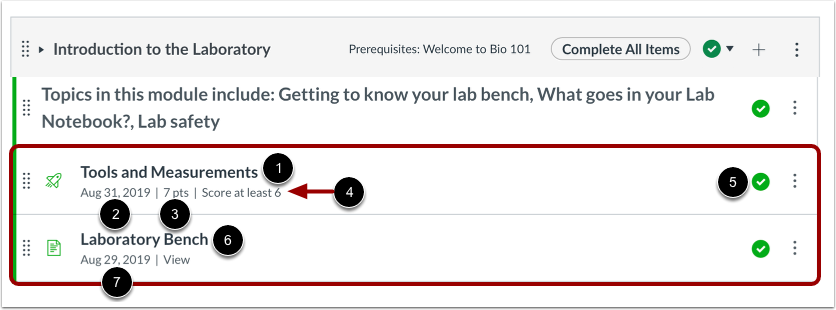
Jedes Modul enthält Modulinhalte, die den Namen des Inhalts [1], das Fälligkeitsdatum [2], die Punktzahl [3], die Modulanforderung [4] und den Entwurfsstatus [5] des Modulinhalts anzeigen können. Ein Modul kann auch unbewertete Elemente [6] wie Seiten und unbewertete Diskussionen enthalten. Wenn einem unbewerteten Element ein Fälligkeitsdatum hinzugefügt wurde, wird dieses neben dem Modulinhalt angezeigt [7].
Einzelnes Modulelement verwalten
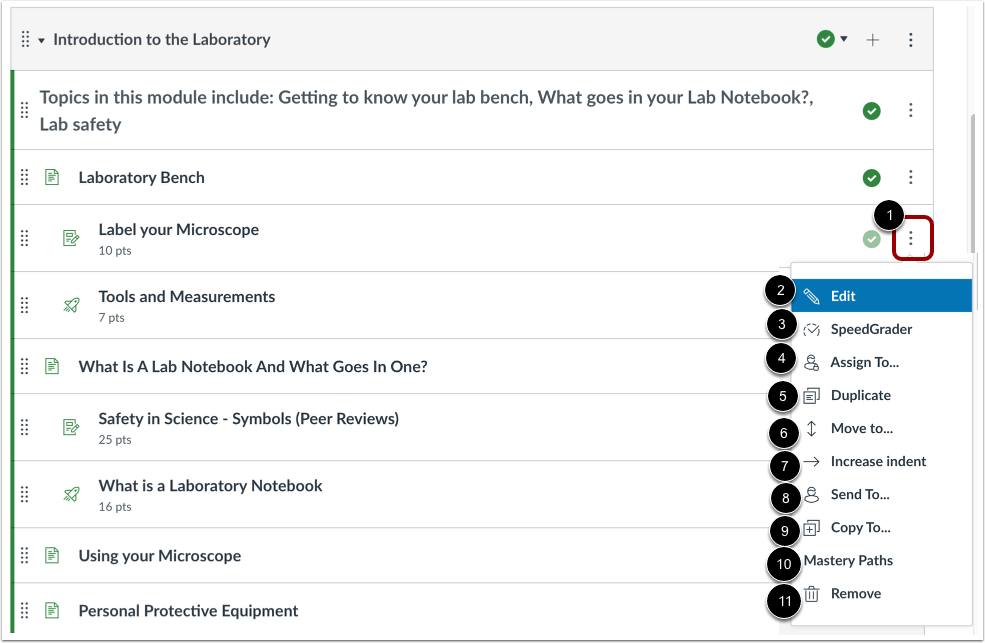
Um einen einzelnen Modulinhalt zu verwalten, klicken Sie auf das Dropdown-Menü „Optionen“ [1]. Über die Menüoptionen können Sie den Inhalt bearbeiten [2], SpeedGrader öffnen [3], den Inhalt bestimmten Studierenden zuweisen [4], den Inhalt duplizieren ( sofern dies möglich ist) [5], den Inhalt verschieben [6], den Einzug um bis zu 5 Ebenen erhöhen (oder entfernen) [7], den Inhalt an einen anderen Benutzer senden [8], den Inhalt in einen anderen Kurs kopieren [9], Lernpfade hinzufügen [10] oder den Inhalt aus dem Modul entfernen [11].
Hinweis: Die Einstellung „Mastery Paths“ kann in Ihrem Kurs verwaltet werden, sofern diese Einstellung von Ihrer Institution aktiviert wurde.
Modulartikel nachbestellen
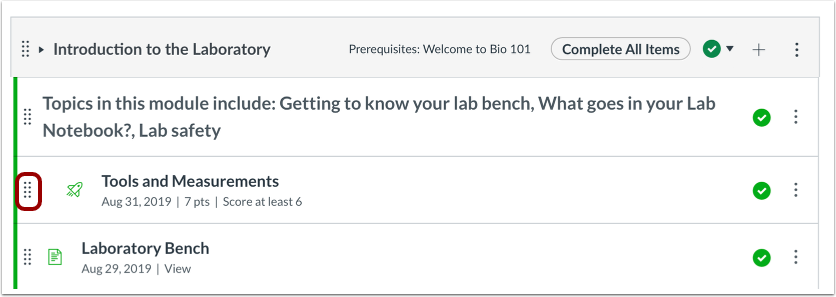
Sie können die Reihenfolge eines Modulelements auch ändern, indem Sie mit dem Mauszeiger über den Ziehpunkt neben dem Namen des Elements fahren und das Element an die gewünschte Position ziehen.
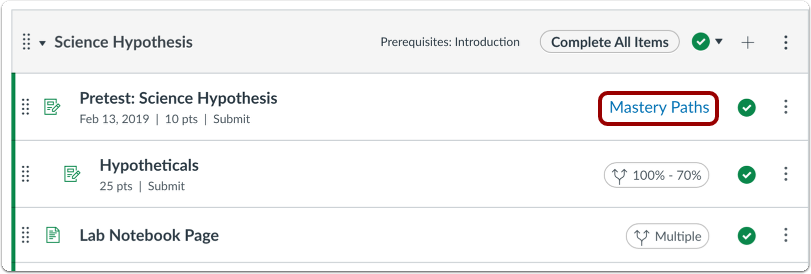
MasteryPaths anzeigen
Wenn Sie MasteryPaths in Ihrem Kurs verwenden, können Sie auf der Modulseite sehen, welche Modulelemente für MasteryPaths eingerichtet sind.
Kursplan ansehen
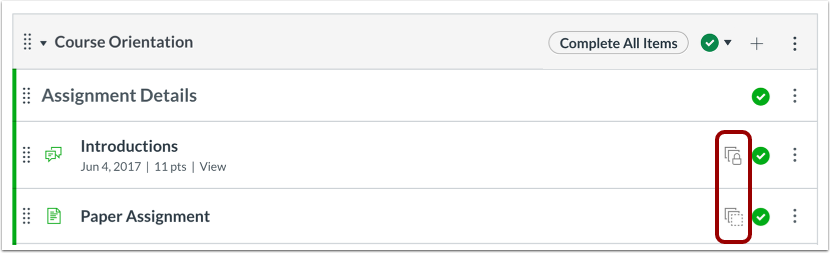
Wenn Ihr Kurs Blueprint-Symbole enthält, ist er einem Blueprint-Kurs zugeordnet. Blueprint-Kurse sind Kurse, die als Vorlage verwaltet werden und gesperrte Objekte enthalten können, die von einem Canvas-Administrator, Kursdesigner oder anderen Dozenten verwaltet werden. Wie bei den Symbolen für den Entwurfsstatus zeigt „Module“ den Objektstatus an, der auch auf der jeweiligen Indexseite des Objekts zu sehen ist.
Um herauszufinden, ob Ihr Kurs ein Blueprint-Kurs ist, rufen Sie den Tab „Kursdetails“ in den Kurseinstellungen auf. Wenn Ihr Kurs kein Blueprint-Kurs ist, können Sie nur freigeschaltete Inhalte verwalten . Wenn Ihr Kurs ein Blueprint-Kurs ist, können Sie Kursinhalte sperren und mit zugehörigen Kursen synchronisieren .
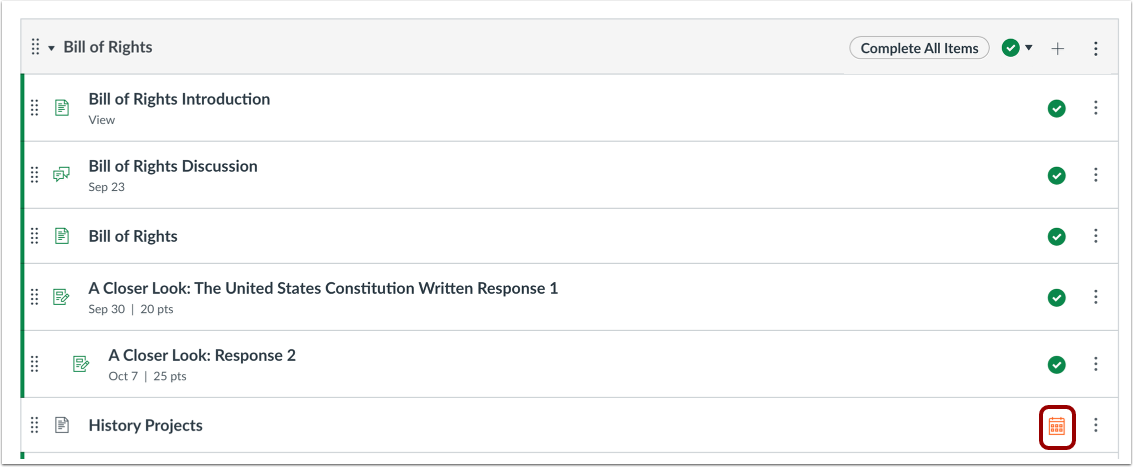
Geplante Seitenveröffentlichung anzeigen
Sofern Ihre Institution dies ermöglicht, können Sie festlegen, wann eine Seite veröffentlicht wird, und einsehen, wann die Veröffentlichung einer Seite geplant ist.
Ansicht für Studierende
Um die Modulübersichtsseite als Student anzuzeigen, klicken Sie auf die Schaltfläche „Als Student anzeigen“ .
Hinweis: Wenn der Kursnavigationslink für die Seite deaktiviert und für Studierende ausgeblendet ist, wird die Schaltfläche „Als Student anzeigen“ nicht angezeigt.