Sie können einer Aufgabe eine Bewertungsmatrix hinzufügen, um Studierenden die Erwartungen an die Aufgabe und Ihre Bewertungskriterien zu verdeutlichen. In manchen Fällen kann eine Bewertungsmatrix speziell dazu dienen, die darin enthaltenen Lernziele aufeinander abzustimmen. Neben Aufgaben lassen sich Bewertungsmatrizen auch für benotete Diskussionen und Quizze verwenden.
Sie können entweder eine bestehende Bewertungsmatrix aus einem Ihrer Kurse auswählen oder eine neue erstellen .
Anmerkungen:
- Wenn Sie einer moderierten Aufgabe eine Bewertungsmatrix hinzufügen, werden die damit verbundenen Ergebnisse erst im Learning Mastery Gradebook angezeigt, nachdem die Endnoten veröffentlicht wurden.
- Eine Bewertungsmatrix kann nicht mehr bearbeitet werden, nachdem sie mehr als einer Aufgabe in einem Kurs hinzugefügt wurde.
- Die Vorschau der Aufgabenverbesserungen muss aktiviert sein, damit die Studierenden die aktualisierte Rubrikoberfläche sehen können.
- Sofern diese Funktion an Ihrer Institution aktiviert ist, können Sie auch eine Rubrik mithilfe des IgniteAI Generators für Rubriken hinzufügen.
- Diese Lektion beschreibt die Verwendung der erweiterten Rubrikfunktion. Sollten die Schritte dieser Lektion nicht mit den Einstellungen in Ihrem Konto übereinstimmen, können Sie einer Aufgabe über die klassische Rubrikoberfläche eine Rubrik hinzufügen .
- Diese Lektion beschreibt die Verwendung von Bewertungsrastern mithilfe der erweiterten Bewertungsraster-Funktion. Sollten die gezeigten Schritte von den in Ihrem Konto angezeigten abweichen, konsultieren Sie bitte die Anleitung zum Hinzufügen eines Bewertungsrasters zu einer Aufgabe in der klassischen Bewertungsraster-Oberfläche .
Videotranskript ansehen
00:05: Wie füge ich mithilfe von Enhanced Rubrics eine Bewertungsmatrix zu einer Aufgabe hinzu?
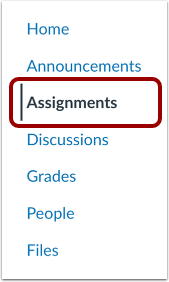
00:09: Klicken Sie in der Kursnavigation auf den Link Aufgaben.
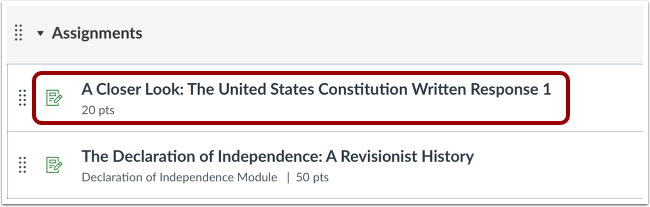
00:13: Klicken Sie auf den Namen der Aufgabe.
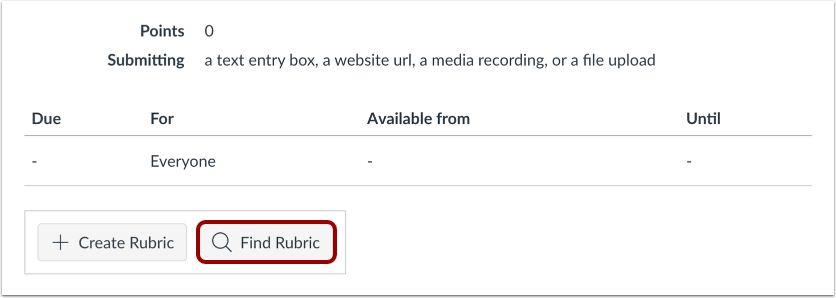
00:16: Um eine vorhandene Rubrik zu finden, klicken Sie auf die Schaltfläche Rubrik suchen.
00:20: Sie können auf Bewertungsraster aus früheren Aufgaben und aus anderen Kursen zugreifen, in denen Sie eine Dozentenrolle innehaben.
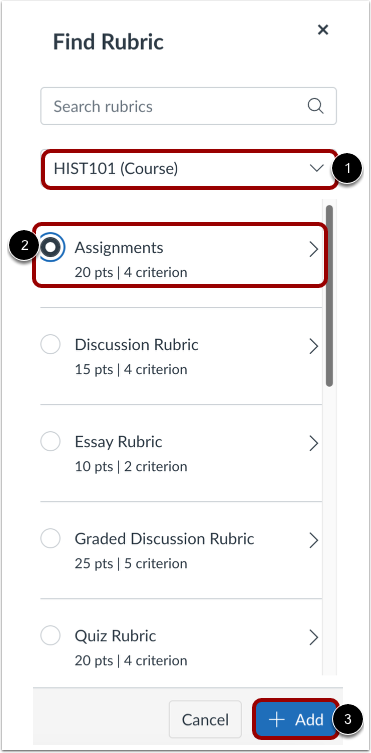
00:27: Wählen Sie im Dropdown-Menü einen Kurs oder ein Konto aus. Suchen Sie den Namen einer Bewertungsmatrix und klicken Sie darauf. Sie können die Kriterien und Punkte jeder Bewertungsmatrix einsehen.
00:36: Um eine Bewertungsmatrix für die Aufgabe auszuwählen, klicken Sie auf die Schaltfläche "Hinzufügen".
00:40: Um eine nicht verwendete Rubrik zu bearbeiten oder Rubrikeinstellungen auszuwählen, klicken Sie auf das Bearbeitungssymbol.
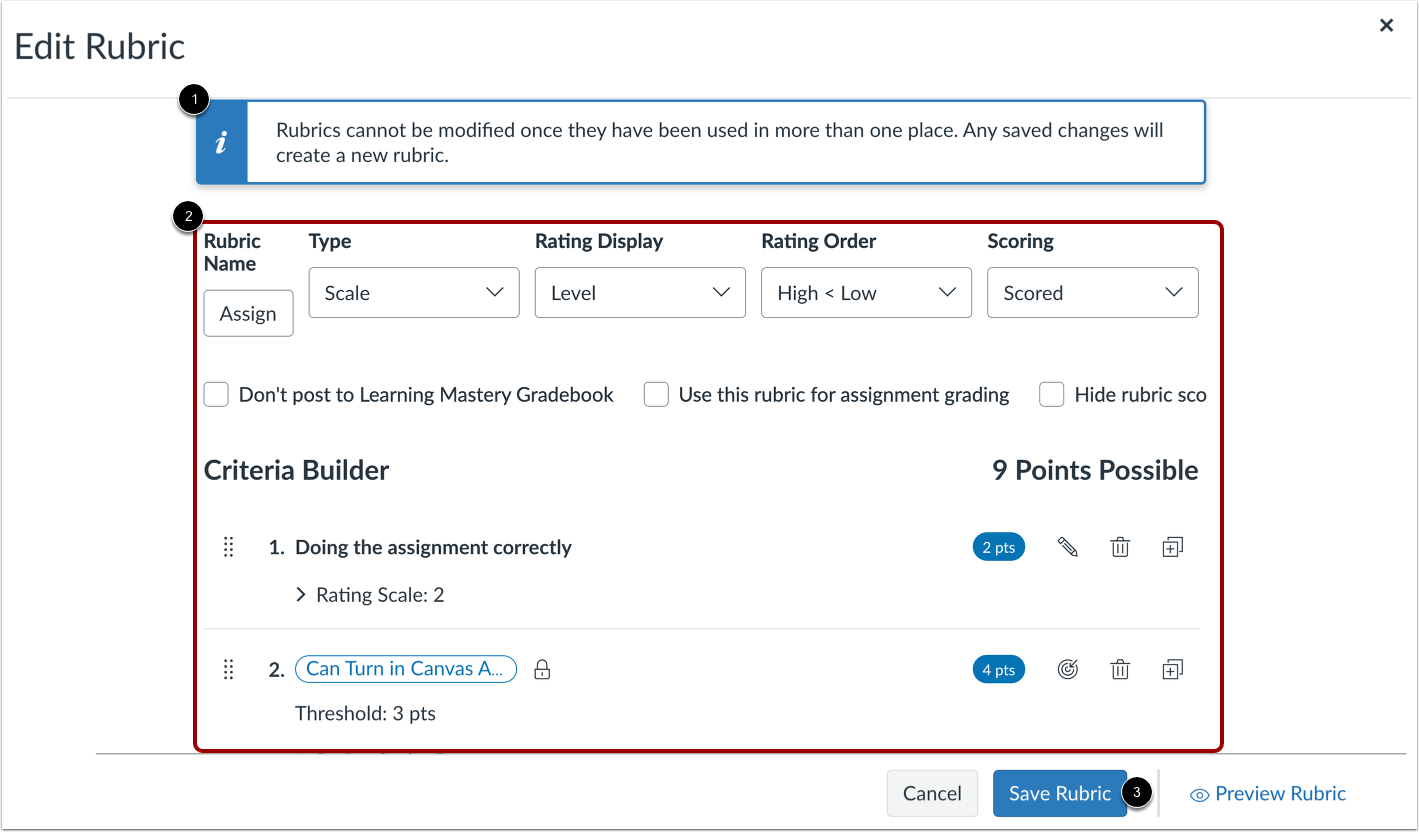
00:46: Beim Bearbeiten einer Bewertungsmatrix, die in mehreren Aufgaben (Aufgaben, benoteten Diskussionen oder Quiz) verwendet wurde, wird eine Warnmeldung angezeigt. Diese Meldung bedeutet, dass Sie die Bewertungsmatrix nicht direkt bearbeiten, aber eine Kopie erstellen können.
01:01: Bearbeiten Sie die Rubrikdetails und klicken Sie dann auf die Schaltfläche Rubrik speichern.
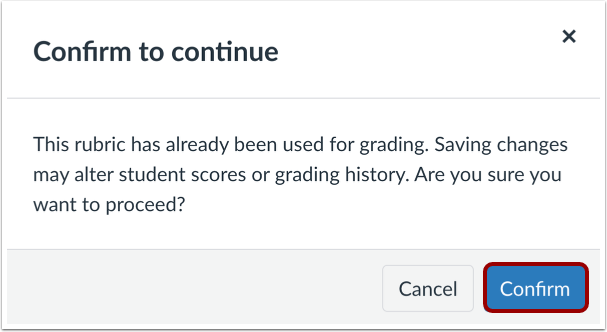
01:05: Klicken Sie im Fenster „Zum Fortfahren bestätigen“ auf die Schaltfläche „Bestätigen“.
01:10: Die bearbeitete Version wird die vorherige Bewertungsmatrix in der Aufgabe automatisch ersetzen.
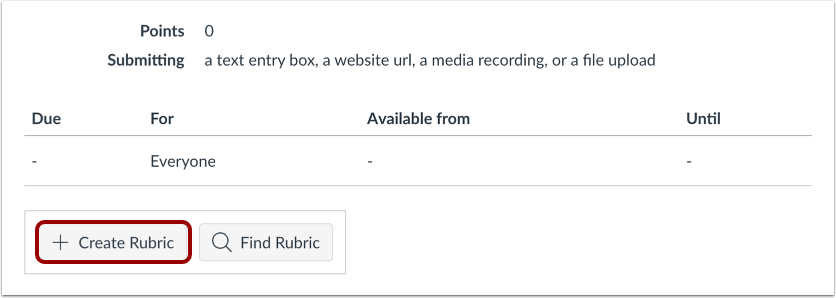
01:15: Falls Sie keine passende Bewertungsmatrix für die Aufgabe finden, können Sie eine neue erstellen. Neue Bewertungsmatrizen werden in Ihrem Kurs zur späteren Verwendung gespeichert.
01:24: Sobald Sie eine Rubrik hinzugefügt haben, können Sie mehrere Optionen für die Rubrik auswählen.
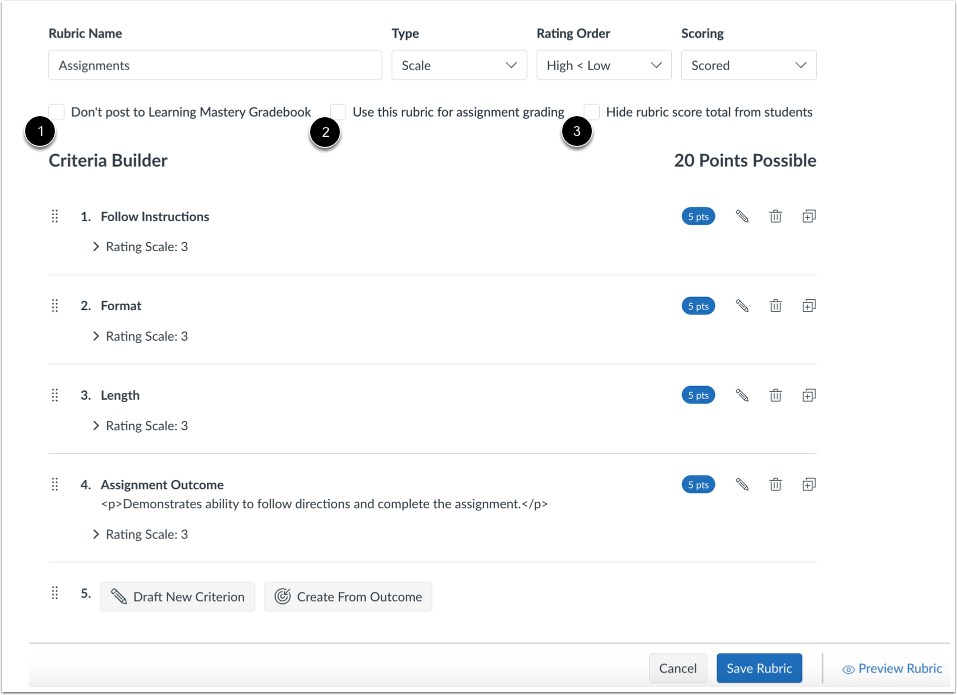
01:29: Wenn das Notenbuch für Lernziele aktiviert ist, Sie aber nicht möchten, dass die Ergebnisse dort veröffentlicht werden, aktivieren Sie das Kontrollkästchen „Nicht im Notenbuch für Lernziele veröffentlichen“. Ist diese Option ausgewählt, können Studierende die Bewertungskriterien und Ergebnisse weiterhin auf den Seiten „Noten“ und „Abgabedetails“ einsehen; die Ergebnisse werden jedoch nicht im Notenbuch für Lernziele veröffentlicht.
01:52: Um die Bewertungsmatrix für SpeedGrader zu verwenden, klicken Sie auf das Kontrollkästchen "Diese Bewertungsmatrix für die Aufgabenbewertung verwenden".
01:58: Um die Gesamtpunktzahl der Rubrik für Studierende auszublenden, aktivieren Sie das Kontrollkästchen „Gesamtpunktzahl der Rubrik für Studierende ausblenden“. Studierende können weiterhin die Punktwerte für jedes Kriterium sehen, die Gesamtpunktzahl wird jedoch nicht am Ende der Rubrik angezeigt. Diese Option ist nur verfügbar, wenn die Rubrik nicht zur Benotung verwendet wird.
02:16: Klicken Sie auf die Schaltfläche „Rubrik speichern“.
02:18: Wenn Sie die Option auswählen, die Bewertungsmatrix zu verwenden, vergleicht Canvas die Bewertungsmatrix-Punktzahl mit den Aufgabenpunkten.
02:25: Wenn die Punktzahl in der Bewertungsmatrix von der Punktzahl in der Aufgabe abweicht, generiert Canvas eine Warnmeldung, die darauf hinweist, dass die Punktwerte nicht übereinstimmen.
02:35: Um die Punktzahl der Aufgabe zu aktualisieren, klicken Sie auf die Schaltfläche „Ändern“. Andernfalls klicken Sie auf die Schaltfläche „Anders belassen“.
02:43: Um die Bewertungskriterien für die Aufgabe anzuzeigen, klicken Sie auf die Schaltfläche "Bewertungskriterien-Vorschau".
02:47: Die Rubrik-Ablage wird angezeigt.
02:50: Um die Bewertungsmatrix zu bearbeiten, klicken Sie auf das Bearbeitungssymbol. Um die Bewertungsmatrix durch eine vorhandene Bewertungsmatrix zu ersetzen, klicken Sie auf das Suchsymbol.
02:59: Um die Bewertungsmatrix aus der Aufgabe zu entfernen, klicken Sie auf das Papierkorbsymbol. Wenn die Bewertungsmatrix für die Aufgabe erstellt wurde und nicht mit anderen Kursinhalten verknüpft ist, wird sie beim Löschen aus dem Kurs entfernt. Ist eine Bewertungsmatrix mit mehreren Aufgaben verknüpft, wird im Pop-up-Fenster „Verknüpfung der Bewertungsmatrix aufheben“ angezeigt. Ist sie nur mit der aktuellen Aufgabe verknüpft, wird „Bewertungsmatrix löschen“ angezeigt.
03:24: Wenn die Rubrik ein Ergebnis enthält, können Sie dessen Details in einem Popup anzeigen, indem Sie auf den Ergebnislink klicken.
03:30: In diesem Leitfaden wurde erklärt, wie man mithilfe von Enhanced Rubrics eine Bewertungsmatrix zu einer Aufgabe hinzufügt.
Offene Aufgaben
Klicken Sie in der Kursnavigation auf den Link „Aufgaben“ .
Offene Aufgabe
Klicken Sie auf den Namen der Aufgabe.
Rubrik finden
Um eine bereits vorhandene Rubrik zu finden, klicken Sie auf die Schaltfläche Rubrik suchen .
Auswahlkriterien
Sie können auf Bewertungsraster aus früheren Aufgaben und aus anderen Kursen zugreifen, in denen Sie eine Dozentenrolle innehaben.
Wählen Sie im Dropdown-Menü [1] einen Kurs oder ein Konto aus. Suchen Sie den Namen einer Rubrik [2] und klicken Sie darauf. Sie können die Kriterien und Punkte jeder Rubrik einsehen. Um eine Rubrik für die Aufgabe auszuwählen, klicken Sie auf die Schaltfläche „ Hinzufügen“ [3].
Bearbeitungsrubrik
Um eine nicht verwendete Rubrik zu bearbeiten oder Rubrikeinstellungen auszuwählen, klicken Sie auf das Bearbeitungssymbol .
Hinweis: Beim Bearbeiten einer Rubrik können Sie zugehörige Ergebniskriterien entfernen. Die Ergebniskriterien können jedoch nur auf der Seite „Ergebnisse“ bearbeitet werden .
Kopier-Bewertungsraster
Beim Bearbeiten einer Bewertungsmatrix, die in mehreren Aufgaben (Aufgaben, benoteten Diskussionen oder Quiz) verwendet wurde, wird eine Warnmeldung angezeigt [1]. Diese Meldung bedeutet, dass Sie die Bewertungsmatrix nicht direkt bearbeiten können, aber eine Kopie erstellen können.
Bearbeiten Sie die Rubrikdetails [2] und klicken Sie dann auf die Schaltfläche Rubrik speichern [3].
Klicken Sie im Fenster „Zum Fortfahren bestätigen“ auf die Schaltfläche „Bestätigen“ .
Die überarbeitete Version wird die vorherige Bewertungsmatrix in der Aufgabe automatisch ersetzen.
Anmerkungen:
- Eine mit mehreren Aufgaben verknüpfte Rubrik wird nicht kopiert, wenn die einzige Änderung darin besteht, die Rubrik für die Aufgabenbewertung zu verwenden.
- Wenn Sie die Bewertungsmatrix verwenden, wird diese für alle Studierenden in SpeedGrader aktualisiert. Es empfiehlt sich, bereits mit der ursprünglichen Bewertungsmatrix bewertete studentische Arbeiten erneut zu überprüfen.
- Die kopierte Rubrik wird außerdem in der Liste der Kursrubriken zur späteren Verwendung gespeichert.
Neue Rubrik erstellen
Falls Sie keine passende Bewertungsmatrix für die Aufgabe finden, können Sie eine neue erstellen . Neue Bewertungsmatrizen werden in Ihrem Kurs zur späteren Verwendung gespeichert.
Rubrikeinstellungen auswählen
Sobald Sie eine Rubrik hinzugefügt haben, können Sie mehrere Optionen für die Rubrik auswählen.
Wenn das Notenbuch für Lernziele aktiviert ist, Sie aber nicht möchten, dass die Ergebnisse dort veröffentlicht werden, aktivieren Sie das Kontrollkästchen „Nicht im Notenbuch für Lernziele veröffentlichen“ [1]. Ist diese Option ausgewählt, können Studierende die Bewertungskriterien und Ergebnisse weiterhin auf den Seiten „Noten“ und „Abgabedetails“ einsehen; die Ergebnisse werden jedoch nicht im Notenbuch für Lernziele veröffentlicht.
Um die Rubrik für die Bewertung in SpeedGrader zu verwenden , klicken Sie auf das Kontrollkästchen "Diese Rubrik für die Aufgabenbewertung verwenden" [2].
Um die Gesamtpunktzahl der Rubrik für Studierende auszublenden, aktivieren Sie das Kontrollkästchen „Gesamtpunktzahl der Rubrik für Studierende ausblenden“ [3]. Studierende können weiterhin die Punktwerte für jedes Kriterium einsehen, die Gesamtpunktzahl wird jedoch nicht mehr am Ende der Rubrik angezeigt. Diese Option ist nur verfügbar, wenn die Rubrik nicht zur Benotung verwendet wird.
Rubrik speichern
Klicken Sie auf die Schaltfläche „Rubrik speichern“ .
Punktesystem anpassen
Wenn Sie die Option auswählen, die Bewertungsmatrix für die Benotung zu verwenden, vergleicht Canvas die Bewertungsmatrix-Punktzahl mit den Aufgabenpunkten.
Wenn die Punktzahl in der Bewertungsmatrix von der Punktzahl in der Aufgabe abweicht, generiert Canvas eine Warnmeldung, die darauf hinweist, dass die Punktwerte nicht übereinstimmen.
Um die Punktzahl der Aufgabe zu aktualisieren, klicken Sie auf die Schaltfläche „ Ändern “ [1]. Andernfalls klicken Sie auf die Schaltfläche „Andere beibehalten“ [2].
Bewertungsraster anzeigen
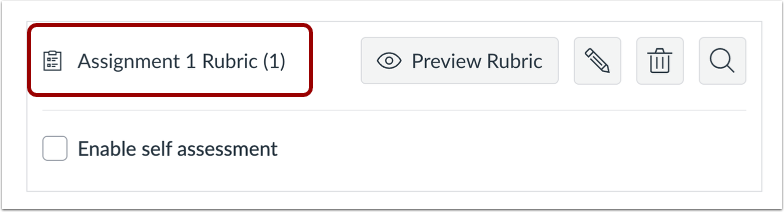
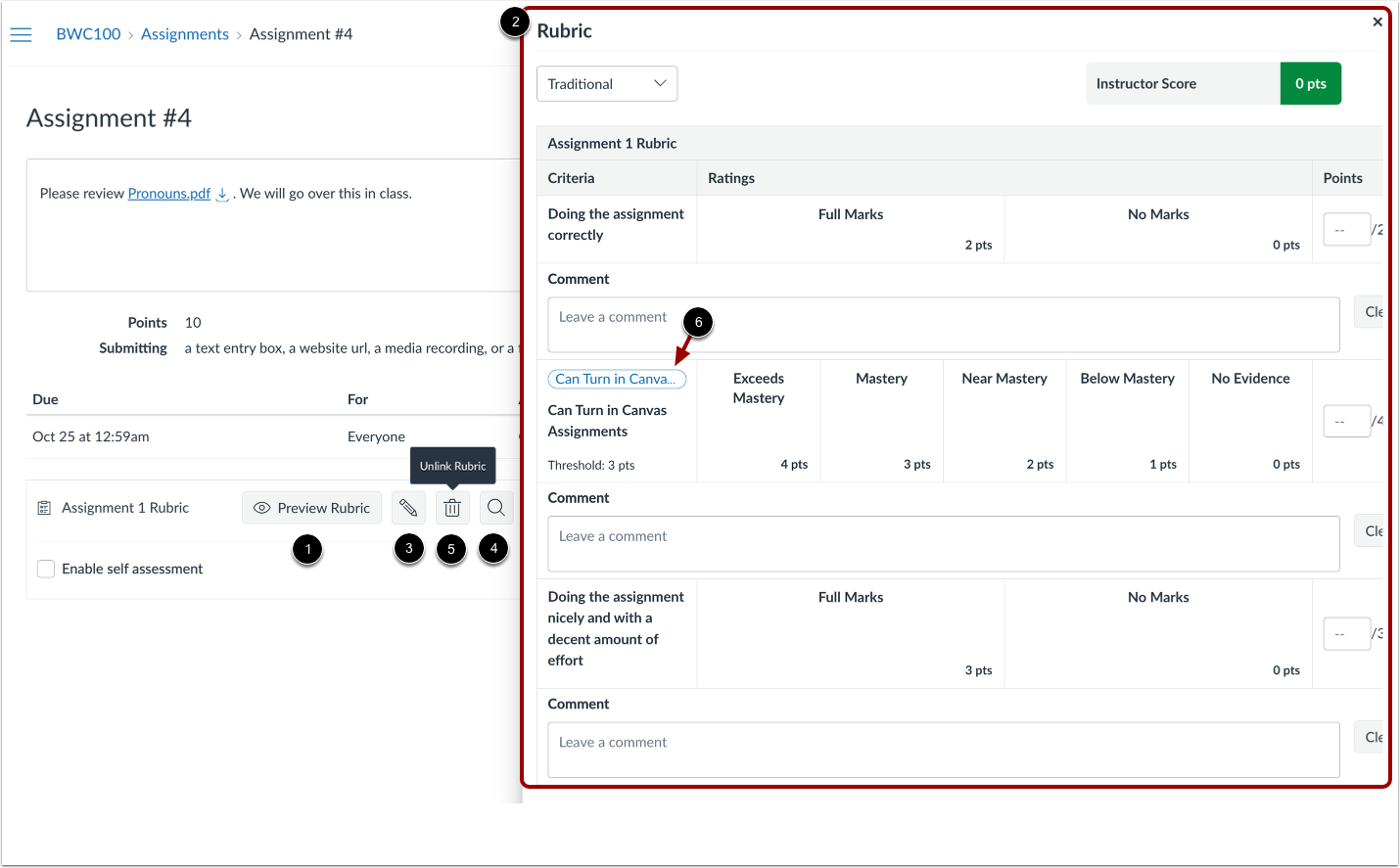
Um die Bewertungskriterien für die Aufgabe anzuzeigen, klicken Sie auf die Schaltfläche „Bewertungskriterien-Vorschau“ [1]. Die Bewertungskriterien-Übersicht wird angezeigt [2].
Um die Bewertungsmatrix zu bearbeiten, klicken Sie auf das Bearbeitungssymbol [3]. Um die Bewertungsmatrix durch eine vorhandene Bewertungsmatrix zu ersetzen, klicken Sie auf das Suchsymbol [4].
Um die Bewertungsmatrix aus der Aufgabe zu entfernen, klicken Sie auf das Papierkorbsymbol [5]. Wenn die Bewertungsmatrix für die Aufgabe erstellt wurde und nicht mit anderen Kursinhalten verknüpft ist, wird sie beim Löschen aus dem Kurs entfernt. Ist eine Bewertungsmatrix mit mehreren Aufgaben verknüpft, wird im Pop-up-Fenster „Verknüpfung der Bewertungsmatrix aufheben“ angezeigt. Ist sie nur mit der aktuellen Aufgabe verknüpft, wird „Bewertungsmatrix löschen“ angezeigt.
Wenn die Rubrik ein Ergebnis enthält, können Sie dessen Details in einem Popup anzeigen, indem Sie auf den Ergebnislink klicken [6].