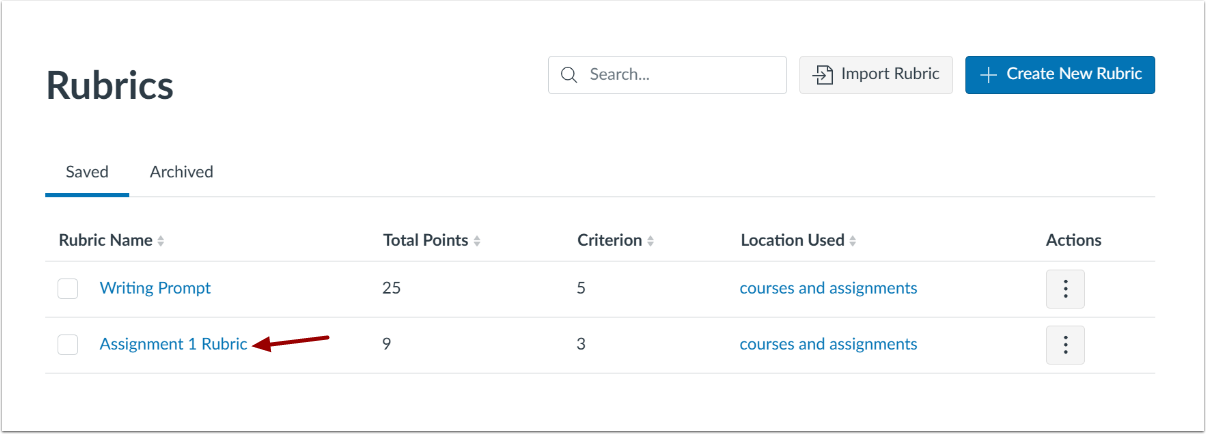
Falls Sie in Ihrem Kurs keine passende Bewertungsmatrix finden, können Sie eine neue erstellen. Die erstellte Matrix wird dann in Ihrem Kurs für die spätere Verwendung gespeichert. Sie können die Matrix einer Aufgabe hinzufügen und sie zur Benotung und Kommentierung nutzen. Die Verwaltung der Matrix finden Sie auf der Seite „Bewertungsmatrizen“ .
Diese Lektion zeigt, wie man eine Bewertungsmatrix auf der Seite „Bewertungsmatrizen“ erstellt. Sie können eine Bewertungsmatrix auch direkt beim Hinzufügen zu einer Aufgabe erstellen – der Vorgang ist derselbe.
Die Kriterien der Rubrik können eine Punkteskala oder einen individuellen Punktwert verwenden.
Anmerkungen:
Videotranskript ansehen
00:05: Wie füge ich in einem Kurs mit Enhanced Rubrics eine Rubrik hinzu?
00:09: Klicken Sie in der Kursnavigation auf den Link „Rubriken“.
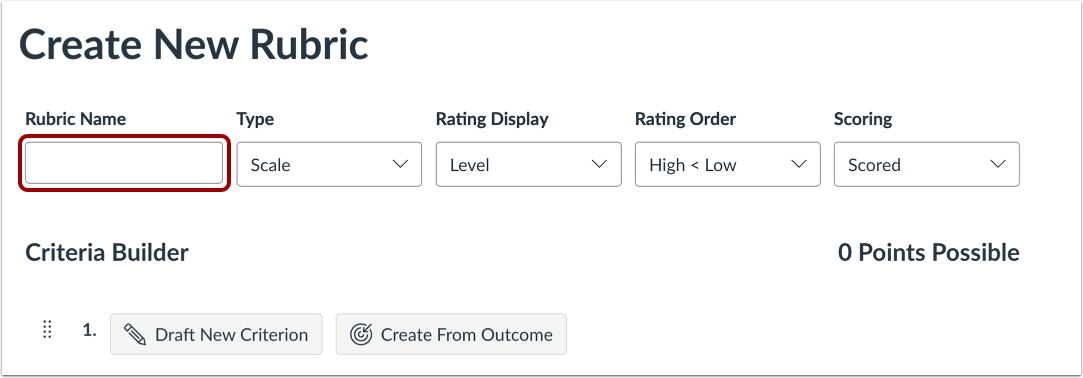
00:13: Klicken Sie auf die Schaltfläche „Neue Rubrik erstellen“.
00:16: Geben Sie im Feld „Name der Rubrik“ einen Namen ein. Dieser Name identifiziert die Rubrik, sodass sie leicht einer Aufgabe, einer bewerteten Diskussion oder einem Quiz zugeordnet werden kann.
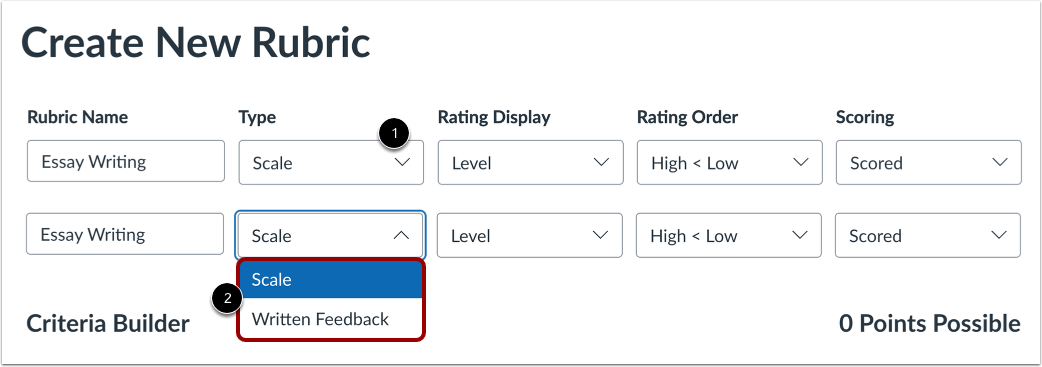
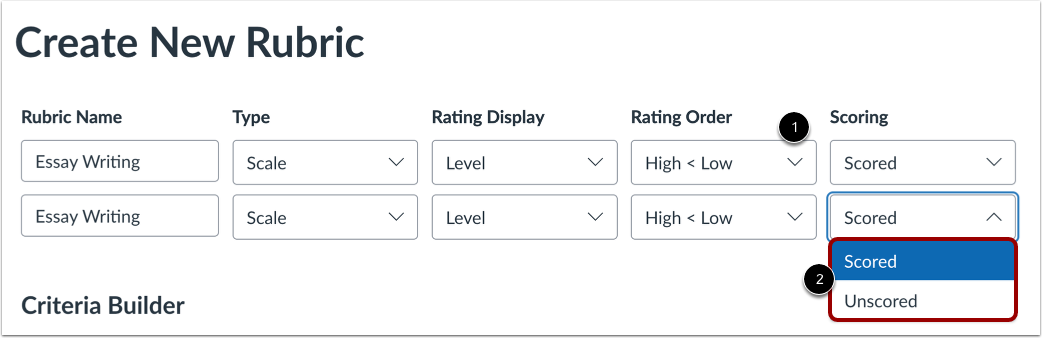
00:26: Um den Rubriktyp auszuwählen, klicken Sie auf das Dropdown-Menü „Typ“. Wählen Sie dann „Skala“ oder „Schriftliches Feedback“.
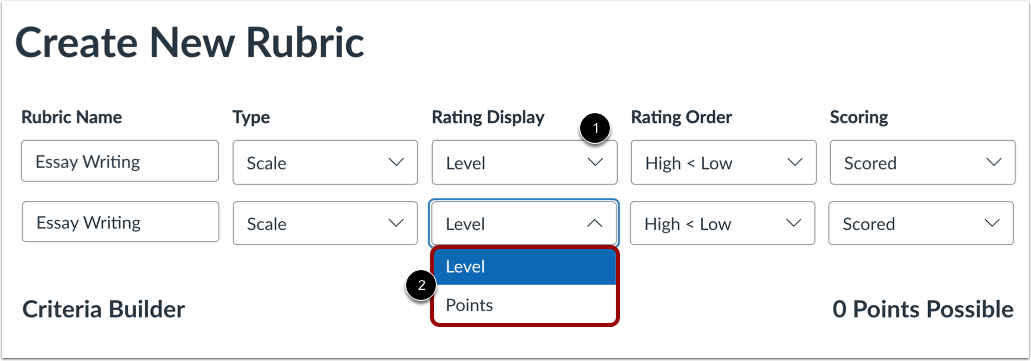
00:33: Sie können anstelle oder zusätzlich zu den standardmäßigen numerischen Bezeichnungen den tatsächlichen Punktwert für jede Bewertung anzeigen lassen. Wählen Sie dazu im Dropdown-Menü „Bewertungsanzeige“ entweder die Option „Stufe“ oder „Punkte“ aus.
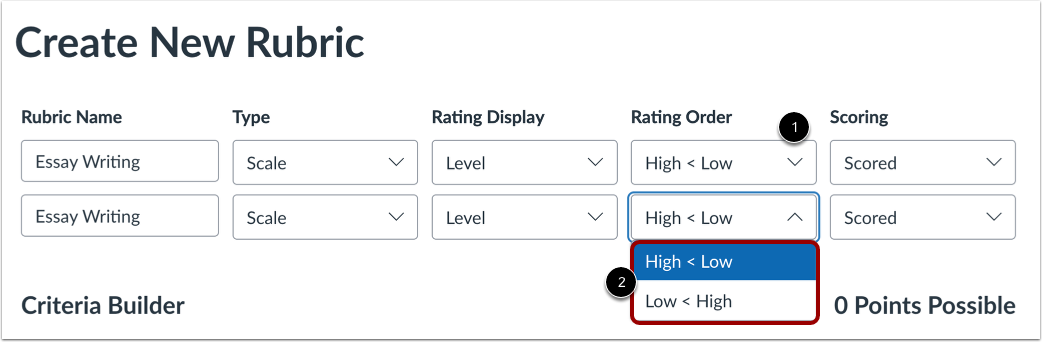
00:46: Im Dropdown-Menü „Bewertungsreihenfolge“ können Sie die Reihenfolge von Hoch nach Niedrig oder von Niedrig nach Hoch einstellen.
00:52: Im Dropdown-Menü „Bewertung“ können Sie die Rubrik auf „Bewertet“ oder „Unbewertet“ einstellen.
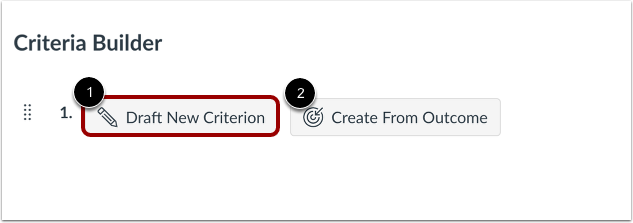
00:58: Die Rubrik enthält ein Standardkriterium. Um ein neues Kriterium zu erstellen, klicken Sie auf die Schaltfläche „Neues Kriterium erstellen“.
01:06: Geben Sie im Feld „Kriteriumsname“ einen Namen für das Kriterium ein.
01:10: Sie können im Feld „Kriteriumsbeschreibung“ eine ausführlichere Beschreibung hinzufügen. Die ausführlichere Beschreibung liefert den Studierenden mehr Informationen zum Kriterium.
01:19: Sie können auch den Bewertungsnamen aktualisieren oder eine Bewertungsbeschreibung hinzufügen.
01:24: Wenn Sie den Bewertungsrastertyp „Skala“ ausgewählt haben, können Sie einen Punktebereich aktivieren oder die Standardpunkte ändern.
01:31: Die Bewertungskriterien sind standardmäßig auf 4 Punkte festgelegt, wobei 4 Punkte für die volle Punktzahl und 0 Punkte für das Nichterreichen der Punktzahl vergeben werden.
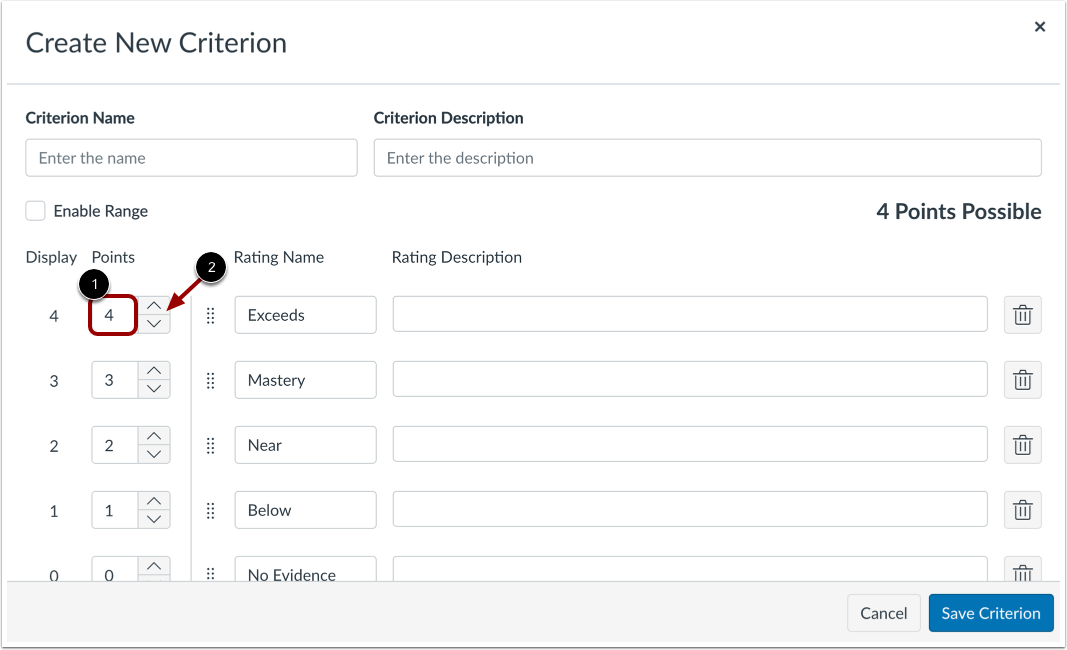
01:39: Wenn Sie die Gesamtpunktzahl des Kriteriums anpassen möchten, geben Sie die Anzahl der Punkte in das Feld Punkte ein oder verwenden Sie die Aufwärts- oder Abwärtspfeile, um die Gesamtpunktzahl zu ändern.
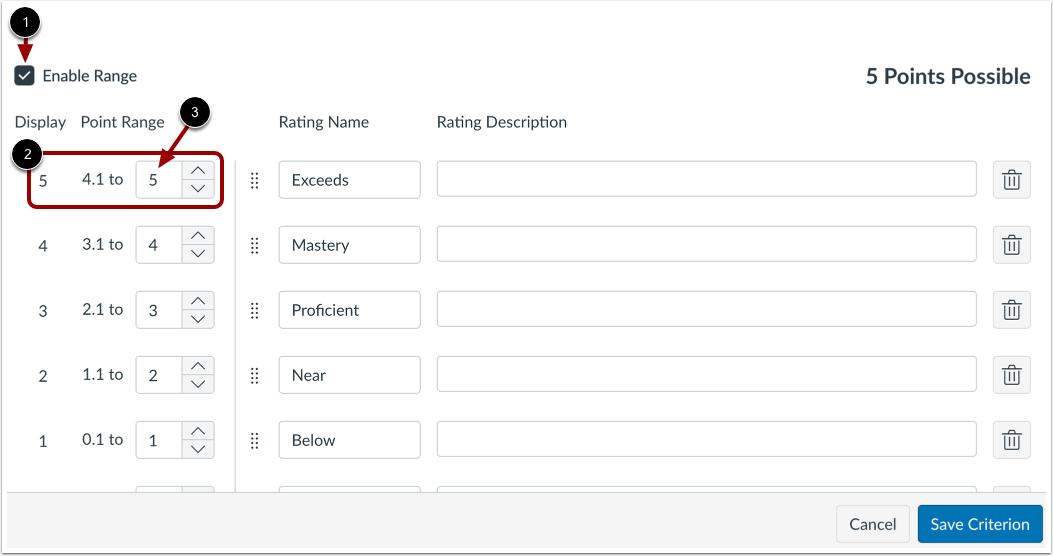
01:49: Standardmäßig verwenden Rubrikbewertungen einzelne Punktwerte. Um stattdessen Punktbereiche zu verwenden, aktivieren Sie das Kontrollkästchen „Bereich aktivieren“. Mit Bereichen können Sie eine Bewertung anhand mehrerer Punktwerte anstatt eines einzelnen Wertes vergeben.
02:03: Wenn diese Funktion aktiviert ist, wird die erste Bewertung (volle Punktzahl) als Punktebereich angezeigt. Jede Bewertung zeigt sowohl einen maximalen als auch einen minimalen Punktewert an. Der Maximalwert jedes Bereichs wird als Punktewert der Bewertung verwendet.
02:16: Abgesehen von der Anzeige eines Bereichs funktionieren Kriterien mit Punktebereichen genauso wie solche mit Einzelpunktwerten. Beispielsweise erhält eine Bewertung mit einem Bereich von 3 bis 5 Punkten den vollen Wert von 5 Punkten.
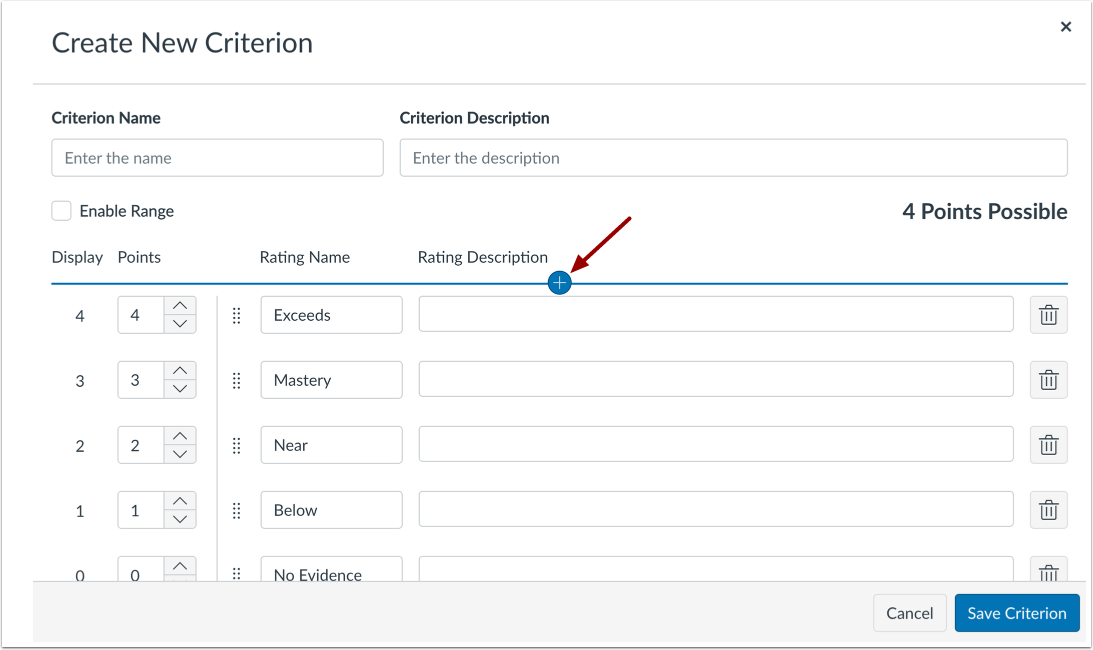
02:30: Um eine neue Bewertung für das Kriterium hinzuzufügen, bewegen Sie den Mauszeiger zwischen die aktuellen Bewertungen und klicken Sie auf das Symbol „Bewertung hinzufügen“.
02:37: Standardmäßig zeigt das Feld für die neue Bewertungspunktzahl den Punktwert zwischen den beiden vorhandenen Bereichen an. Um den Punktwert für die Bewertung zu ändern, geben Sie den neuen Wert im Feld „Punkte“ ein. Punkte können ganze Zahlen (1, 5, 10) oder Dezimalzahlen (0,3, 0,5, 2,75) sein.
02:58: Geben Sie im Feld „Name der Bewertung“ einen Namen für die Bewertung ein.
03:03: Geben Sie im Feld „Bewertungsbeschreibung“ eine Beschreibung für die Bewertung ein.
03:07: Wenn Bereiche aktiviert sind, zeigt das Feld „Punktebereich“ den Punktwert zwischen den beiden vorhandenen Bereichen an. Um den Punktwert für die Bewertung zu ändern, geben Sie den neuen Punktwert in das Feld „Punktebereich“ ein.
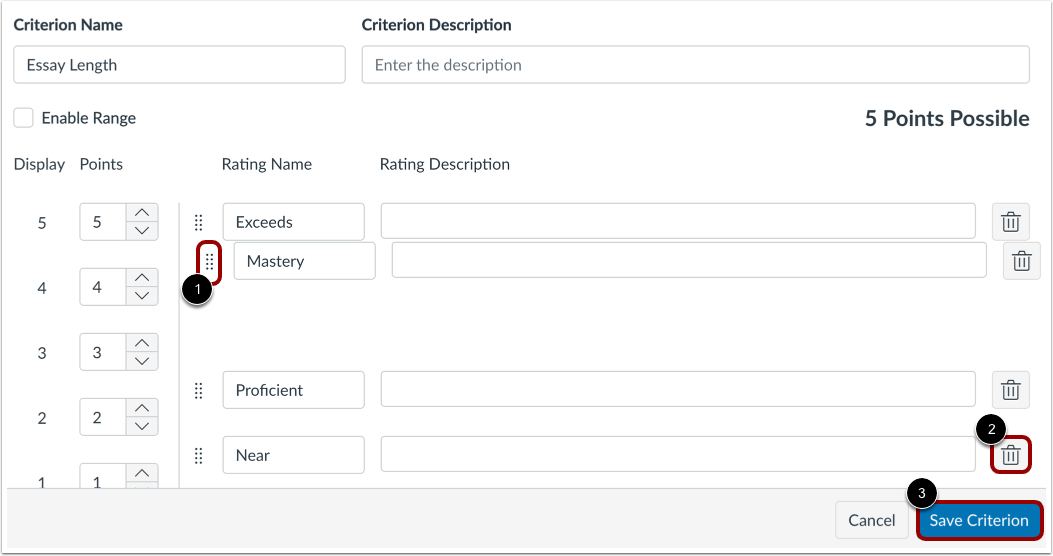
03:19: Sie können die Rubrikbewertungen per Drag & Drop neu anordnen. Klicken Sie auf das Verschieben-Symbol und ziehen Sie die Rubrikbewertung anschließend an die gewünschte Position.
03:29: Um ein Kriterium zu löschen, klicken Sie auf das Symbol „Löschen“.
03:33: Klicken Sie auf die Schaltfläche „Kriterium speichern“.
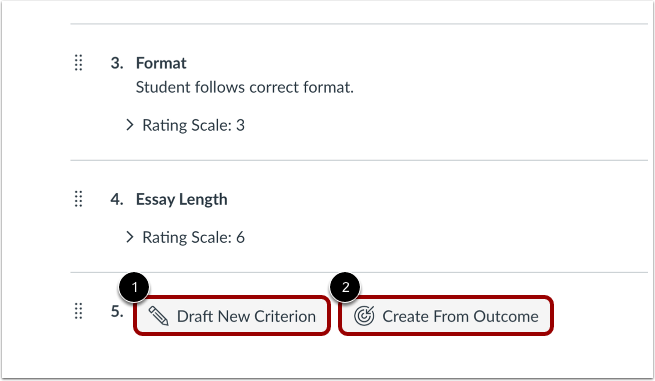
03:36: Um ein weiteres Kriterium hinzuzufügen, klicken Sie auf die Schaltfläche „Neues Kriterium erstellen“.
03:41: Um eine Rubrik aus einem Ergebnis zu erstellen, klicken Sie auf die Schaltfläche „Aus Ergebnis erstellen“.
03:46: Um eine Vorschau der Bewertungskriterien zu erhalten, klicken Sie auf den Link „Bewertungskriterien-Vorschau“.
03:51: Um die Rubrik als Entwurf für die spätere Bearbeitung und Veröffentlichung zu speichern, klicken Sie auf die Schaltfläche „Als Entwurf speichern“.
03:58: Um die Rubrik zu speichern und zu veröffentlichen, klicken Sie auf die Schaltfläche Rubrik erstellen.
04:03: Sehen Sie sich die Bewertungskriterien auf der Seite „Bewertungskriterien“ an.
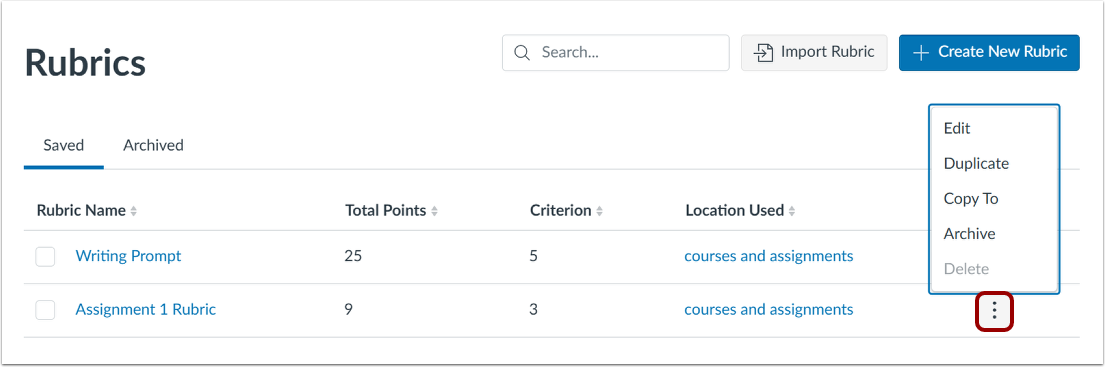
04:06: Um eine Rubrik zu bearbeiten, zu duplizieren, zu kopieren, zu archivieren oder zu löschen, klicken Sie auf den Link Optionen.
04:13: Dieser Leitfaden beschreibt, wie man mithilfe von erweiterten Rubriken eine Bewertungsmatrix in einen Kurs einfügt.
Offene Bewertungskriterien
Klicken Sie in der Kursnavigation auf den Link „Rubriken“ .
Neue Rubrik erstellen
Klicken Sie auf die Schaltfläche „Neue Rubrik erstellen“ .
Titel hinzufügen
Geben Sie im Feld „Name der Rubrik“ einen Namen ein. Dieser Name identifiziert die Rubrik, sodass sie leicht einer Aufgabe, einer benoteten Diskussion oder einem Quiz zugeordnet werden kann.
Typ auswählen
Um den Rubriktyp auszuwählen, klicken Sie auf das Dropdown-Menü „Typ“ [1]. Wählen Sie anschließend „Skala“ oder „Schriftliches Feedback“ [2].
Hinweis: Wenn Sie „Schriftliches Feedback“ auswählen, können Sie die Standardpunktzahl nicht bearbeiten oder einen Punktebereich festlegen.
Bewertungsanzeige auswählen
Sie können anstelle oder zusätzlich zu den standardmäßigen numerischen Bezeichnungen den tatsächlichen Punktwert für jede Bewertung anzeigen lassen. Wählen Sie dazu im Dropdown-Menü „Bewertungsanzeige“ [1] entweder die Option „Stufe“ oder „Punkte“ [2] aus.
Bewertungsreihenfolge auswählen
Im Dropdown-Menü „Bewertungsreihenfolge“ [1] können Sie die Reihenfolge von Hoch nach Niedrig oder von Niedrig nach Hoch einstellen [2].
Punktesystem auswählen
Im Dropdown-Menü „Bewertung“ [1] können Sie die Rubrik auf „Bewertet“ oder „Unbewertet“ [2] einstellen.
Entwurf eines neuen Kriteriums
Die Rubrik enthält ein Standardkriterium. Um ein neues Kriterium zu erstellen, klicken Sie auf die Schaltfläche „Neues Kriterium erstellen“ [1].
Das Kriterium kann auch aus einem Ergebnis erstellt werden [2].
Beschreibungen eingeben
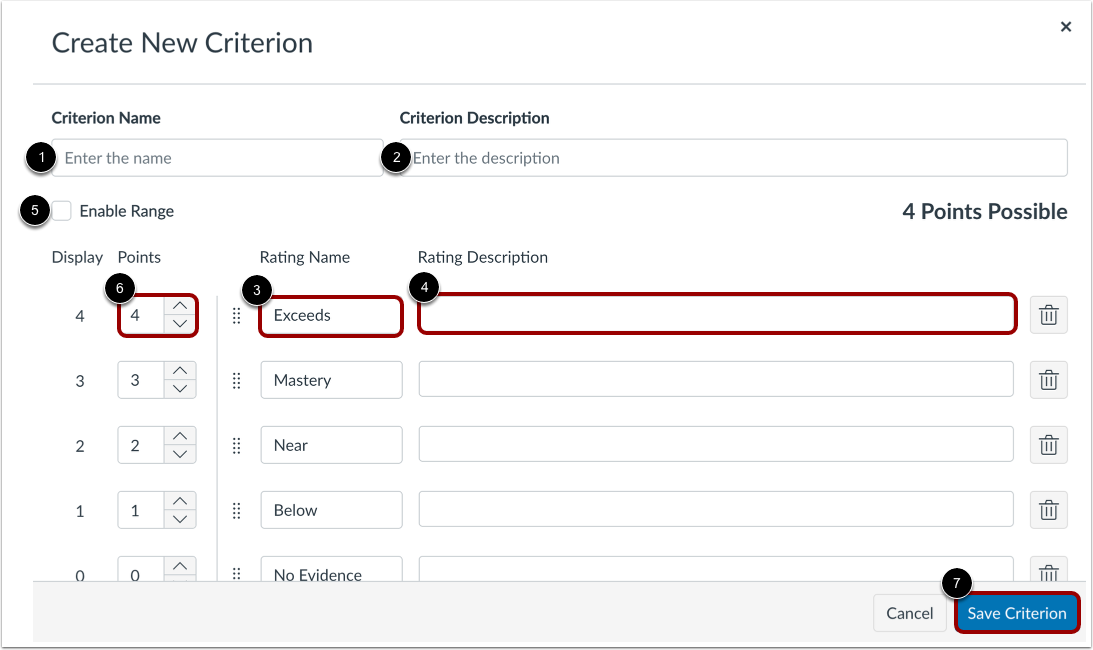
Geben Sie im Feld „Kriteriumsname“ [1] einen Namen für das Kriterium ein.
Sie können im Feld „Kriterienbeschreibung“ [2] eine ausführlichere Beschreibung hinzufügen. Die ausführlichere Beschreibung liefert den Studierenden mehr Informationen zum Kriterium.
Sie können auch den Bewertungsnamen [3] aktualisieren oder eine Bewertungsbeschreibung [4] hinzufügen.
Wenn Sie den Rubriktyp „Skala“ ausgewählt haben, können Sie einen Punktebereich [5] aktivieren oder die Standardpunktzahl ändern. [6].
Klicken Sie auf die Schaltfläche „Kriterium speichern“ . [7].
Gesamtpunktzahl bearbeiten
Die Bewertung erfolgt standardmäßig nach dem 4-Punkte-System, wobei 4 Punkte für die volle Punktzahl und 0 Punkte für keine Punktzahl vergeben werden.
Wenn Sie die Gesamtpunktzahl des Kriteriums anpassen möchten, geben Sie die Anzahl der Punkte im Feld Punkte [1] ein oder verwenden Sie die Pfeile nach oben oder unten, um die Gesamtpunktzahl zu ändern [2].
Bereich auswählen
Standardmäßig verwenden Rubrikbewertungen einzelne Punktwerte. Um stattdessen Punktbereiche zu verwenden, aktivieren Sie das Kontrollkästchen „Bereich aktivieren“ [1]. Mit Bereichen können Sie eine Bewertung anhand mehrerer Punktwerte anstatt eines einzelnen Wertes vergeben.
Wenn diese Funktion aktiviert ist, wird die erste Bewertung (volle Punktzahl) als Gesamtpunktzahlbereich angezeigt [2]. Jede Bewertung weist sowohl einen maximalen als auch einen minimalen Punktwert auf. Der Maximalwert jedes Bereichs wird als Punktwert der Bewertung verwendet.
Abgesehen von der Anzeige eines Bereichs funktionieren Kriterien mit Punktebereichen genauso wie solche mit einzelnen Punktwerten. Beispielsweise erhält eine Bewertung mit einem Bereich von 3 bis 5 Punkten den vollen Wert von 5 Punkten.
Bewertungen hinzufügen
Um eine neue Bewertung für das Kriterium hinzuzufügen, bewegen Sie den Mauszeiger zwischen die aktuellen Bewertungen und klicken Sie auf das Symbol „Bewertung hinzufügen“ .
Bewertung aktualisieren
Standardmäßig zeigt das Feld für die neue Bewertungspunktzahl den Punktwert zwischen den beiden vorhandenen Bereichen an [1]. Um den Punktwert für die Bewertung zu ändern, geben Sie den neuen Wert im Feld „ Punkte“ ein [2]. Punkte können ganze Zahlen (1, 5, 10) oder Dezimalzahlen (0,3, 0,5, 2,75) sein.
Geben Sie im Feld „Name der Bewertung“ [3] einen Namen für die Bewertung ein.
Geben Sie im Feld „Bewertungsbeschreibung“ [4] eine Beschreibung für die Bewertung ein.
Aktualisierungsbereichsbewertung
Wenn Bereiche aktiviert sind [1], zeigt das Feld „Punktebereich“ den Punktwert zwischen den beiden vorhandenen Bereichen an [2]. Um den Punktwert für die Bewertung zu ändern, geben Sie den neuen Punktwert in das Feld „Punktebereich“ ein [3].
Bewertungen neu ordnen
Sie können die Rubrikbewertungen per Drag & Drop neu anordnen. Klicken Sie dazu auf das Verschieben- Symbol [1] und ziehen Sie die Rubrikbewertung anschließend an die gewünschte Position.
Um ein Kriterium zu löschen, klicken Sie auf das Symbol „Löschen“ [2].
Klicken Sie auf die Schaltfläche „Kriterium speichern“ [3].
Kriterium hinzufügen
Um ein weiteres Kriterium hinzuzufügen, klicken Sie auf die Schaltfläche „Neues Kriterium entwerfen“ [1].
Um aus einem Ergebnis eine Rubrik zu erstellen , klicken Sie auf die Schaltfläche „Aus Ergebnis erstellen“ [2].
Hinweis: Ergebnisse können nicht direkt in einer Bewertungsmatrix bearbeitet werden.
Rubrik speichern
Um eine Vorschau der Bewertungskriterien zu erhalten, klicken Sie auf den Link „Bewertungskriterien-Vorschau“ [1].
Um die Rubrik als Entwurf für eine spätere Bearbeitung und Veröffentlichung zu speichern, klicken Sie auf die Schaltfläche "Als Entwurf speichern" [2].
Um die Rubrik zu speichern und zu veröffentlichen, klicken Sie auf die Schaltfläche Rubrik erstellen [3].
Bewertungsraster anzeigen
Die Bewertungskriterien finden Sie auf der Seite „Bewertungskriterien“.
Bewertungsraster verwalten
Um eine Rubrik zu bearbeiten, zu duplizieren, zu kopieren, zu archivieren oder zu löschen , klicken Sie auf den Link Optionen .