Videotranskript ansehen
00:07: Wie kann ich Schüler automatisch Gruppen zuweisen?
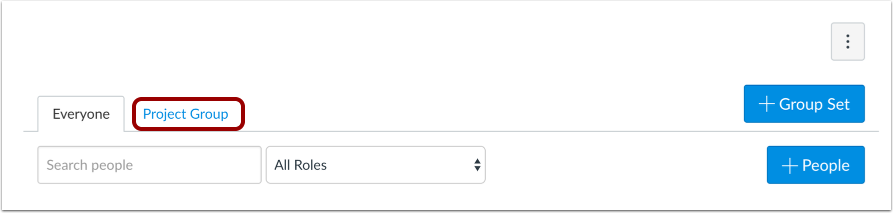
00:11: Klicken Sie in der Kursnavigation auf den Link „Personen“.
00:14: Klicken Sie auf den Namen der Gruppe.
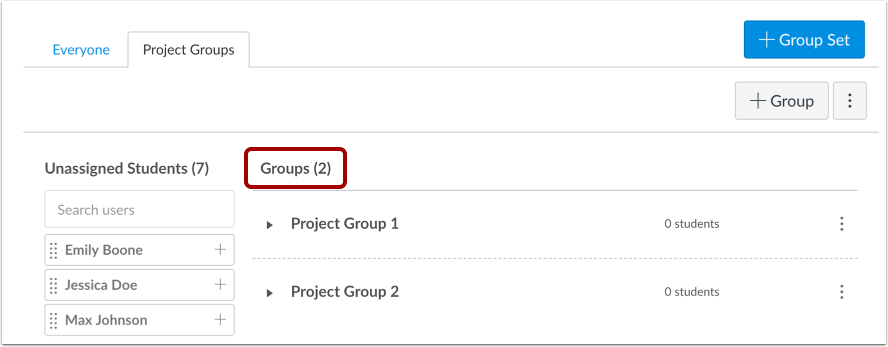
00:17: Bestätigen Sie, dass Sie alle Gruppen für dieses Gruppenset erstellt haben.
00:20: Falls Sie weitere Gruppen benötigen, können Sie zusätzliche Gruppen manuell erstellen.
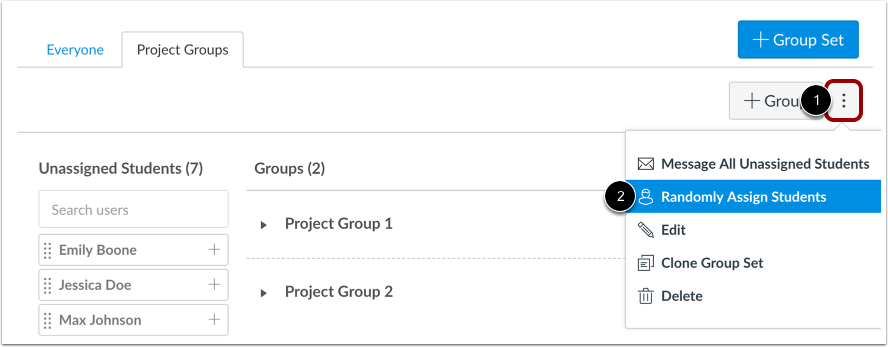
00:25: Klicken Sie auf das Menü „Optionen“ [1] und anschließend auf den Link „Schüler zufällig zuweisen“.
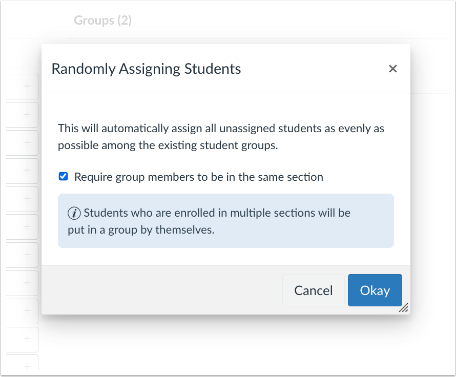
00:29: [2].
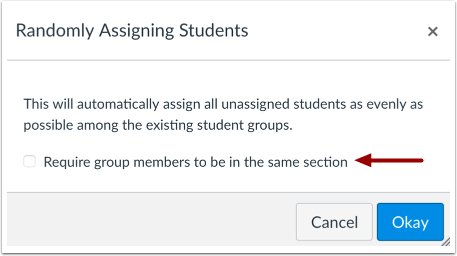
00:31: Wenn Sie verlangen möchten, dass sich Gruppenmitglieder im selben Abschnitt befinden, wählen Sie die Option „Erforderlich“.
00:35: Kontrollkästchen „Gruppenmitglieder sollen sich im selben Abschnitt befinden“.
00:39: Wenn das Kontrollkästchen „Gruppenmitglieder müssen sich im selben Abschnitt befinden“ ausgewählt ist.
00:43: Ein Tooltip zeigt die Meldung an.
00:45: Studierende, die in mehreren Kursen eingeschrieben sind, werden in einen
00:50: Gruppieren Sie sich selbst. Klicken Sie auf die Schaltfläche „OK“.
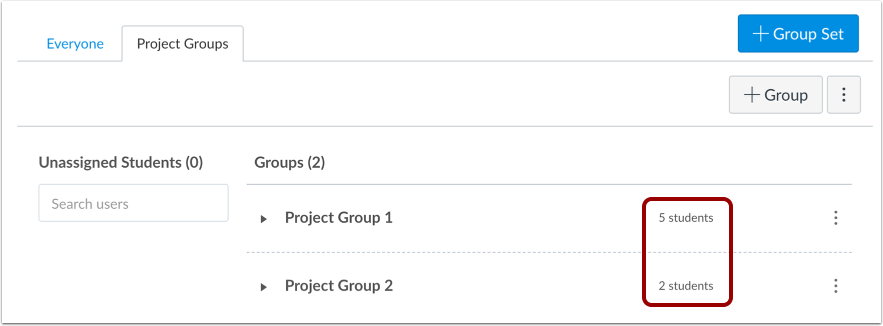
00:54: Gruppenzuordnungen ansehen. Sie können Studierende zwischen Gruppen verschieben, wenn
00:58: notwendig.
01:00: In diesem Leitfaden wurde beschrieben, wie man Schüler automatisch Gruppen zuweist.
Offene Menschen
Klicken Sie in der Kursnavigation auf den Link „Personen“ .
Gruppe öffnen
Klicken Sie auf den Namen der Gruppe.
Gruppen bestätigen
Vergewissern Sie sich, dass Sie alle Gruppen für dieses Gruppenset erstellt haben. Falls Sie weitere Gruppen benötigen, können Sie diese manuell erstellen .
Schüler zufällig zuweisen
Klicken Sie auf das Menü Optionen [1] und anschließend auf den Link "Studenten zufällig zuweisen" [2].
Wenn ein Kurs die Selbstanmeldung zulässt und bereits Gruppen eingerichtet sind, werden neu angemeldete Benutzer nicht automatisch Gruppen hinzugefügt. Sie müssen die Funktion „Studenten zufällig zuweisen“ ausführen, um diese Benutzer einzubeziehen.
Für Gruppen denselben Abschnitt erforderlich
Wenn Sie verlangen möchten, dass sich Gruppenmitglieder im selben Abschnitt befinden, aktivieren Sie das Kontrollkästchen "Gruppenmitglieder müssen sich im selben Abschnitt befinden" .
Wenn das Kontrollkästchen „Gruppenmitglieder müssen im selben Kursabschnitt sein“ aktiviert ist, wird in einem Tooltip die Meldung angezeigt: Studierende, die in mehreren Kursabschnitten eingeschrieben sind, werden in eine eigene Gruppe eingeteilt.
Klicken Sie auf die Schaltfläche „OK“ .
Gruppen anzeigen
Sehen Sie sich die Gruppenzuordnungen an. Sie können bei Bedarf Schüler zwischen den Gruppen verschieben .