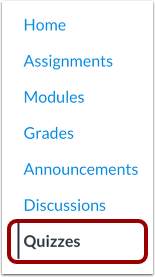
00:08: Nella navigazione del corso, fare clic sul collegamento Quiz.
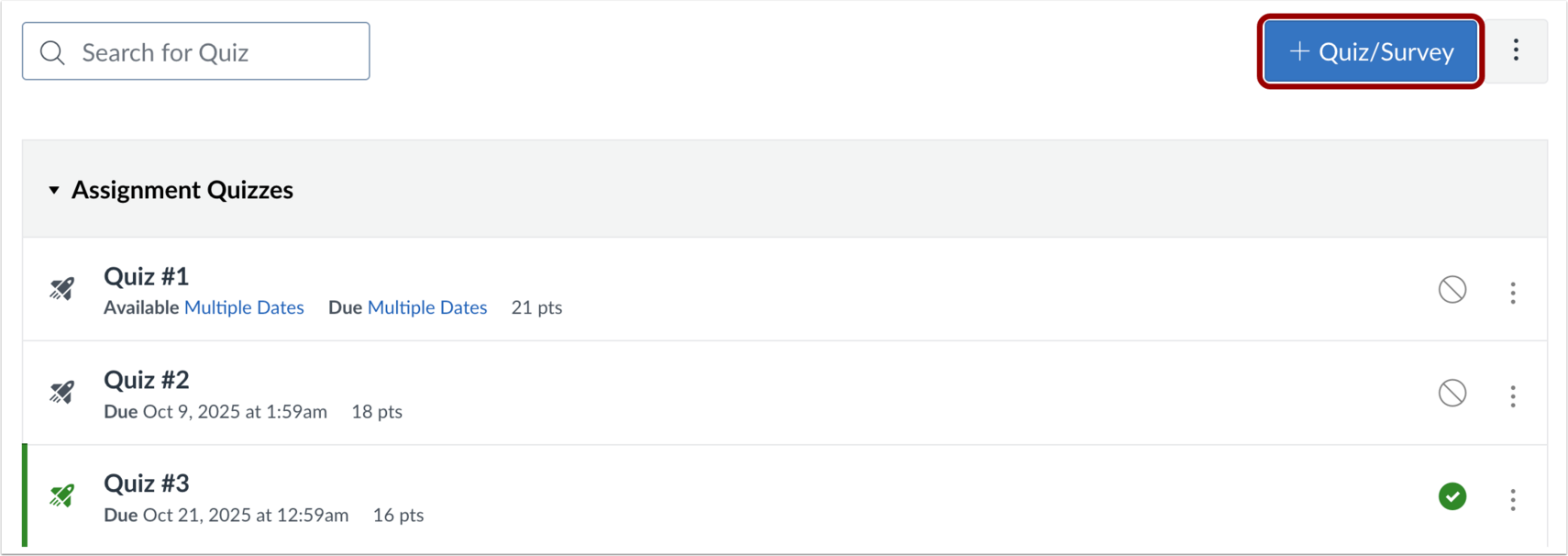
00:12: Fare clic sul pulsante Aggiungi quiz/sondaggio.
00:15: Nella schermata Scegli un motore di quiz, seleziona l'opzione Nuovi quiz. Per
00:19: salva la selezione del motore di quiz per questo corso,
00:22: seleziona la casella di controllo Ricorda la mia scelta per questo corso. Quindi fai clic su
00:26: il pulsante Invia.
00:28: Nel campo Nome compito, inserisci il nome del tuo quiz.
00:33: Per inserire i dettagli del quiz, inserisci il punteggio totale possibile, seleziona
00:37: gruppo di assegnazione e scegli come visualizzare il voto agli studenti.
00:41: Per rimuovere questo quiz dai calcoli del voto finale, fai clic sulla casella di controllo Non conteggiare questo compito nel voto finale.
00:49: I punti possibili impostati nella pagina dei dettagli dell'incarico rappresentano il punteggio totale possibile per il quiz.
00:54: I punti assegnati per domanda determinano i punti guadagnati per le risposte corrette. I punti guadagnati per le risposte corrette vengono sommati e divisi per la somma dei punti totali delle domande del quiz. Tale percentuale viene quindi utilizzata per calcolare il punteggio finale in base al punteggio totale impostato nella pagina dei dettagli dell'incarico. Ad esempio, se si imposta il punteggio totale nella pagina dei dettagli dell'incarico a 50 e si crea un quiz con 10 domande da 1 punto ciascuna, il quiz avrà un totale di 10 punti ma varrà 50 punti quando...
01:24: valutato. Se uno studente risponde correttamente a 9 domande, il suo punteggio nel quiz è del 90%, ovvero 9 su 10. Tuttavia, il punteggio finale nel registro sarà di 45 su 50, ovvero il 90%. Se il tuo quiz vale zero punti, puoi scegliere di non visualizzarlo nel registro o nella pagina dei voti degli studenti.
01:43: La valutazione anonima nasconde i nomi degli studenti ai valutatori quando visualizzano i compiti consegnati
01:48: in SpeedGrader.
01:50: Nell'area Assegna, puoi assegnare il quiz agli studenti, aggiungere date di scadenza e aggiungere
01:54: date di disponibilità.
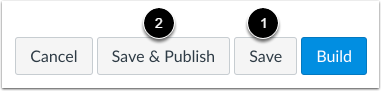
01:56: Per salvare i dettagli del quiz, fare clic sul pulsante Salva. Per salvare e
02:00: pubblica il tuo quiz, clicca sul pulsante Salva e pubblica.
02:04: Facendo clic sul pulsante Salva o Salva e pubblica si torna alla pagina in cui è stato aperto
02:08: il quiz.
02:10: Per aprire la pagina di creazione dei nuovi quiz e aggiungere domande e contenuti al tuo
02:14: quiz, clicca sul pulsante Crea.
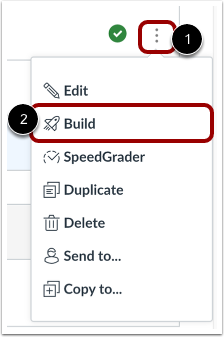
02:17: Se hai cliccato sul pulsante Salva o Salva e pubblica e sei tornato alla pagina in cui hai aperto
02:21: per il quiz, puoi cliccare sull'icona Opzioni e poi cliccare sul link Crea.
02:26: Nella pagina Crea, puoi modificare il titolo e la descrizione del tuo quiz, visualizzare
02:30: banche dati degli elementi, allineamento del quiz ai risultati, anteprima del quiz da parte dello studente
02:34: visualizza e naviga nel quiz. Puoi usare il Rich
02:39: Editor di contenuti per formattare e aggiungere contenuti alle istruzioni del quiz.
02:44: Per aggiungere contenuti al tuo quiz, clicca sul pulsante Aggiungi.
02:48: Per inserire contenuti da una banca di elementi, fare clic sul pulsante Banca di elementi.
02:52: Per creare una nuova domanda, clicca sul pulsante corrispondente alla domanda.
02:55: Digita, aggiungi stimoli, contenuti o aggiungi contenuti di blocchi di testo.
02:59: I seguenti tipi di domande sono disponibili nei nuovi quiz, categorizzazione
03:03: caricamento del file del saggio, compila la formula vuota, hotspot
03:07: abbinamento, risposta multipla, scelta multipla, ordinamento numerico e
03:11: vero o falso.
03:13: Per ogni domanda puoi inserire.
03:16: Titolo della domanda utilizzato dai creatori per identificare e organizzare le domande.
03:22: Stelo della domanda. La domanda o l'enunciato del problema che vede il candidato?
03:27: E risposte.
03:30: Puoi anche selezionare opzioni specifiche per la domanda. Allinea la domanda a un risultato.
03:36: E aggiungi la domanda a una banca dati di elementi.
03:40: Nel campo Punti, regola il valore in punti per la domanda inserendo un
03:44: numero o cliccando sui pulsanti freccia.
03:47: Per aggiungere un feedback generale degli studenti, fare clic sull'icona Feedback.
03:51: Per salvare la domanda, fare clic sul pulsante Fine
03:54: Per eliminare una domanda, fare clic sull'icona Elimina.
03:57: La pagina confermerà che desideri rimuovere l'elemento.
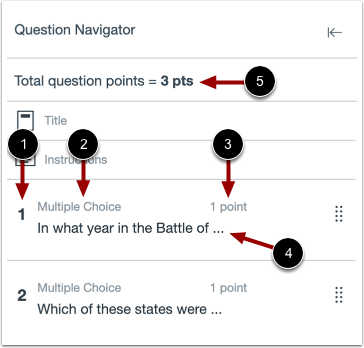
04:01: Per aprire il Navigatore domande e visualizzare il quiz, fare clic sull'icona Espandi.
04:06: Nel Question Navigator puoi visualizzare il numero di ogni domanda.
04:11: Tipo di domanda.
04:13: Punteggio totale.
04:15: Inizio della domanda.
04:17: E punti totali per domanda.
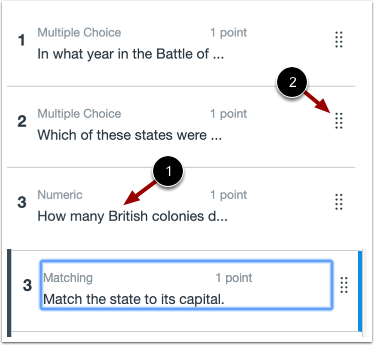
04:19: Per visualizzare una domanda nel quiz, fare clic sulla radice della domanda.
04:23: Verrai indirizzato alla domanda all'interno del quiz.
04:27: Per riordinare manualmente le domande, fai clic e tieni premuta l'icona Sposta. Trascina
04:31: inserisci la domanda nel punto in cui vuoi che venga visualizzata nel quiz.
04:35: Per chiudere il quiz e tornare alla pagina Quiz,
04:37: clicca sul pulsante Indietro.
04:40: Quando si crea o si modifica un nuovo quiz, è possibile visualizzare il titolo del quiz, la navigazione del corso e il pulsante Anteprima.