È possibile creare una domanda del quiz che includa una formula con una singola variabile. In base alle definizioni della variabile e della formula, la domanda potrebbe cambiare per ogni studente.
Note:
Aggiungi domanda
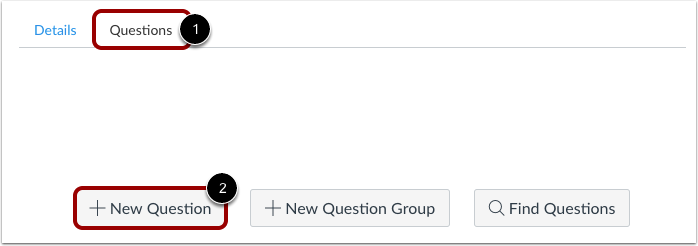
Con la scheda Domande [1] selezionata all'interno di un nuovo quiz, fare clic sul pulsante Nuova domanda [2].
Imposta nome, tipo e punti
Le domande del quiz non vengono numerate automaticamente per gli insegnanti. Per aggiungere un nome personalizzato alla domanda del quiz, inserisci il nome nel campo di testo della domanda [1]. I nomi personalizzati possono aiutarti a identificare più facilmente le domande del quiz. Indipendentemente dal nome della domanda, gli studenti visualizzano sempre le domande del quiz in ordine numerico (ad esempio, Domanda 1, Domanda 2).
Fare clic sul menu a discesa e selezionare il tipo di domanda Formula [2].
Inserisci il numero di punti che vale la domanda (i totali del quiz vengono calcolati in base al totale combinato delle domande) [3].
Nota: i punti del quiz supportano fino a due cifre decimali. L'inserimento di più di due cifre decimali arrotonda il valore del punto al centesimo più vicino.
Modifica i dettagli della domanda
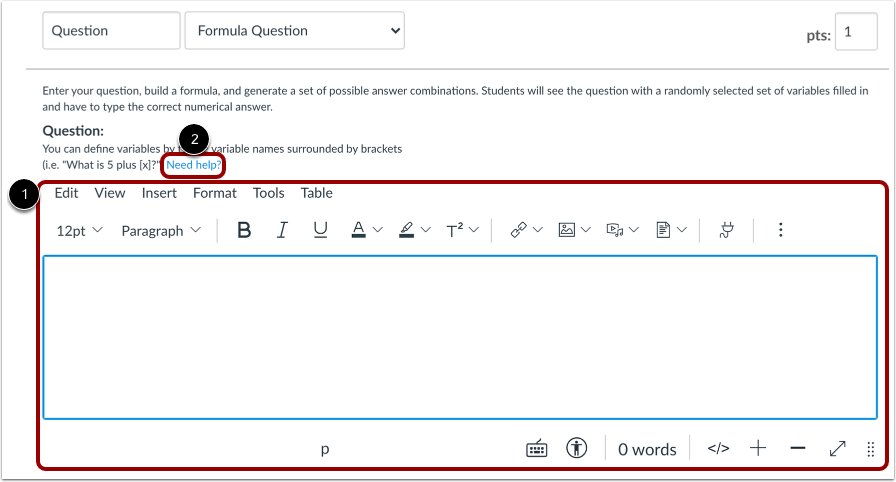
Digita il testo della domanda e la formula con le variabili tra parentesi nell'editor di contenuti avanzati [1]. Puoi includere video, immagini, equazioni matematiche o attività flash. Fai clic sul collegamento Hai bisogno di aiuto? [2] per opzioni più avanzate.
Nota: se hai bisogno di aiuto per aggiungere una formula matematica nel Rich Content Editor, consulta la lezione sull'Editor Matematico . Non puoi usare la lettera "e" come variabile. È una costante matematica riservata.
Imposta definizioni variabili
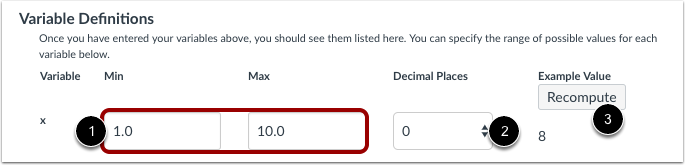
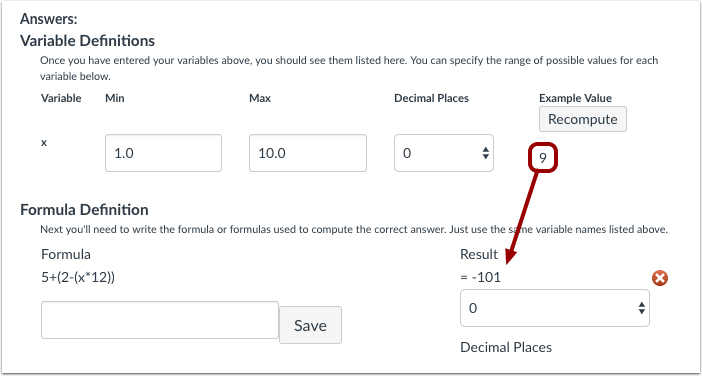
Dopo aver terminato di digitare la formula nell'editor di contenuti avanzati, appariranno i parametri per definirla. Imposta le definizioni delle variabili per la formula. Specifica i numeri minimo e massimo per la variabile X [1]. Impostando un minimo si impedirà una divisione per zero.
Selezionare le cifre decimali nel menu a discesa [2] e fare clic sul pulsante Ricalcola [3] per verificare che Canvas inserisca un numero nella formula che si trova all'interno della definizione della variabile.
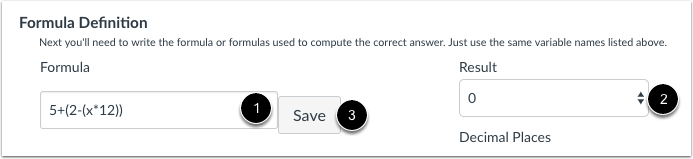
Digitare la definizione della formula nel campo formula [1]. Assicurarsi che la formula non contenga parentesi o segni di uguale. Selezionare il menu a discesa Cifre decimali [2] per impostare il numero di cifre decimali che si desidera utilizzare per il risultato. Selezionare il pulsante Salva per salvare la formula [3].
Nota: se hai bisogno di aiuto per creare formule nel campo Definizione formula, consulta il documento di risorse Funzioni di supporto per le domande del quiz sulle formule di Canvas .
Ricalcola la soluzione
Dopo aver aggiunto una definizione di formula, puoi tornare al pulsante Ricalcola e osservare la variabile calcolata elaborare la formula, creando il risultato. Puoi ricalcolare tutte le volte che vuoi. Ad esempio, in questo esempio, il numero 79 agisce per x e il risultato è -941.
Imposta il numero possibile di soluzioni
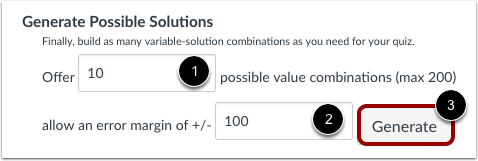
Nel campo Offerta, specifica il numero di possibili soluzioni che vuoi che Canvas generi [1].
Nel campo margine di errore, immettere il margine di errore per la risposta dello studente [2]. Le risposte si basano sull'errore relativo oltre che sull'errore assoluto. I margini di errore possono essere creati come percentuale o come valore in punti (fino a tre cifre decimali).
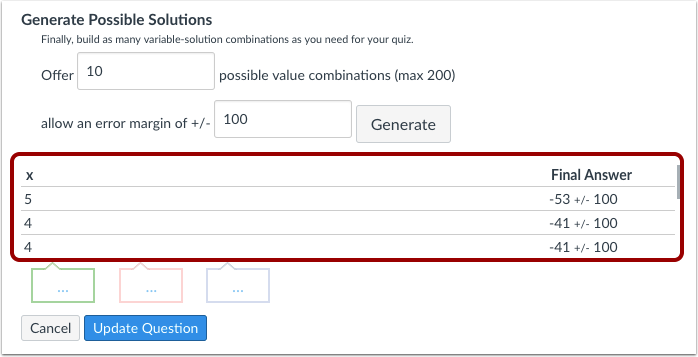
Fare clic sul pulsante Genera per visualizzare la risposta finale [3].
Visualizza le possibili soluzioni
Le possibili soluzioni verranno elaborate in base al numero di combinazioni di valori.
Fornisci feedback
È possibile fornire un feedback sulla domanda cliccando su un campo di commento alla risposta e inserendo il testo. I campi di commento sono codificati a colori in base al tipo di risposta fornita dallo studente. Il verde indica il feedback sulla risposta corretta [1], il rosso indica il feedback sulla risposta errata [2] e il blu indica il feedback generale sulla domanda [3].
Nota: qualsiasi feedback pertinente è visibile non appena viene inviato un quiz e non può essere nascosto agli studenti.
Aggiorna domanda
Fare clic sul pulsante Aggiorna domanda .
Aggiungere ulteriori domande individuali , se necessario.
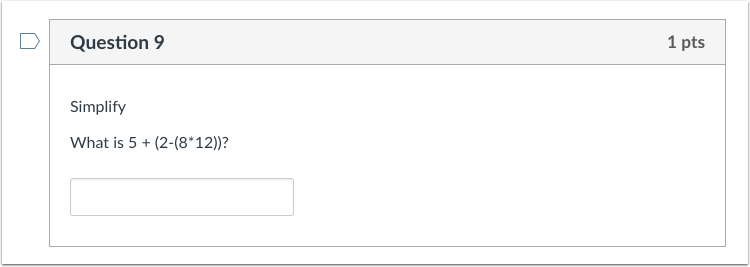
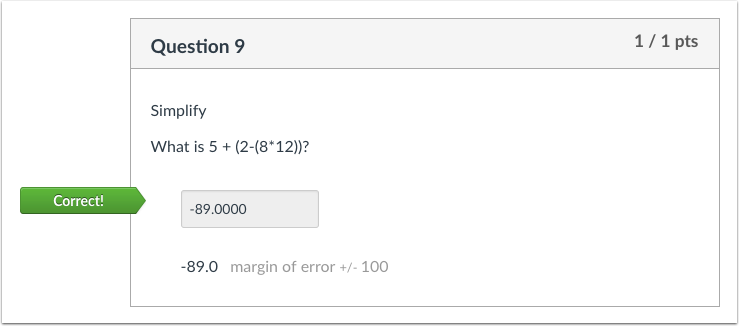
Ecco cosa vedono gli studenti quando incontrano una domanda Formula in un quiz.
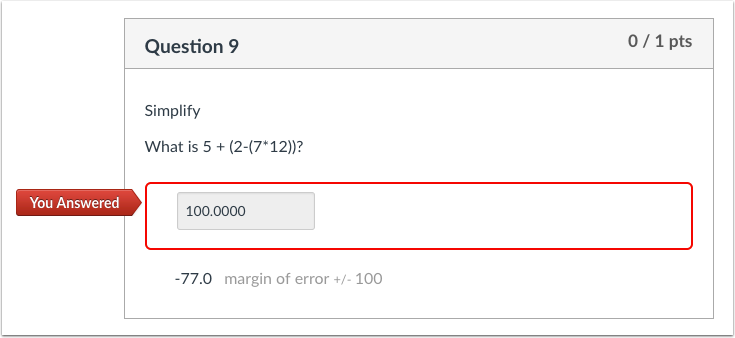
Se consenti agli studenti di vedere le risposte corrette, vedranno le risposte corrette elencate dopo la loro risposta.
Se consenti agli studenti di visualizzare le risposte corrette, queste saranno elencate dopo la loro risposta. Se lo studente ha dato una risposta errata, una bandierina rossa indicherà che la risposta era errata.