00:07: Come si usa la pagina Modera nei nuovi quiz?
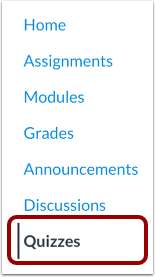
00:10: Nella navigazione del corso, fare clic sul collegamento Quiz.
00:14: Per visualizzare i report di un quiz, trova il quiz
00:17: che vuoi aprire. Fai clic sull'icona Opzioni, quindi sul collegamento Genera.
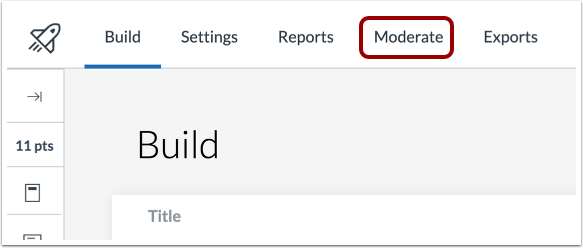
00:22: Fare clic sulla scheda Moderata.
00:24: La pagina Moderazione mostra un elenco degli studenti del corso, i loro
00:28: tentativi del quiz, il punteggio per ogni tentativo, il tempo per ogni tentativo, tentativo
00:33: registri e sistemazioni totali del quiz.
00:36: Per visualizzare i punteggi come percentuale o punteggio grezzo, fare clic su Configura
00:40: icona
00:42: Per moderare un quiz per un singolo studente, clicca sul pulsante Modera. Moderazione
00:47: le opzioni includono la gestione delle impostazioni del timer e la riapertura della pagina più recente di uno studente
00:51: tentativo.
00:52: Per gestire i quiz degli studenti a livello di corso.
00:54: Per le sistemazioni clicca sul link denominato studente.
00:58: Per aprire SpeedGrader, fare clic sul pulsante SpeedGrader.
01:02: Per cercare uno studente specifico, digita il suo nome nel campo di ricerca.
01:05: Se abilitato dal tuo istituto, puoi anche cercare per ID canvas
01:10: o ID sorella.
01:12: Per filtrare i risultati visualizzati in base a tutti i tentativi.
01:14: Nessun tentativo rimasto, tentativi rimasti inviati o tentativi rimasti
01:18: Valutazione automatica fallita. Fai clic sul menu a discesa Ordina per.
01:22: Per moderare il quiz di uno studente e ridurre le opzioni di risposta.
01:26: Clicca sul nome dello studente nell'elenco di moderazione, clicca sul pulsante ridotto
01:30: attiva le opzioni di risposta per rimuovere una risposta errata
01:34: da tutte le domande a risposta multipla con quattro o più opzioni.
01:38: Per applicare le modifiche, fare clic sul pulsante Applica.
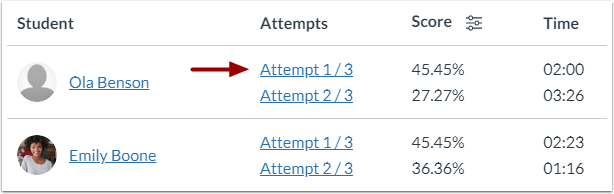
01:42: Per visualizzare i dettagli del tentativo di uno studente,
01:44: clicca sul link del tentativo.
01:47: La pagina dei risultati degli studenti include le risposte e i voti degli studenti per
01:51: ogni domanda. Da questa pagina puoi rivedere le risposte degli studenti. A seconda
01:55: per quanto riguarda il tipo di domanda, potresti essere in grado di rivalutare le domande del quiz.
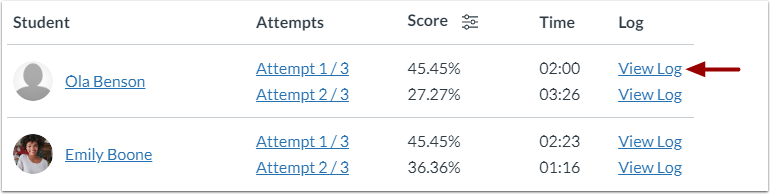
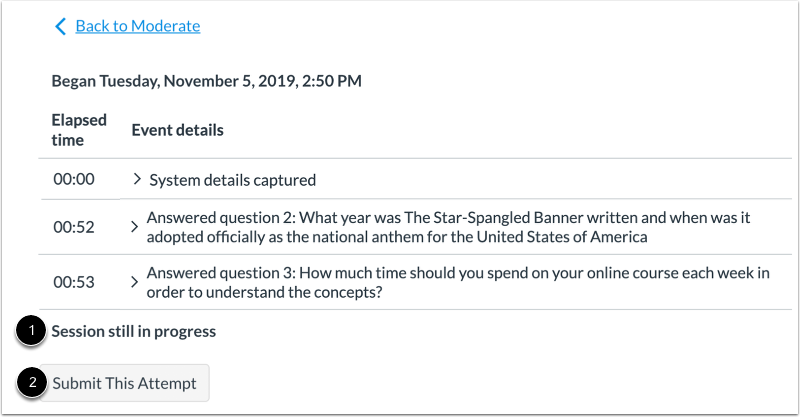
02:00: Per visualizzare i dettagli sul tentativo di quiz di uno studente, fare clic sul collegamento Visualizza registro.
02:05: Nel registro, puoi visualizzare l'ora e la data in cui uno studente ha iniziato il quiz e
02:10: completato il quiz. Puoi anche visualizzare ogni evento che si è verificato
02:13: mentre lo studente stava svolgendo il quiz. È possibile visualizzare il tempo trascorso
02:17: durante l'evento e i dettagli di base dell'evento.
02:21: Per visualizzare maggiori dettagli su un evento quiz, fare clic sull'icona Espandi.
02:25: Potresti essere in grado di visualizzare i dettagli sul computer dello studente o una risposta che
02:29: selezionato. Il registro include anche i momenti di arresto e ripresa
02:33: il quiz.
02:35: Il registro dei tentativi indica se un tentativo è ancora in corso. Per
02:39: per inviare manualmente il tentativo dello studente, fare clic sul pulsante Invia questo tentativo.
02:44: Se gli studenti stanno attualmente svolgendo un quiz, viene visualizzata la pagina di moderazione
02:48: il numero di tentativi in corso per inviare manualmente i tentativi in corso,
02:53: clicca, il collegamento dei tentativi
02:55: In alcuni casi, i nuovi quiz potrebbero non riuscire a valutare automaticamente un
02:59: quiz studente non riuscito. Tentativi di valutazione automatica del quiz, fare clic sul pulsante automatico
03:04: opzione di valutazione non riuscita nel menu a discesa Ordina per per la valutazione manuale.
03:08: Quiz degli studenti, clicca sul link del tentativo
03:11: Questa guida spiega come utilizzare la pagina Modera nei nuovi quiz.