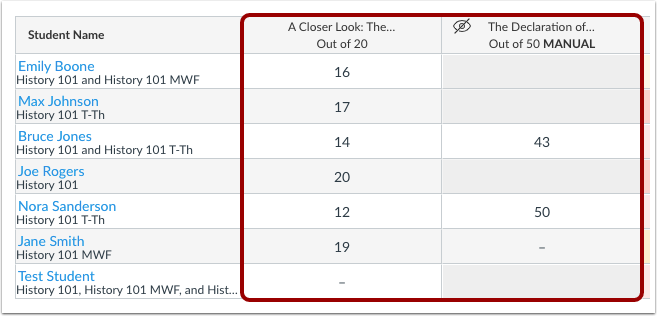
Puoi utilizzare un file CSV per caricare le modifiche nel Registro Valutazioni. Puoi caricare informazioni per i compiti esistenti oppure puoi utilizzare un file CSV per creare nuovi compiti nel Registro Valutazioni. I nuovi compiti verranno pubblicati automaticamente nel tuo corso. Se non sai come salvare un file in formato CSV, consulta la documentazione del programma che stai utilizzando per creare le modifiche al Registro Valutazioni (ad esempio, Excel).
Se crei una colonna per un nuovo compito, Canvas ti chiederà come desideri importarlo. I nuovi compiti vengono caricati con le seguenti impostazioni:
- Gruppo di assegnazione: Incarichi
- Tipo di invio: Nessun invio
- Data di scadenza per: tutti
Note:
- Il file CSV del registro dei voti scarica i compiti completati/incompleti come punteggio pieno o nullo (ad esempio, per un compito da 10 punti, 10 o 0). I punteggi con punteggio pieno o parziale vengono caricati come compito completo; i punteggi con punteggio zero vengono caricati come compito incompleto.
- I caricamenti di file CSV possono creare compiti e aggiornare i voti; non possono aggiornare altre aree del Registro dei voti, come lo stato dei compiti, i commenti o le politiche di pubblicazione dei voti.
- Gli incarichi basati su voti in lettere e scale GPA non supportano voci che non fanno parte dello schema di valutazione dell'incarico.
- Tutte le modifiche apportate alle colonne non di sola lettura vengono incluse nel caricamento. Tuttavia, le colonne di sola lettura vengono automaticamente ignorate nel caricamento.
- Quando sono abilitati più periodi di valutazione, i caricamenti di file CSV non possono creare nuovi compiti. Attualmente, i nuovi compiti devono essere creati nell'interfaccia Canvas. Inoltre, i file CSV vengono verificati in base alle date di chiusura del periodo di valutazione; i voti non possono essere modificati per alcun compito in un periodo di valutazione chiuso.
- Un caricamento non riconoscerà i nomi dei compiti contenenti il testo Punteggio attuale, Punti attuali, Voto attuale, Punteggio finale, Punti finali, Voto finale, Punteggio di sostituzione, Voto di sostituzione, Stato di sostituzione.
- Per caricare le modifiche al registro dei voti con nomi di studenti o compiti contenenti caratteri speciali, assicurati che il file sia salvato come CSV UTF-8.
- I caricamenti di file CSV ignorano i nomi delle colonne riservate, così come le colonne personalizzate nascoste ed eliminate. I nomi delle colonne riservate includono Studente, ID, ID utente SIS, ID di accesso SIS, Sezione, ID di integrazione e Account radice.
- Le modifiche al voto dei compiti inviati tramite il Quiz Classico potrebbero essere visualizzate come punti falsi in SpeedGrader.
Crea file CSV
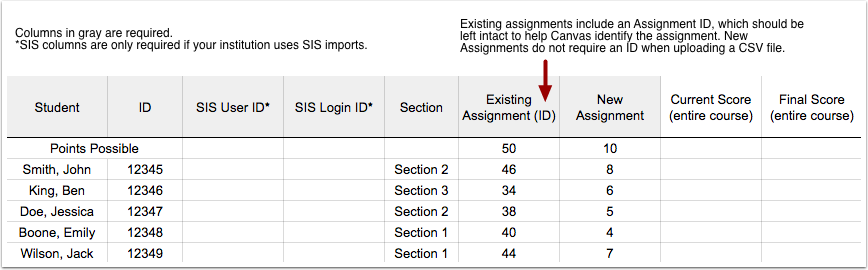
Per i nuovi file, salvare il file come Grades-Course_Name.csv.
Colonne e ordine richiesti
- Nome dello studente
- Tessera studentesca
- ID utente SIS (richiesto solo se si utilizza SIS)
- ID di accesso SIS (richiesto solo se si utilizza SIS)
- Sezione
- Assegnazione (può riguardare un'assegnazione esistente o una nuova assegnazione; conservare gli ID per le assegnazioni esistenti)
Note:
- Se non vuoi creare un nuovo file CSV, puoi sempre scaricare il CSV da Canvas, modificarlo e ricaricare lo stesso file. Le modifiche apportate appariranno in Canvas una volta ricaricato il file CSV.
- Se nel tuo corso sono abilitati i checkpoint di discussione, il CSV mostrerà colonne aggiuntive.
- Discussione graduata con punti di controllo (se applicabile)
- Discussione valutata con checkpoint Rispondi all'argomento (se applicabile)
- Discussione valutata con risposte ai checkpoint obbligatorie (se applicabile)
Apri registro dei voti
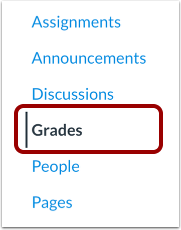
Nella Navigazione del corso, fare clic sul collegamento Voti .
Carica punteggi
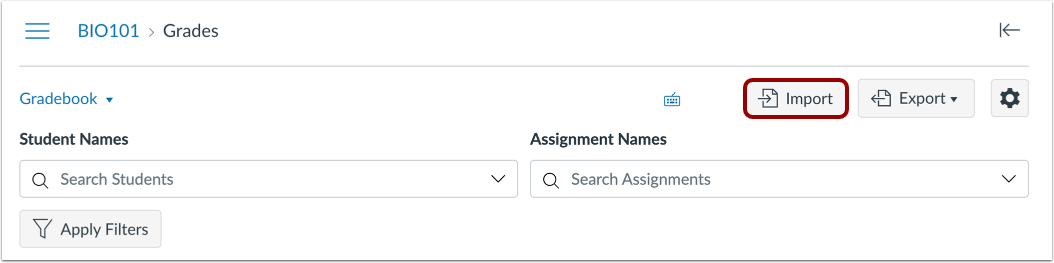
Fare clic sul pulsante Importa .
Scegli file
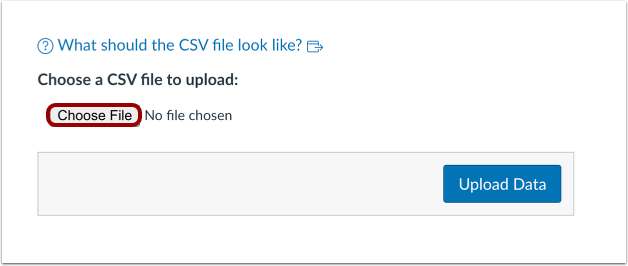
Fare clic sul pulsante Scegli file o Sfoglia (a seconda del browser utilizzato).
Apri file
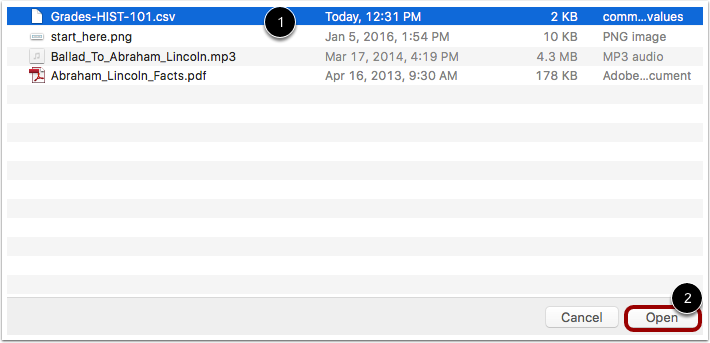
Individuare il file CSV [1], quindi fare clic sul pulsante Apri [2].
Carica dati
Fare clic sul pulsante Carica dati .
Carica nuovi dati
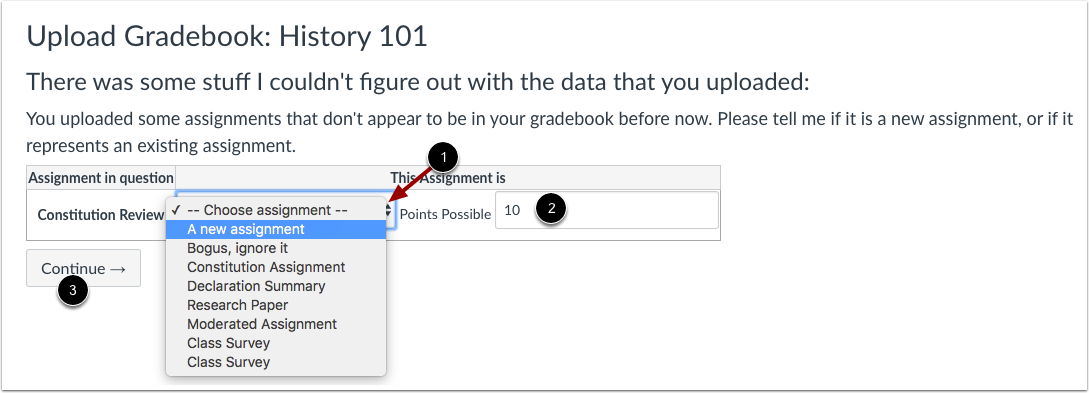
Se aggiungi una nuova colonna al file CSV e poi carichi il file, Canvas ti chiederà cosa vuoi fare con la nuova colonna. Nel menu a discesa, seleziona l'opzione Una nuova assegnazione [1]. Quindi assegna il numero di punti possibile [2]. Fai clic sul pulsante Continua [3].
Note:
- Quando sono abilitati più periodi di valutazione, i caricamenti di file CSV non possono creare nuovi compiti.
- I nuovi compiti creati tramite il caricamento di un file CSV vengono pubblicati automaticamente e rispettano la politica di pubblicazione del corso.
Salva modifiche
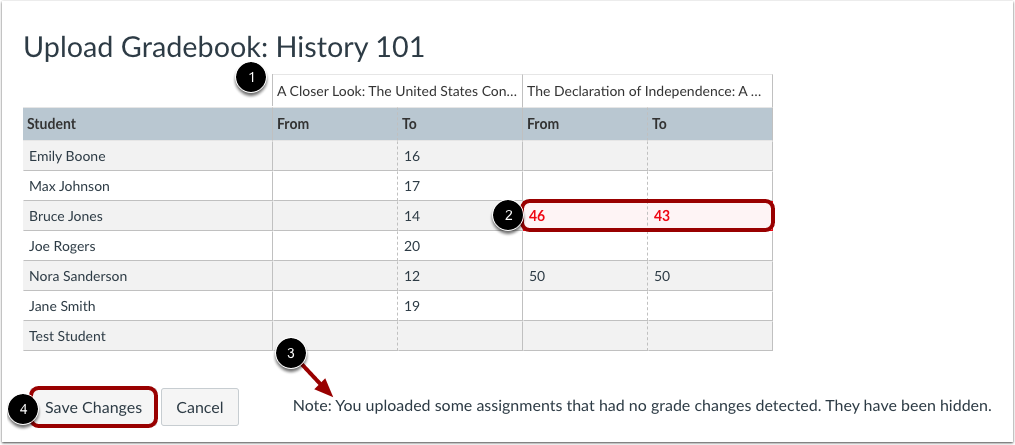
Rivedi le modifiche apportate al tuo registro dei voti [1]. Tutte le modifiche che comporteranno un voto inferiore rispetto alla versione precedente sono evidenziate in rosso [2].
Se carichi compiti senza modifiche al voto, questi verranno nascosti dal caricamento [3].
Fare clic sul pulsante Salva modifiche [4].
Visualizza il registro aggiornato
Visualizza i dati aggiornati nel Registro delle valutazioni.