È possibile spostare una banca dati di domande dei Quiz Classici in una banca dati di elementi dei Nuovi Quiz. Seguire questi passaggi generali:
- Crea un quiz classico contenente gli elementi della banca dati delle domande.
- Esporta il quiz.
- Crea una nuova banca dati di elementi per i quiz.
- Importa il contenuto del quiz nella banca dati dei nuovi quiz.
Note:
Guarda la trascrizione del video
00:07: Come faccio a spostare una banca dati di domande dei Quiz Classici in una banca dati di elementi dei Nuovi Quiz?
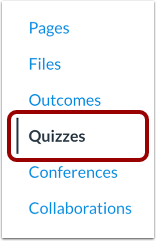
00:12: Nella navigazione del corso, fare clic sul collegamento Quiz.
00:16: Fai clic sul pulsante Aggiungi quiz.
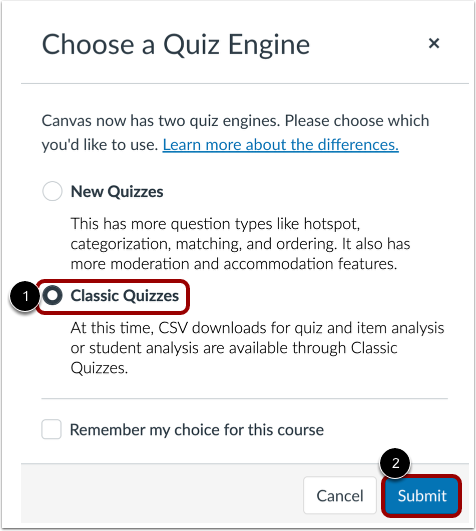
00:19: Fai clic sull'opzione Quiz classici. Quindi fai clic sul pulsante Invia.
00:23: Nella scheda Dettagli, inserisci il nome del quiz. Potresti voler usare un
00:28: nome correlato alla tua banca dati delle domande. Nell'editor di contenuti avanzati, fornisci
00:32: una descrizione.
00:34: Per evitare di aggiungere questo quiz al tuo registro, fai clic sul menu a discesa Tipo di quiz e
00:38: seleziona l'opzione Quiz di pratica. Completa le sezioni rimanenti del quiz.
00:43: Fare clic sul pulsante Salva.
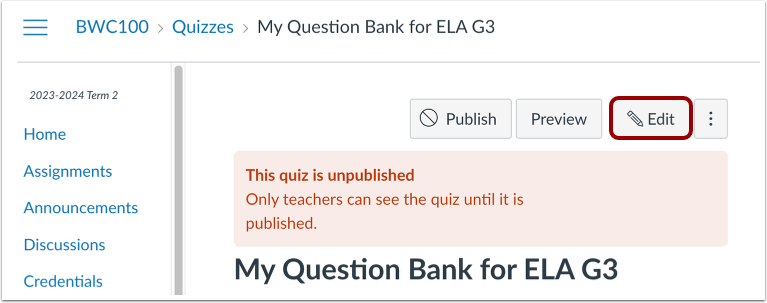
00:46: Nel quiz classico che hai creato, fai clic sul pulsante Modifica.
00:50: Fai clic sulla scheda Domande. Fai clic sul pulsante Trova domande.
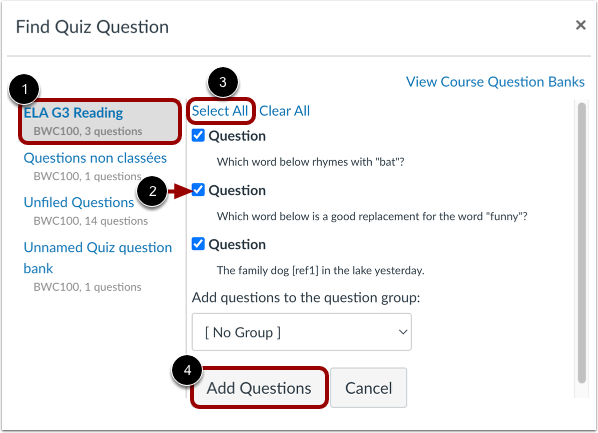
00:54: Fai clic sulla banca dati delle domande di cui vuoi migrare gli elementi.
00:58: Seleziona le caselle di controllo delle domande da migrare, oppure, per selezionare
01:02: per tutte le domande, clicca sul link Seleziona tutto.
01:06: Fare clic sul pulsante Aggiungi domande.
01:09: Fare clic sul pulsante Salva.
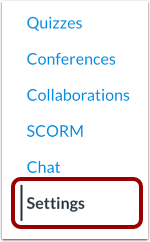
01:11: Nella Navigazione del corso, fare clic sul collegamento Impostazioni.
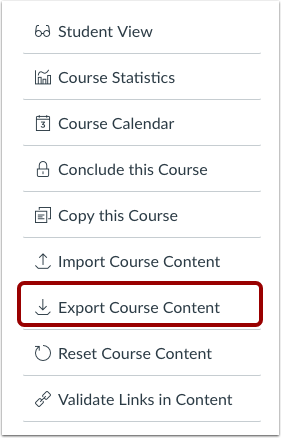
01:15: Nella barra laterale, fare clic sul pulsante Esporta contenuto del corso.
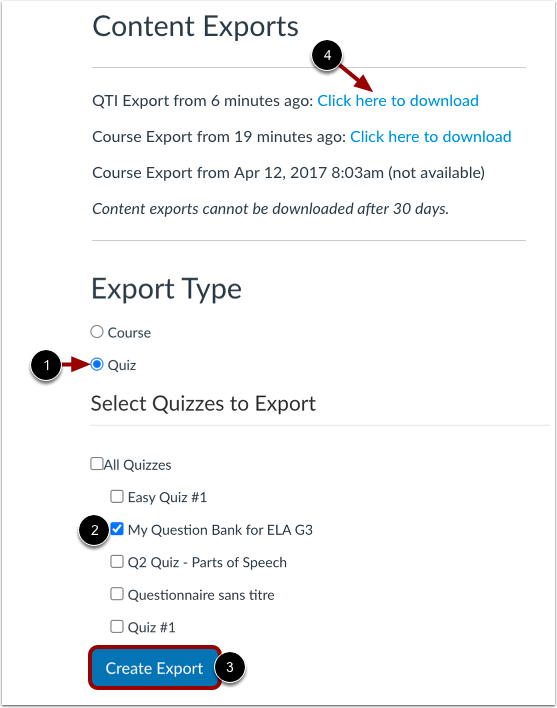
01:19: Nella sezione Tipo di esportazione, fare clic sul pulsante di opzione Quiz.
01:24: Fai clic sulle caselle di controllo del quiz o dei quiz
01:26: vuoi esportare.
01:29: Fare clic sul pulsante Crea esportazione.
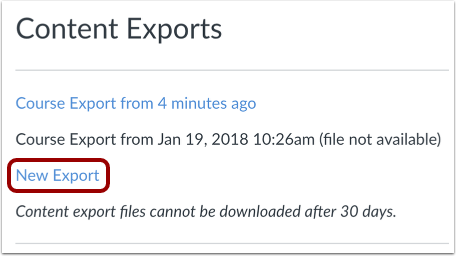
01:31: Una volta completata l'esportazione, scarica il file ZIP cliccando su Nuova esportazione
01:36: collegamento.
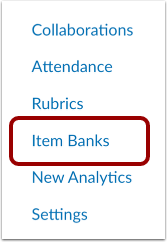
01:37: Nella navigazione del corso, fare clic sul collegamento Banche elementi.
01:41: Fare clic sul pulsante Aggiungi banca.
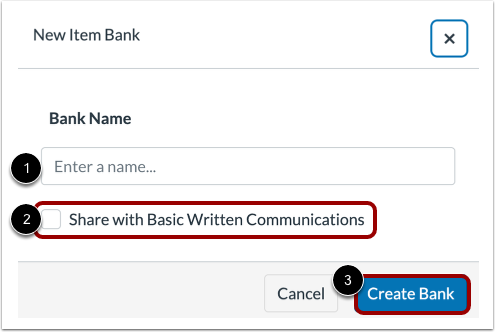
01:43: Nel campo Nome banca immettere il nome dell'articolo Banca.
01:47: Puoi condividere il nuovo elemento Banca con il corso corrente cliccando sul segno di spunta di condivisione
01:51: scatola.
01:53: Per salvare la tua banca, clicca sul pulsante Crea banca.
01:56: Fare clic sul collegamento alla banca dei nuovi articoli.
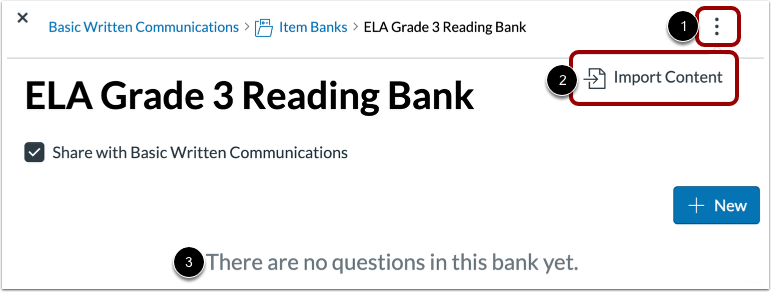
01:59: Fare clic sull'icona Opzioni, quindi selezionare l'opzione Importa contenuto.
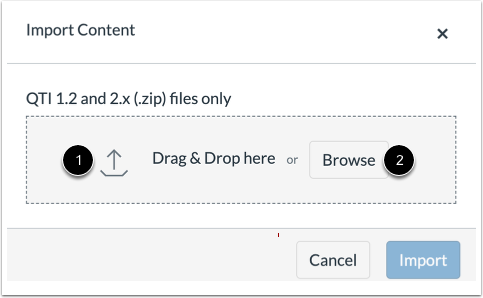
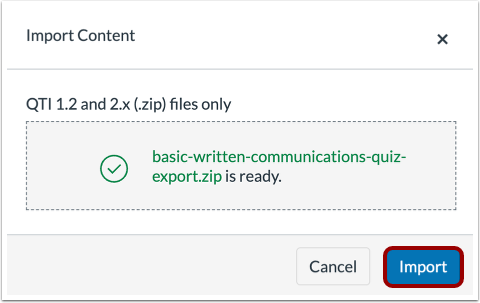
02:04: Trascina e rilascia il file ZIP esportato o seleziona il file facendo clic
02:08: il pulsante Sfoglia.
02:10: Per avviare l'importazione, fare clic sul pulsante Importa.
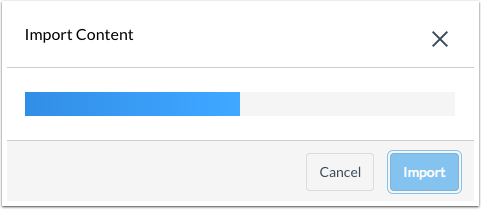
02:14: Una barra di stato mostra lo stato dell'importazione.
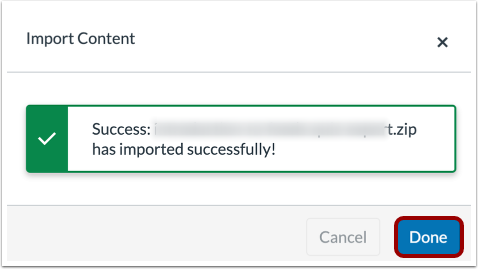
02:18: Al termine dell'importazione, viene visualizzato un messaggio di successo. Per cancellare
02:22: il messaggio, fare clic sul pulsante Fine.
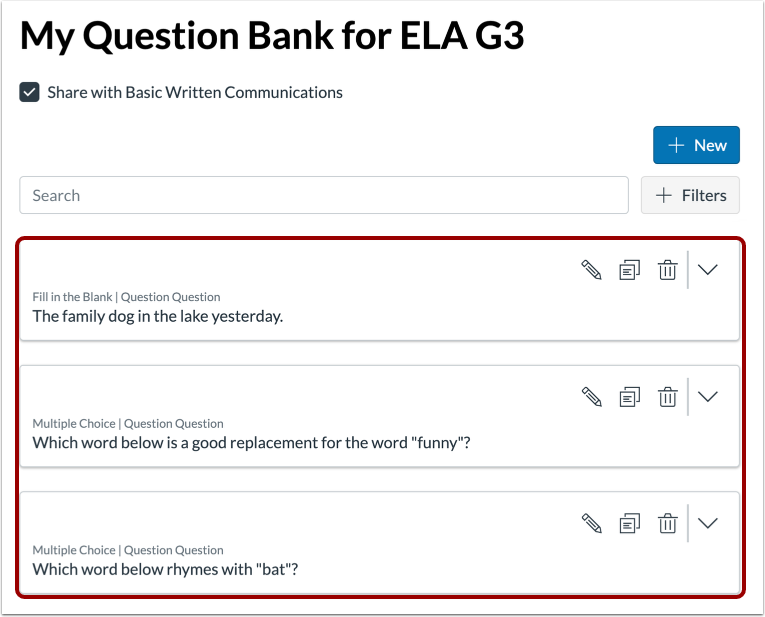
02:25: Una volta completata l'importazione, è possibile visualizzare le domande importate in
02:29: la tua banca dati degli articoli.
02:31: Per visualizzare i dettagli completi della domanda, fare clic sull'icona Apri.
02:34: I dettagli della domanda includono le opzioni di risposta, nonché la data e
02:38: ora dell'ultimo aggiornamento della domanda.
02:41: Per chiudere i dettagli della domanda, fare clic sull'icona Chiudi.
02:45: Questa guida spiega come spostare un quiz classico
02:48: banca dati delle domande in una banca dati degli elementi dei nuovi quiz
Crea quiz nei quiz classici
Quiz aperti
Nella Navigazione del corso, fare clic sul collegamento Quiz .
Aggiungi quiz
Fare clic sul pulsante Aggiungi quiz .
Seleziona i quiz classici
Fare clic sull'opzione Quiz classici [1]. Quindi fare clic sul pulsante Invia [2].
Nota: puoi anche migrare un quiz classico in nuovi quiz .
Modifica i dettagli del quiz
Nella scheda Dettagli , inserisci il nome del quiz [1]. Potresti voler usare un nome correlato alla tua Banca delle domande. Nell'Editor di contenuti avanzati [2], fornisci una descrizione.
Per evitare di aggiungere questo quiz al tuo registro, fai clic sul menu a discesa Tipo di quiz e seleziona l'opzione Quiz di pratica [3].
Completa le sezioni rimanenti del quiz [4].
Salva il quiz
Fare clic sul pulsante Salva .
Modifica quiz
Nel quiz classico che hai creato, fai clic sul pulsante Modifica .
Aggiungi domande
Fare clic sulla scheda Domande [1]. Fare clic sul pulsante Trova domande [2].
Aggiungi domande alla banca dati delle domande
Fare clic sulla banca dati delle domande di cui si desidera migrare gli elementi [1].
Selezionare le caselle di controllo delle domande da migrare [2] oppure, per selezionare tutte le domande, fare clic sul collegamento Seleziona tutto [3].
Fare clic sul pulsante Aggiungi domande [4].
Salva il quiz
Fare clic sul pulsante Salva .
Esporta quiz classico
Apri Impostazioni
Nella Navigazione del corso, fare clic sul collegamento Impostazioni .
Esporta contenuto del corso
Nella barra laterale, fare clic sul pulsante Esporta contenuto del corso .
Scegli il tipo di esportazione
Nella sezione Tipo di esportazione, fare clic sul pulsante di opzione Quiz [1].
Fare clic sulle caselle di controllo del quiz o dei quiz che si desidera esportare [2].
Fare clic sul pulsante Crea esportazione [3].
Nota: quando si crea un'esportazione, Canvas crea un archivio di esportazione in cui è possibile scaricare i file esportati in precedenza [4].
Visualizza esportazione quiz
Una volta completata l'esportazione, scarica il file ZIP cliccando sul link Nuova esportazione .
Nota: le esportazioni di contenuti scadono dopo 30 giorni e non possono più essere scaricate.
Crea nuovi quiz Banca dati degli elementi
Banche di articoli aperti
Nella navigazione del corso, fare clic sul collegamento Banche elementi .
Aggiungi banca dati articoli
Fare clic sul pulsante Aggiungi banca .
Nome Articolo Banca
Nel campo Nome banca [1], inserisci il nome della banca degli articoli. Puoi condividere la nuova banca degli articoli con il corso corrente cliccando sulla casella di controllo Condividi [2]. Per salvare la tua banca, clicca sul pulsante Crea banca [3].
Apri banca dati articoli
Fare clic sul collegamento alla banca dei nuovi articoli.
Importa quiz classici Esporta in nuovi quiz Banca elementi
Importa contenuto
Fare clic sull'icona Opzioni [1], quindi selezionare l'opzione Importa contenuto [2].
Nota: per selezionare l'opzione Importa contenuto, la banca dati degli elementi non deve ancora contenere domande [3].
Seleziona Esporta file
Trascinare e rilasciare il file ZIP esportato [1] oppure selezionare il file cliccando sul pulsante Sfoglia [2].
Per avviare l'importazione, fare clic sul pulsante Importa .
Visualizza lo stato dell'importazione
Una barra di stato visualizza lo stato dell'importazione.
Al termine dell'importazione, verrà visualizzato un messaggio di conferma. Per cancellare il messaggio, fare clic sul pulsante Fine .
Gestisci le domande sulla banca dati degli articoli
Una volta completata l'importazione, potrai visualizzare le domande importate nella tua banca dati degli articoli.
Puoi scoprire di più sulla gestione delle banche dati degli articoli .
Visualizza i dettagli della domanda
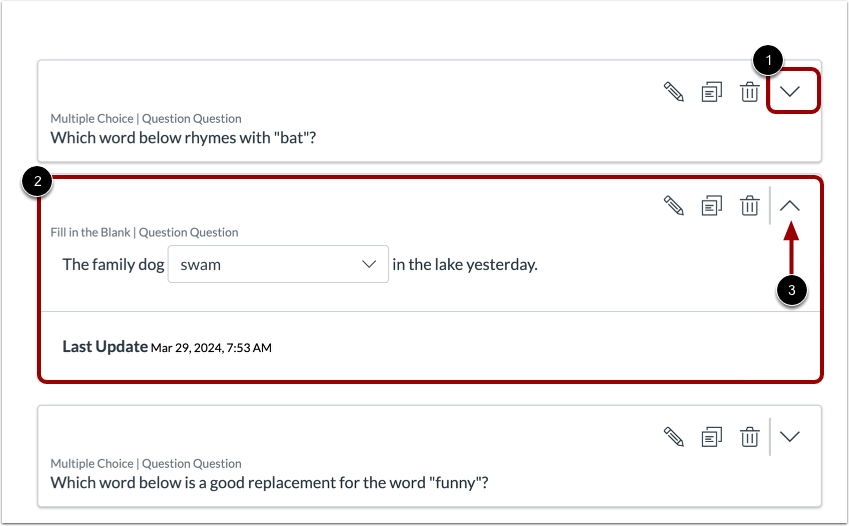
Per visualizzare i dettagli completi della domanda, fare clic sull'icona Apri [1]. I dettagli della domanda includono le opzioni di risposta, nonché la data e l'ora dell'ultimo aggiornamento della domanda [2]. Per chiudere i dettagli della domanda, fare clic sull'icona Chiudi [3].
Per chiudere i dettagli della domanda, fare clic sull'icona Chiudi [3].