Questa lezione si applica agli utenti degli istituti che hanno abilitato l'interfaccia utente Canvas for Elementary.
Questa lezione ti mostra come gestire la Navigazione per Argomenti come insegnante in Canvas per la scuola elementare. Se il tuo corso appare in modo diverso da questa lezione, segui la guida su come gestire i link di Navigazione per Corsi in Canvas Classico.
Come docente, puoi controllare quali schede visualizzare nella Navigazione per argomento. Canvas include un set di schede predefinite che vengono visualizzate per impostazione predefinita e non possono essere rinominate. Tuttavia, puoi scegliere di riordinare o disattivare le schede per argomento. A seconda della configurazione del corso, potrebbero essere disponibili e personalizzabili altre schede.
I link alle schede prive di contenuto e per le quali gli studenti non possono creare contenuti verranno automaticamente nascosti agli studenti e mostreranno l'icona Visibilità agli insegnanti nella Navigazione del Corso. Le app esterne configurate potrebbero creare schede aggiuntive per argomento.
Note:
- La scheda Gruppi è visualizzata per impostazione predefinita dagli insegnanti. Tuttavia, gli studenti possono visualizzarla solo se la materia include almeno un gruppo attivo.
- Se la scheda Voti è disattivata per una materia, i voti per quella materia non vengono visualizzati nella scheda Voti dell'aula. Se la scheda Voti è disattivata per tutte le materie, la scheda Voti non viene visualizzata nell'aula.
- La scheda Risorse di un argomento viene nascosta automaticamente quando non sono state aggiunte app esterne all'argomento e non è stato aggiunto contenuto a Informazioni importanti .
- Se si disabilita uno strumento esterno dalla Navigazione per argomento, il pulsante LTI non verrà più visualizzato nella scheda Risorse dell'argomento.
Guarda la trascrizione del video
00:07: Come posso gestire la navigazione per argomento in Canvas per la scuola elementare in qualità di insegnante?
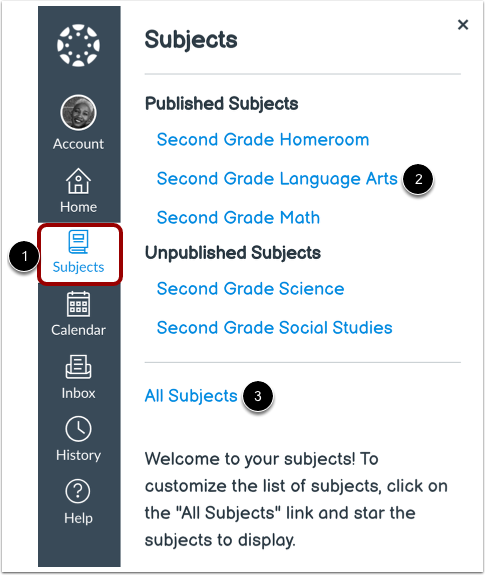
00:12: Nella Navigazione globale, fare clic sul collegamento Argomenti.
00:16: Quindi seleziona il nome del corso che desideri gestire.
00:20: Se la materia non viene visualizzata nell'elenco Materie, puoi visualizzare tutti i tuoi corsi cliccando sul link Tutte le materie.
00:28: Fare clic sul pulsante Gestisci argomento.
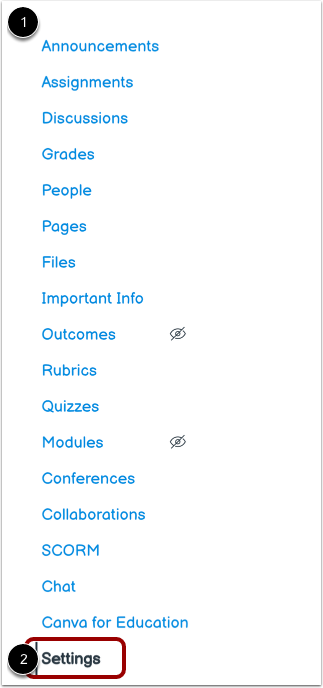
00:31: Visualizza il menu di navigazione per argomento. Per saperne di più sull'utilizzo dei link per argomento, consulta la Guida per l'istruttore di Canvas.
00:39: Per gestire il menu, fare clic sul collegamento Impostazioni.
00:42: Fare clic sulla scheda Navigazione.
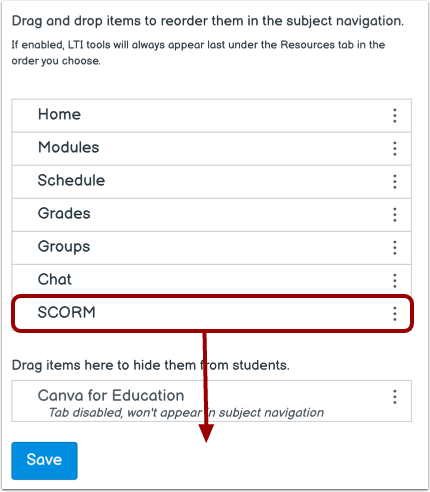
00:45: Puoi usare l'opzione trascina e rilascia per riordinare gli elementi nella Navigazione per Argomenti. Fai clic sulla scheda dell'argomento che desideri spostare. Rilascia il mouse e rilasciala nella posizione desiderata.
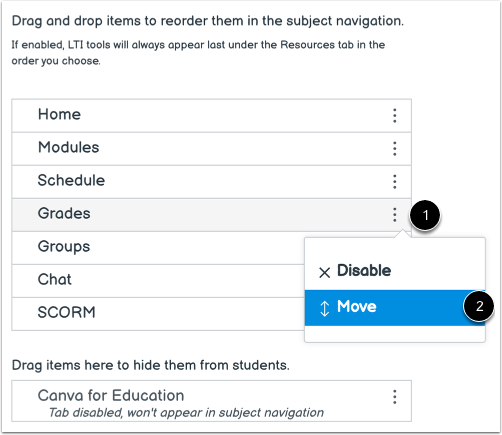
00:56: Puoi anche usare l'opzione Sposta in per riordinare gli elementi nella navigazione per argomento. Per spostare una scheda per argomento, clicca sull'icona Opzioni e seleziona il link Sposta.
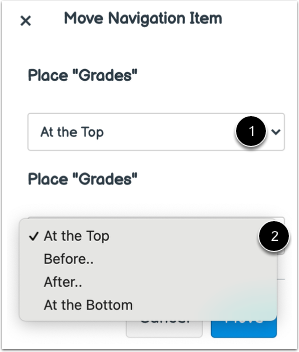
01:06: Nella barra laterale Sposta elemento di navigazione, fare clic sul menu a discesa Posiziona.
01:11: Seleziona la posizione dell'elemento di navigazione che stai spostando. Puoi spostare l'elemento in modo che si trovi in cima all'elenco, prima di un collegamento di navigazione specifico, dopo un elemento di navigazione specifico o in fondo all'elenco.
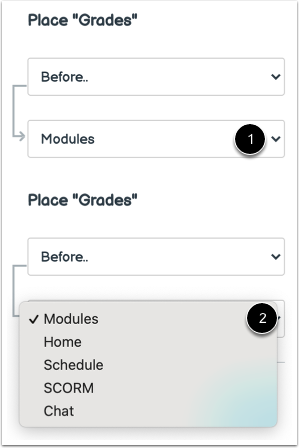
01:25: Se hai selezionato l'opzione Prima o Dopo, fai clic sul secondo menu a discesa.
01:31: Seleziona l'elemento di navigazione che deve essere posizionato prima o dopo la scheda che stai spostando, come indicato dall'opzione selezionata nel menu precedente. Se desideri spostare l'elemento di navigazione in un'altra posizione, modifica le opzioni di posizionamento della barra laterale in base alle tue esigenze.
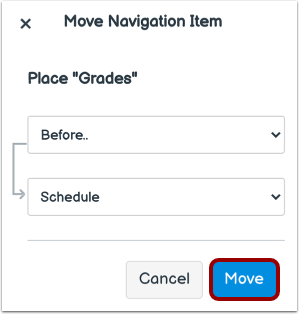
01:46: Fare clic sul pulsante Sposta.
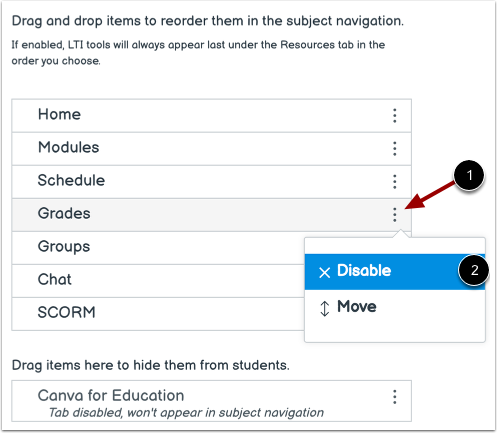
01:48: Per nascondere una scheda argomento, fare clic sull'icona Opzioni dell'elemento e selezionare Disabilita.
01:54: Puoi anche trascinare e rilasciare il collegamento nella sezione nascosta in fondo alla pagina.
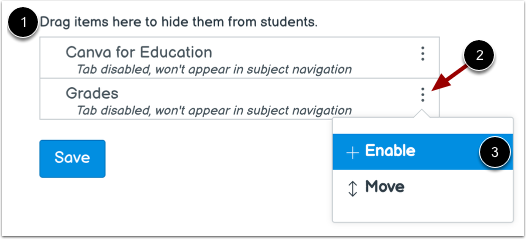
02:00: Per abilitare un elemento nella sezione nascosta, fare clic sull'icona Opzioni e quindi sull'opzione Abilita.
02:07: Puoi anche trascinare e rilasciare il collegamento sopra la sezione nascosta.
02:11: Fare clic sul pulsante Salva.
02:13: Visualizza le schede di navigazione per argomento. Le schede per argomento vengono visualizzate nello stesso ordine che hai specificato nelle Impostazioni.
02:21: Questa guida spiega come gestire la navigazione per argomento in Canvas per la scuola elementare in qualità di insegnante.
Argomento aperto
Nella navigazione globale, fare clic sul collegamento Argomenti [1]. Quindi selezionare il nome del corso che si desidera gestire [2].
Se la materia non viene visualizzata nell'elenco delle materie, puoi visualizzare tutti i tuoi corsi cliccando sul link Tutte le materie [3].
Gestisci argomento
Fare clic sul pulsante Gestisci argomento .
Apri Impostazioni
Visualizza il menu di navigazione per argomento [1]. Per saperne di più sull'utilizzo dei collegamenti per argomento, consulta la Guida per l'istruttore di Canvas .
Per gestire il menu, fare clic sul collegamento Impostazioni [2].
Apri navigazione
Fare clic sulla scheda Navigazione .
Collegamenti di navigazione trascinabili
È possibile utilizzare l'opzione trascina e rilascia per riordinare gli elementi nella Navigazione per argomento. Fare clic sulla scheda dell'argomento che si desidera spostare. Rilasciando il pulsante del mouse, rilasciarla nella posizione desiderata.
Puoi anche usare la tastiera per riordinare un link di navigazione all'interno della sezione corrente. Seleziona l'elemento e premi la barra spaziatrice per iniziare a spostarlo. Usa i tasti freccia su o giù per riposizionare l'elemento, quindi premi la barra spaziatrice per rilasciarlo o premi Esc per annullare.
È possibile spostare un solo elemento alla volta e la combinazione di tasti Tab o Maiusc+Tab non modifica la selezione durante lo spostamento.
Sposta i link di navigazione
È anche possibile utilizzare l'opzione Sposta in per riordinare gli elementi nella navigazione per argomento. Per spostare una scheda di argomento, fare clic sull'icona Opzioni [1] e selezionare il collegamento Sposta [2].
Nota: l'opzione Sposta in sposta solo una scheda argomento all'interno della rispettiva sezione (visibile o nascosta). Gli elementi nascosti devono essere prima abilitati prima di poter essere ordinati tra gli elementi di navigazione visibili. Un elemento nascosto non può essere spostato direttamente nella sezione dei link abilitata utilizzando l'opzione Sposta in.
Posizione del collegamento di navigazione
Nella barra laterale Sposta elemento di navigazione, fare clic sul menu a discesa Posiziona [1]. Selezionare la posizione dell'elemento di navigazione che si desidera spostare [2]. È possibile spostare l'elemento in modo che si trovi in cima all'elenco, prima di un collegamento di navigazione specifico, dopo un elemento di navigazione specifico o in fondo all'elenco.
Posizionare prima o dopo
Se hai selezionato l'opzione Prima o Dopo , fai clic sul secondo menu a discesa [1]. Seleziona l'elemento di navigazione che dovrebbe trovarsi prima o dopo la scheda che stai spostando, come indicato dall'opzione selezionata nel menu precedente [2].
Se vuoi spostare l'elemento di navigazione in un'altra posizione, modifica le opzioni di posizionamento della barra laterale in base alle tue esigenze.
Fare clic sul pulsante Sposta .
Nascondi i link di navigazione
Per nascondere una scheda argomento, fare clic sull'icona Opzioni dell'elemento [1] e selezionare Disabilita [2].
Puoi anche trascinare e rilasciare il collegamento nella sezione nascosta in fondo alla pagina.
Abilita i link di navigazione
Per abilitare un elemento nella sezione nascosta [1], fare clic sull'icona Opzioni [2] e fare clic sull'opzione Abilita [3].
Puoi anche trascinare e rilasciare il collegamento sopra la sezione nascosta.
Salva navigazione
Fare clic sul pulsante Salva .
Visualizza le schede di navigazione per argomento. Le schede per argomento vengono visualizzate nello stesso ordine che hai designato in Impostazioni [1].
Note:
- Gli elementi di navigazione nascosti non visualizzeranno le schede nella materia. Come docente, puoi accedere agli elementi di navigazione nascosti nella Navigazione per materia cliccando sul pulsante Gestisci materia [2].
- Se hai disabilitato una scheda per uno strumento esterno, quella scheda non verrà visualizzata e sarà nascosta a tutti gli utenti del corso, compresi gli insegnanti nella navigazione per argomento.