Come parte della visualizzazione del voto medio del corso in un grafico interattivo , puoi usare i filtri per confrontare i risultati di sezione, studente e compito con la media del corso.
Solo le iscrizioni attive e completate sono incluse in Course Analytics. Gli studenti che sono stati abbandonati, eliminati o inattivi non appariranno nei risultati dei dati filtrati.
Note:
- Se non riesci a visualizzare il link "Analisi del corso" nella sezione "Navigazione del corso", potresti dover renderlo visibile tramite la scheda "Navigazione" nelle "Impostazioni del corso". Se il link "Analisi del corso" non è disponibile nella scheda "Navigazione", il tuo istituto ha disabilitato questa funzionalità.
- I dati vengono aggiornati in Course Analytics ogni 8 ore. Tuttavia, se Course Analytics è stato abilitato di recente nel corso, potrebbero essere necessarie fino a 24 ore prima che i dati analitici filtrati vengano popolati. Assicurati anche di controllare l'ora dell'ultimo aggiornamento dei dati nel corso, poiché i contenuti potrebbero essere obsoleti rispetto alle attività recenti del corso e agli invii degli studenti.
- Per visualizzare Course Analytics in Canvas, potrebbe essere necessario abilitare i cookie di terze parti nelle impostazioni del browser.
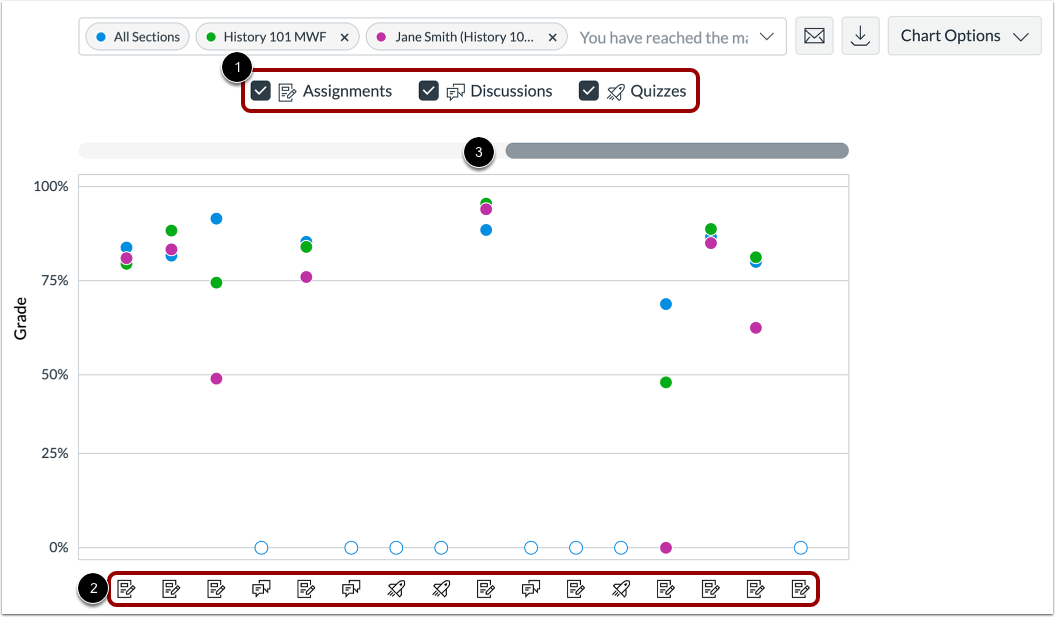
- Gli incarichi senza date di scadenza vengono visualizzati all'estrema destra del grafico.
Corso aperto
Nella navigazione globale, fare clic sul collegamento Corsi [1], quindi fare clic sul nome del corso [2].
Analisi del corso aperto
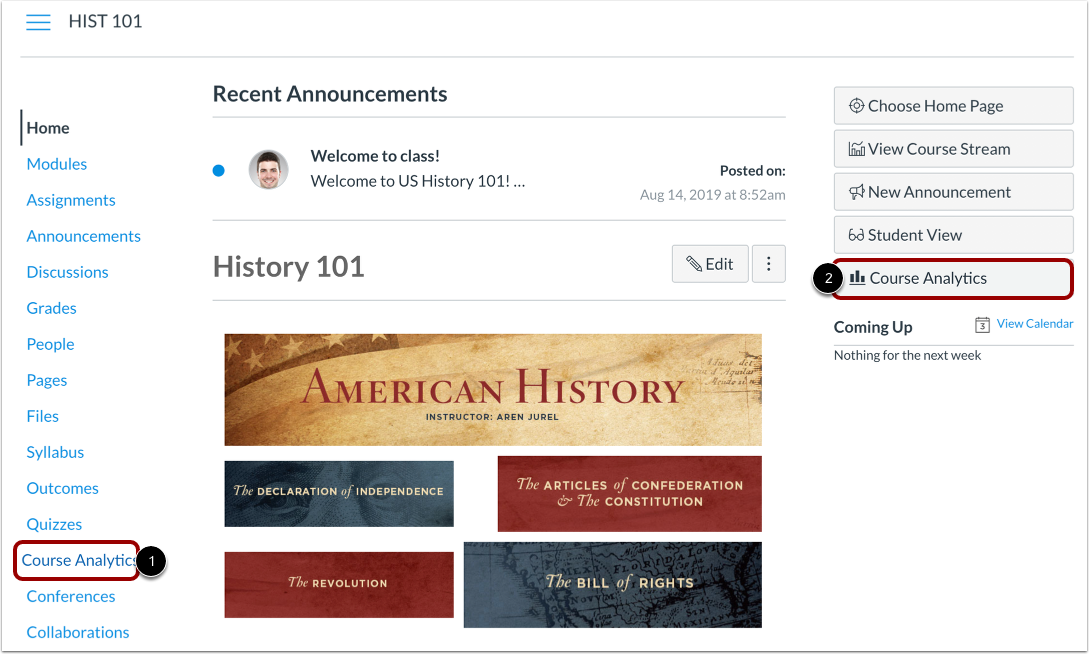
Per aprire Analisi del corso, fare clic sul collegamento Analisi del corso nella Navigazione del corso [1] oppure fare clic sul pulsante Analisi del corso nella Home page del corso [2].
Nota: se non riesci a visualizzare il link Analisi del corso, potrebbe essere necessario renderlo visibile tramite la scheda Navigazione nelle Impostazioni del corso.
Analisi dei voti dei corsi aperti
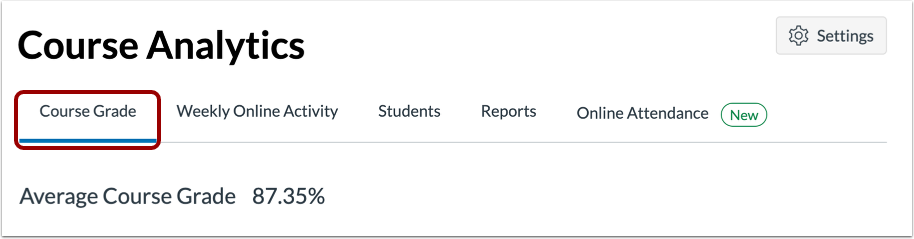
Fare clic sulla scheda Voto del corso .
Filtra dati
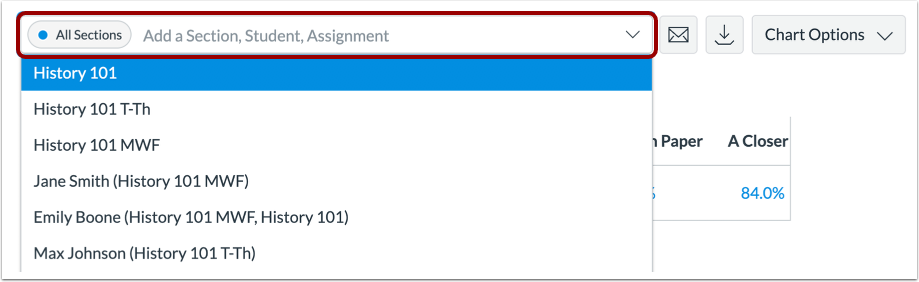
Fare clic sul campo Filtro [1]. Digitare il nome di una sezione, studente o compito [2]. Canvas popolerà tutti i risultati corrispondenti.
Quando l'elemento viene visualizzato nel menu, fare clic sul nome dell'elemento [3].
Puoi anche fare clic sul campo Filtro e utilizzare lo scorrimento per individuare e selezionare una sezione, uno studente o un compito.
Visualizza filtri aggiuntivi
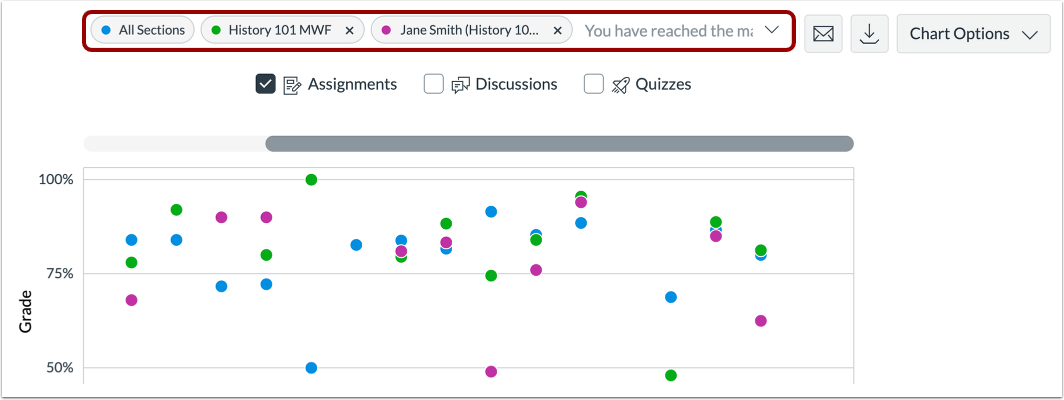
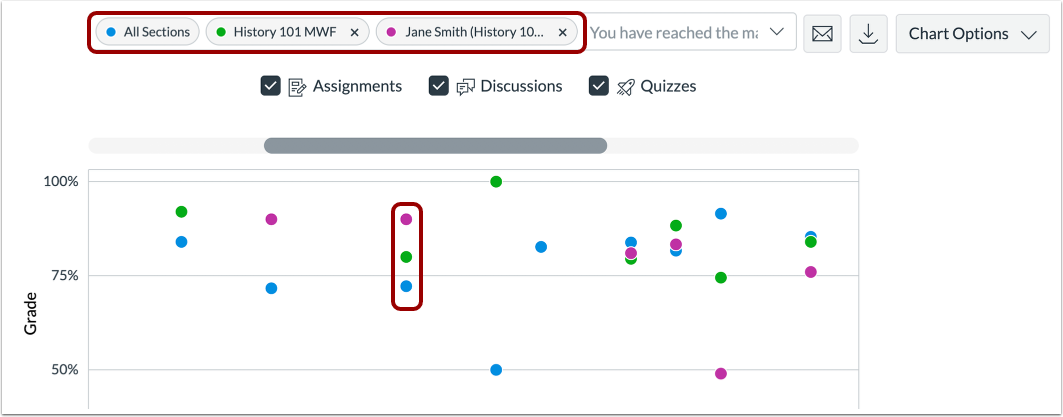
Per aggiungere un altro filtro, individua il filtro aggiuntivo. Il campo Filtro supporta fino a tre filtri. Il filtro "Tutte le sezioni" non può essere rimosso.
Filtra per assegnazione
Per impostazione predefinita, l'analisi seleziona tutti i tipi di assegnazione da visualizzare nella pagina [1]. Ogni assegnazione nel grafico visualizza l'icona appropriata per ogni tipo di assegnazione selezionato [2]. Per visualizzare ulteriori assegnazioni all'interno dei risultati filtrati, fare clic e trascinare la barra di scorrimento [3].
Note:
- L'icona Quiz rappresenta sia i tipi di domande dei quiz classici sia quelli dei nuovi quiz.
- Se un'assegnazione appena creata non è ancora visibile, potrebbe apparire dopo il successivo aggiornamento dei dati (entro 24 ore).
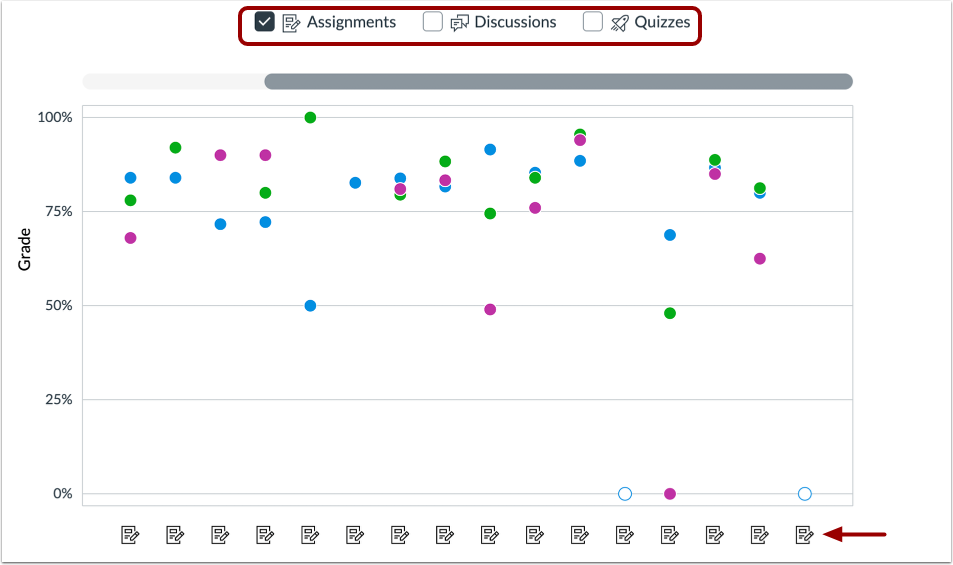
Per filtrare per tipo di assegnazione, deseleziona la casella di controllo accanto al tipo di assegnazione. Il grafico aggiorna dinamicamente i risultati in base al tipo di assegnazione selezionato o rimosso nel filtro.
Nota: è sempre richiesto almeno un tipo di assegnazione.
Visualizza risultati filtrati
Il filtro aggiunto viene visualizzato nei risultati dell'analisi. Ogni filtro è identificato da un colore specifico.
Ogni filtro viene visualizzato come un punto dati all'interno della tabella.
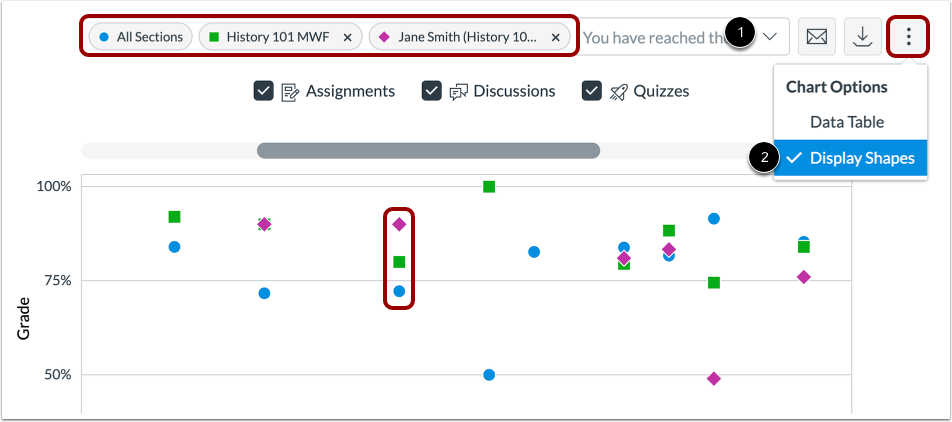
Quando si visualizzano i filtri, la forma predefinita per ogni colore è un cerchio, ma è possibile scegliere di abilitare le forme per un contrasto migliore facendo clic sull'icona Opzioni grafico [1] e selezionando l'opzione Visualizza forme [2].
Visualizza il confronto delle sezioni
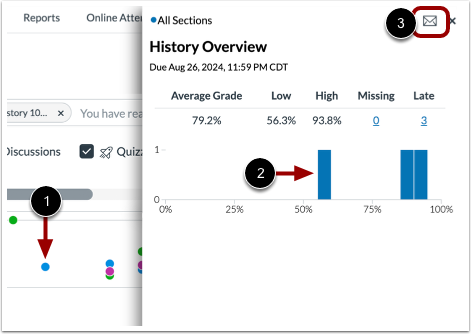
Per visualizzare i dati di una sezione, fare clic sul punto dati della sezione [1].
In un confronto di sezione, i dettagli forniscono parametri aggiuntivi per il nome della sezione, il nome dell'attività, la data di scadenza dell'attività, il voto medio dell'attività, i voti bassi e alti in percentuale e il numero di consegne mancanti e in ritardo. È possibile passare il mouse su una barra percentuale e visualizzare il numero di studenti che hanno raggiunto ciascuna percentuale di voto [2].
Per inviare un messaggio a tutti gli studenti della sezione, fare clic sull'icona Messaggio [3].
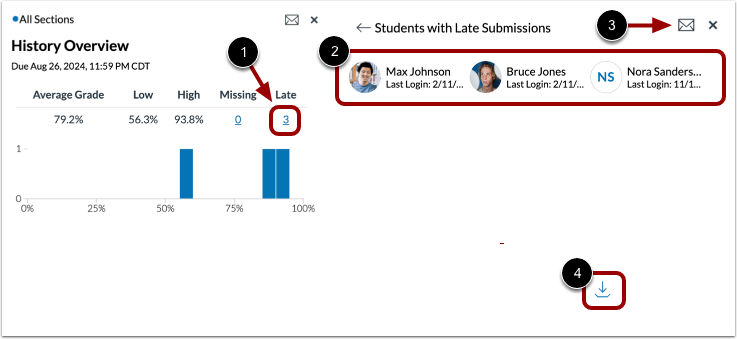
Confrontando le sezioni, è anche possibile visualizzare le consegne in base allo stato: mancanti e in ritardo. Per visualizzare i nomi degli studenti all'interno di ciascun stato, fare clic sul collegamento per lo stato [1]. La scheda mostra le informazioni sugli studenti per gli stati di consegna, inclusi i nomi e la data dell'ultimo accesso per ogni studente [2].
Per inviare un messaggio specifico a questi studenti, fare clic sull'icona Messaggio [3].
Per esportare l'elenco degli stati di invio come file CSV, fare clic sul collegamento Scarica [4].
Visualizza il confronto degli studenti
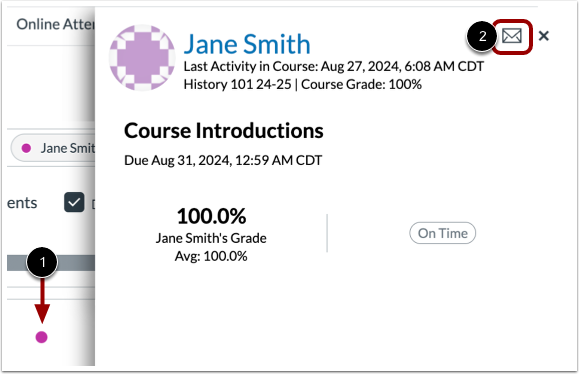
Per visualizzare i dati di uno studente, fare clic sul punto dati per lo studente [1].
In un confronto tra studenti, i dettagli forniscono parametri aggiuntivi per il nome completo dello studente, la data dell'ultimo accesso, la sezione, la percentuale del voto attuale del corso, il nome e la data di scadenza dell'incarico, il voto dello studente per l'incarico, la percentuale media del corso e lo stato dell'incarico e la data di consegna.
Per inviare un messaggio al singolo studente , cliccare sull'icona Messaggio [2].
Esporta tabella CSV
Per esportare i dati analitici come file CSV, fare clic sul pulsante Scarica CSV .
I dati CSV vengono esportati in base ai dati filtrati.
I file CSV mostrano il nome completo dello studente, il nome ordinabile, l'ID utente Canvas, l'ID utente SIS o l'e-mail (se applicabile), il voto complessivo del corso, la percentuale di consegna puntuale dei compiti, l'ultima ora di visualizzazione della pagina, l'ultima ora di partecipazione e l'ultima volta che lo studente si è disconnesso.