La home page del corso è la prima pagina che i tuoi studenti vedranno quando accedono al tuo corso. Per la home page del corso, puoi personalizzare una pagina dalle Pagine del corso e impostarla come home page del corso.
Per modificare la home page del corso in una pagina personalizzata, è necessario prima impostarla come pagina iniziale. La pagina iniziale è un'indicazione che mostra a Canvas quale pagina può essere utilizzata come home page del corso. Utilizza questa pagina per mostrare un messaggio di benvenuto, link, immagini o altre informazioni per gli studenti.
Note:
- Prima di impostare la pagina iniziale, la pagina deve essere pubblicata.
- È possibile modificare la pagina iniziale, impostare una pagina diversa come pagina iniziale o rimuovere la pagina iniziale.
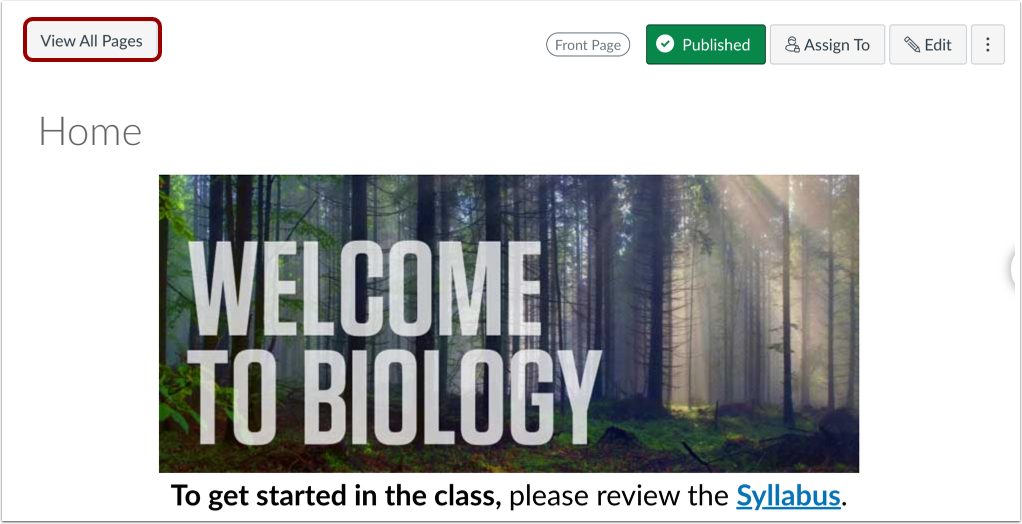
- Prima di impostare una pagina iniziale, il link "Pagine" nella sezione "Navigazione del corso" aprirà l'indice delle pagine. Tuttavia, una volta selezionata una pagina iniziale, il link "Pagine" aprirà sempre la pagina iniziale. Per tornare all'indice delle pagine , clicca sul pulsante " Visualizza tutte le pagine" .
- La pagina iniziale delle pagine può anche essere impostata per visualizzare gli annunci dei corsi recenti .
00:06: Come faccio a impostare una pagina iniziale in un corso?
00:09: Prima di poter impostare una pagina come home page del corso, è necessario contrassegnarla come "Pagina iniziale". Per farlo, vai alla sezione "Pagine" del corso.
00:20: Se una pagina viene visualizzata quando si accede a Pagine, quella pagina è attualmente impostata come Pagina iniziale. Se è necessario selezionare una pagina diversa come Pagina iniziale, fare clic sul pulsante Visualizza tutte le pagine.
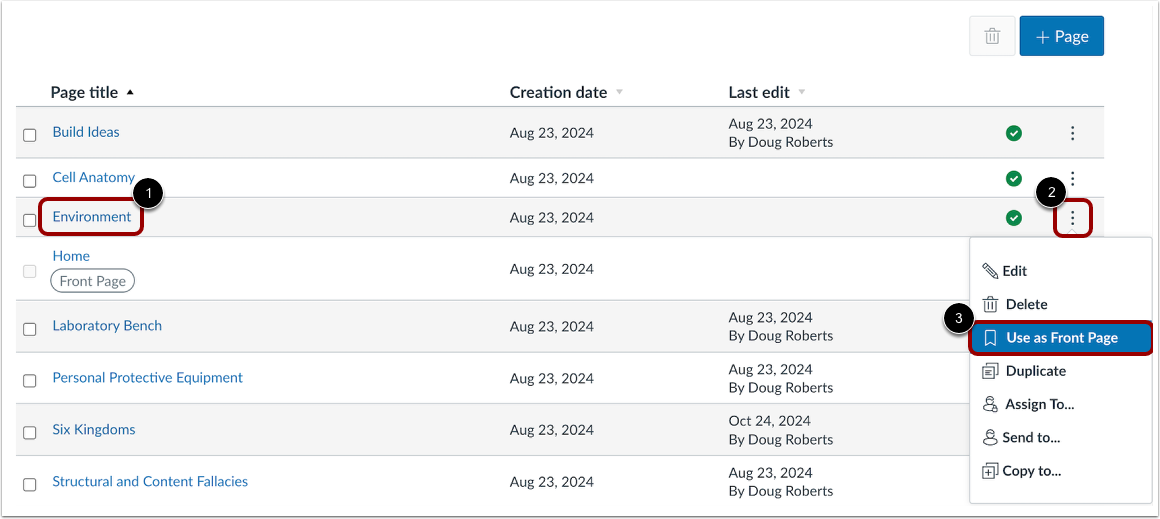
00:32: Selezionando "Visualizza tutte le pagine" o se non è impostata alcuna pagina iniziale, viene visualizzato l'indice delle pagine. Individua la pagina desiderata e seleziona l'icona Opzioni.
00:43: Seleziona il link "Usa come prima pagina".
00:46: La pagina visualizzerà il tag "Pagina iniziale".
00:49: Fai clic su "Home" nella navigazione del corso.
00:52: Fai clic su "Scegli la home page" tra le opzioni nella home page del corso.
00:56: Nella finestra modale Scegli la home page del corso, seleziona l'opzione Pagina iniziale delle pagine.
01:01: Salvare le modifiche cliccando sul pulsante Salva.
01:04: La pagina selezionata verrà ora visualizzata come Home Page del corso.
01:08: Questa guida spiega come impostare una pagina iniziale in un corso.
Pagine aperte
Nella Navigazione del corso, fare clic sul collegamento Pagine .
Visualizza tutte le pagine
Se in precedenza è stata selezionata una prima pagina, questa verrà visualizzata.
Per visualizzare un elenco di tutte le pagine del corso, fare clic sul pulsante Visualizza tutte le pagine .
Imposta la prima pagina nell'elenco delle pagine
Individua la pagina pubblicata che desideri impostare come pagina iniziale [1]. Fai clic sull'icona Opzioni [2] e seleziona il collegamento Usa come pagina iniziale [3].
Visualizza la prima pagina
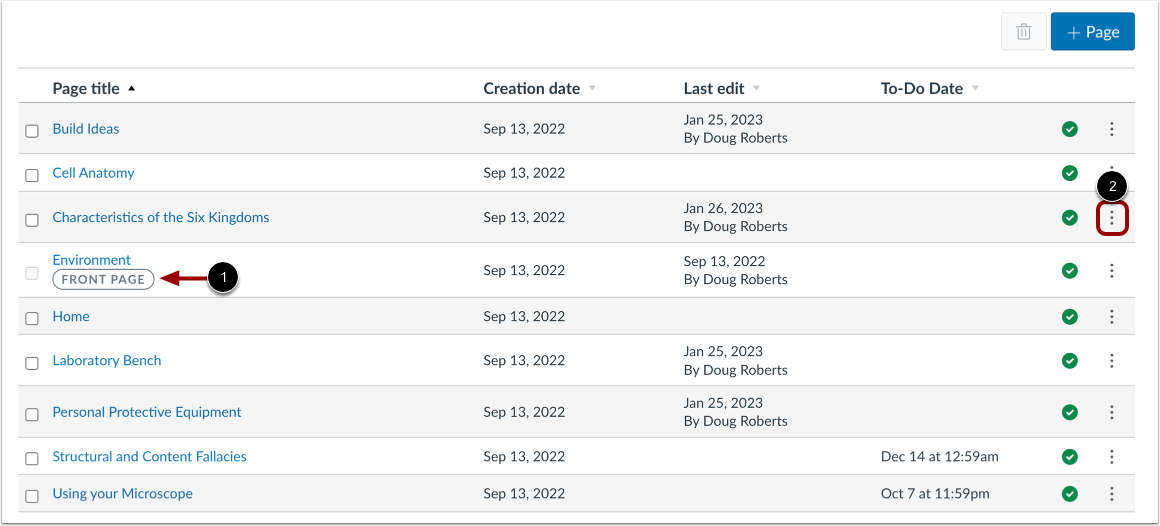
La prima pagina sarà indicata da un tag grigio della prima pagina [1].
È possibile modificare la pagina iniziale in qualsiasi altra pagina del corso selezionando l'icona Opzioni pagina [2].
Imposta la prima pagina nella pagina individuale
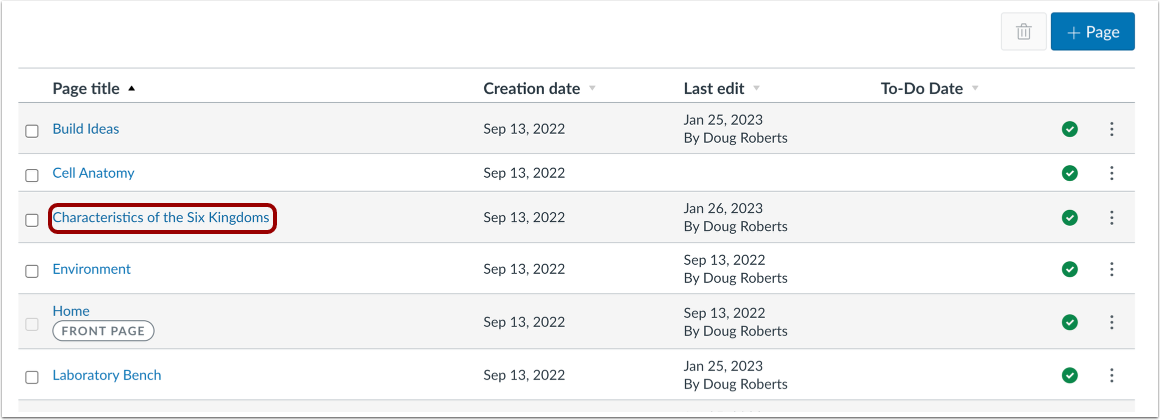
Puoi anche impostare una pagina come pagina iniziale da qualsiasi pagina del tuo corso. Clicca sul nome di una qualsiasi pagina pubblicata che desideri impostare come pagina iniziale.
Utilizzare come prima pagina
Fare clic sull'icona Opzioni [1] e selezionare il collegamento Usa come prima pagina [2].
Rimuovi la prima pagina
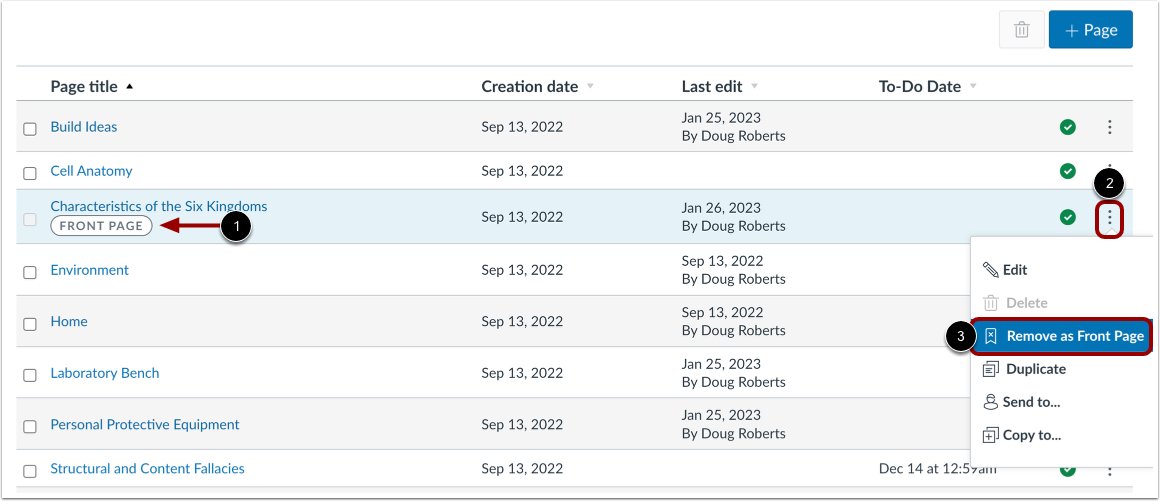
Per rimuovere la pagina iniziale, individuare la pagina etichettata con il tag Pagina iniziale [1]. Fare clic sull'icona Opzioni [2] e selezionare l'opzione Rimuovi come pagina iniziale [3].