Se il tuo istituto lo consente, puoi caricare un'immagine da visualizzare dietro la scheda del corso nella dashboard di Canvas . Sono accettati file JPG, JPEG, GIF e PNG.
Quando vengono aggiunte a un corso, le immagini vengono visualizzate dietro una sovrapposizione di colori nella scheda del corso. Il colore della sovrapposizione è un'impostazione utente definita individualmente da ciascun utente nella Dashboard. Sebbene gli utenti possano rimuovere la sovrapposizione di colori, è consigliabile scegliere un'immagine che si adatti a diversi colori.
Nota: le immagini delle schede dei corsi sono classificate come immagini decorative per i lettori di schermo e sono impostate su una dimensione di 262 pixel per 146 pixel.
00:07: Come faccio ad aggiungere un'immagine alla scheda di un corso nella Dashboard?
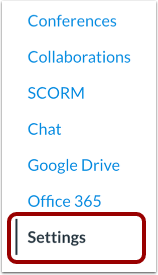
00:10: Nella Navigazione del corso, fare clic sul collegamento Impostazioni.
00:14: Fare clic sulla scheda Dettagli corso.
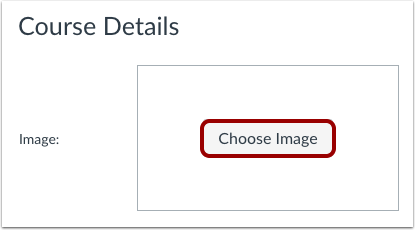
00:17: Fare clic sul pulsante Scegli immagine.
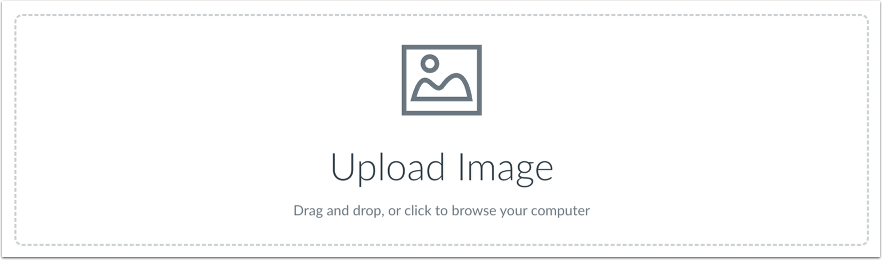
00:20: Per caricare la tua immagine trascinala e rilasciala nell'immagine da caricare
00:24: sezione o per esplorare il tuo computer e trovare un'immagine.
00:27: Fai clic sulla sezione Carica immagine. Le immagini verranno
00:31: caricamento automatico, ma l'elaborazione delle immagini più grandi potrebbe richiedere alcuni secondi.
00:35: L'immagine verrà centrata e ridimensionata per adattarsi alla scheda del corso che
00:39: è impostato su una larghezza di 262 pixel e un'altezza di 146
00:44: pixel. Nota che le immagini più grandi di 10
00:48: i megabyte non verranno visualizzati correttamente?
00:51: Visualizza l'immagine così come verrà mostrata nella scheda del corso Dashboard.
00:55: Per gestire l'immagine, fare clic sull'icona delle opzioni per modificare l'immagine,
00:59: e selezionane una nuova. Fai clic sull'opzione Scegli immagine per
01:03: rimuovi l'immagine, clicca completamente, l'opzione rimuovi immagine,
01:08: Fare clic sul pulsante Aggiorna dettagli corso.
01:11: Questa guida spiega come aggiungere un'immagine a una scheda del corso nella Dashboard
Apri le impostazioni del corso
Nella Navigazione del corso, fare clic sul collegamento Impostazioni .
Apri i dettagli del corso
Fare clic sulla scheda Dettagli corso .
Scegli l'immagine
Fare clic sul pulsante Scegli immagine .
Carica file
Per caricare la tua immagine, trascinala nella sezione Carica immagine . In alternativa, per cercare un'immagine sul tuo computer, clicca sulla sezione Carica immagine .
Le immagini verranno caricate automaticamente, ma l'elaborazione di immagini più grandi potrebbe richiedere alcuni secondi. L'immagine verrà centrata e ridimensionata per adattarsi alla scheda del corso, che è impostata su una larghezza di 262 pixel e un'altezza di 146 pixel.
Nota : le immagini più grandi di 10 MB non verranno visualizzate correttamente.
Visualizza immagine
Visualizza l'immagine così come verrà mostrata nella scheda del corso Dashboard.
Gestisci immagine
Per gestire l'immagine, fare clic sull'icona Opzioni [1]. Per cambiare l'immagine e selezionarne una nuova, fare clic sull'opzione Scegli immagine [2]. Per rimuovere completamente l'immagine, fare clic sull'opzione Rimuovi immagine [3].
Aggiorna i dettagli del corso
Fare clic sul pulsante Aggiorna dettagli corso .