00:07: Come posso creare una domanda Hot Spot nei nuovi quiz?
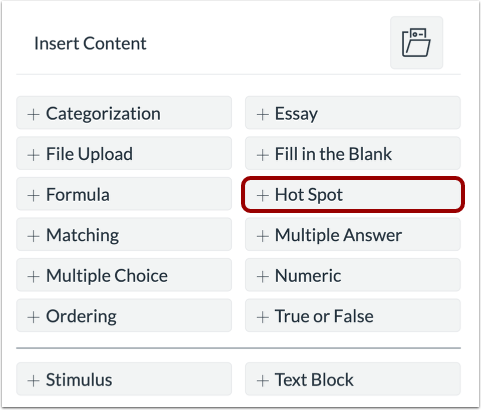
00:10: Per creare una domanda, fare clic sul pulsante Aggiungi in un punto qualsiasi del quiz.
00:15: Aggiungi domanda hot spot.
00:18: Nel campo Titolo domanda, aggiungi un titolo alla domanda. Titoli delle domande
00:22: sono facoltativi e non sono visibili agli studenti.
00:26: Nel campo "Stelo della domanda", aggiungi lo stelo della domanda. La domanda
00:30: lo stelo contiene la domanda e, se necessario, istruzioni aggiuntive e
00:34: informazioni. Puoi usare il Rich Content Editor o l'HTML
00:38: visualizza per formattare e aggiungere contenuto al tema della tua domanda.
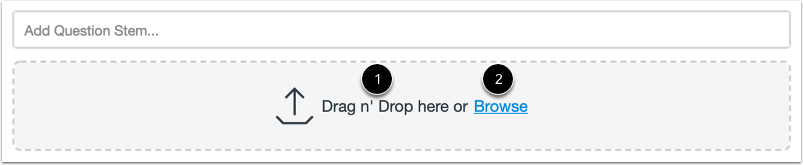
00:42: Per caricare un'immagine per la domanda sull'hotspot, trascina e rilascia l'immagine.
00:46: Puoi anche selezionare un file cliccando sul collegamento Sfoglia o premendo
00:50: il tasto b.
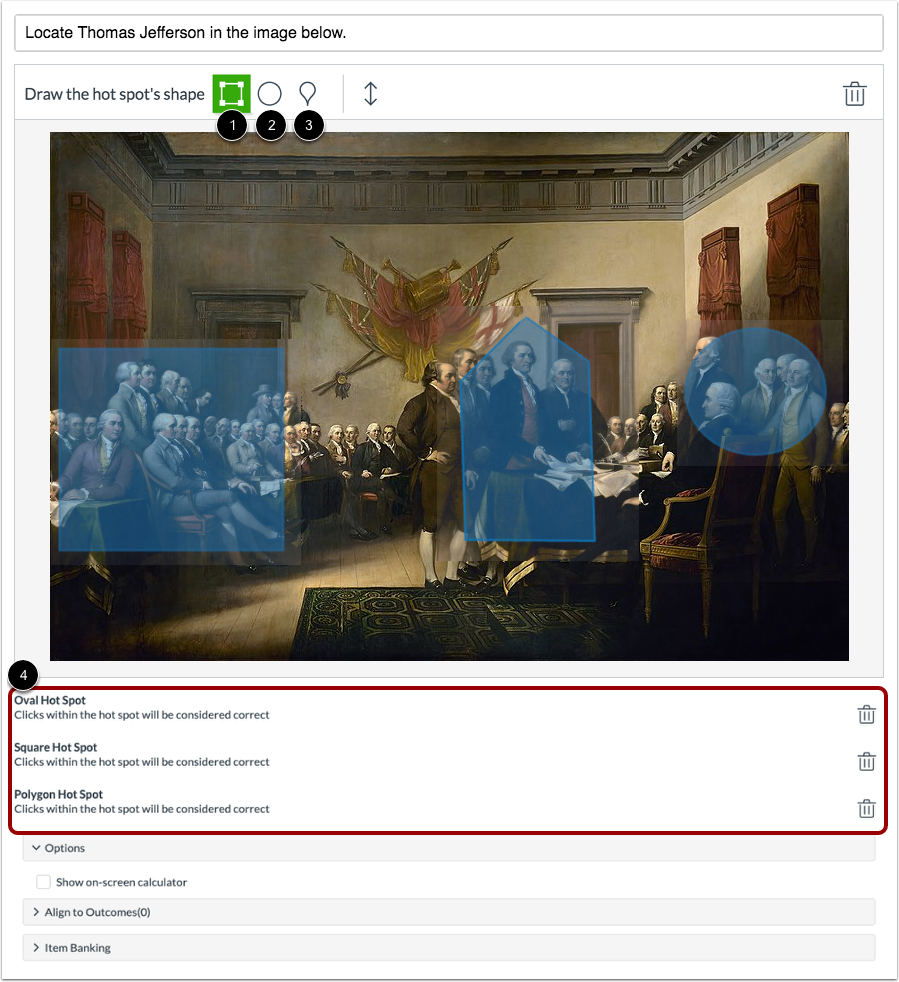
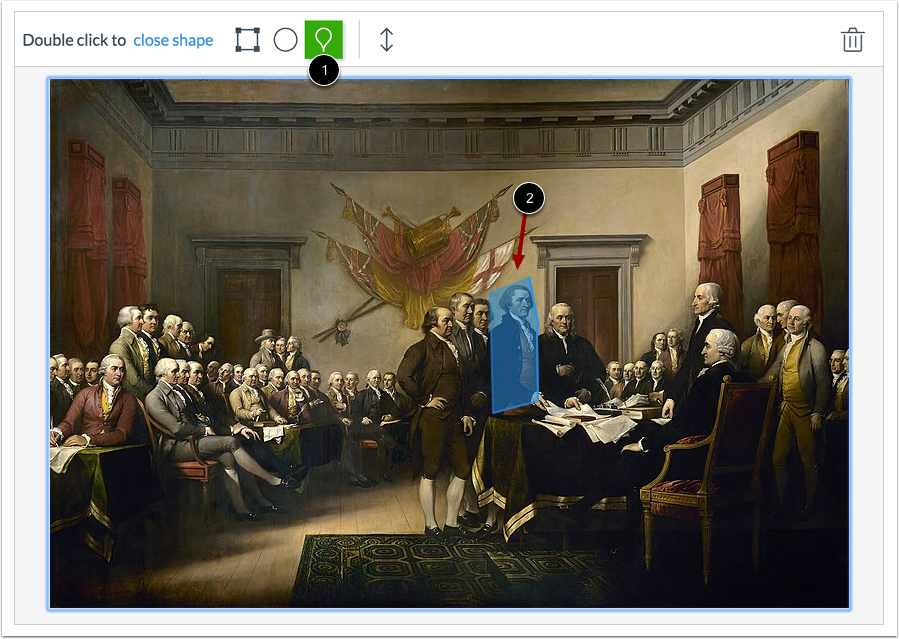
00:52: Puoi usare una delle tre forme per disegnare il quadrato, il cerchio e l'hotspot
00:56: poligono.
00:58: Inoltre puoi definire più aree hotspot corrette e selezionarne più
01:03: aree per le domande del quiz Hotspot create prima di questa modifica,
01:07: può anche essere modificato per supportare più hotspot per eliminare un
01:11: hotspot e creane uno nuovo. Fai clic su uno strumento forma o sull'immagine, puoi
01:15: premere anche il tasto backspace o canc, quindi creare un nuovo hotspot.
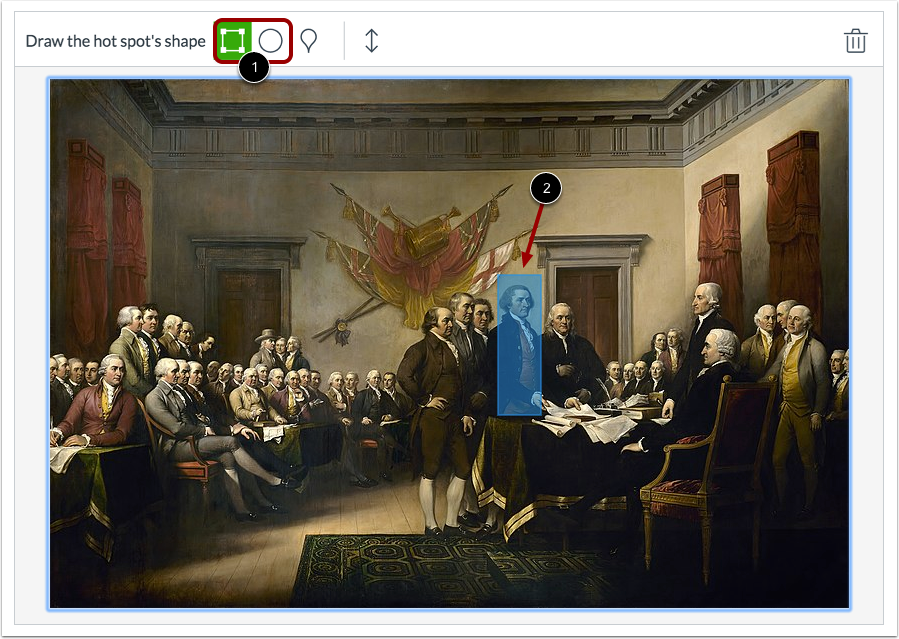
01:20: Per creare un quadrato o un cerchio, un hotspot, fare clic sulla forma, quindi trascinarla
01:25: sopra l'hotspot, per completare la forma, clicca con il mouse.
01:28: In alternativa, puoi premere il tasto r quadrato o o,
01:32: tasto ovale Cerchio e utilizzare i seguenti controlli hotspot per spostare l'hotspot.
01:36: Utilizzare i tasti freccia per ridimensionare.
01:38: Premere Maiusc per restringere l'hotspot e utilizzare i tasti freccia.
01:43: Premi Maiusc + Alt sulla tastiera del PC o Alt + Opzione su
01:47: una tastiera Mac e utilizzare i tasti freccia.
01:49: Per creare un poligono? Hotspot, fare clic sulla forma del poligono.
01:53: Fai clic sull'immagine, quindi trascina lo strumento attorno all'immagine per creare ciascun lato dell'immagine
01:57: poligono alla fine. Un lato del poligono, clicca con il mouse per
02:02: chiudi l'area hotspot. Fai doppio clic con il mouse.
02:04: In qualsiasi momento, puoi anche utilizzare le seguenti scorciatoie da tastiera per
02:09: disegna un poligono. Hotspot, premi il tasto P per aggiungere un poligono
02:13: Punto, premere il tasto Invio per chiudere il poligono.
02:16: Hotspot, premere il tasto E per spostare, ridimensionare o rimpicciolire
02:20: il poligono utilizza i seguenti controlli hotspot per spostarsi, utilizzare i tasti freccia,
02:25: per ridimensionare premi Maiusc e usa i tasti freccia.
02:28: Riduci premendo Maiusc, Alt sulla tastiera del PC o Alt + Opzione
02:32: su una tastiera Mac e utilizzare i tasti freccia.
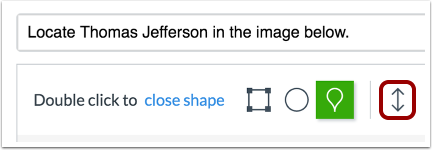
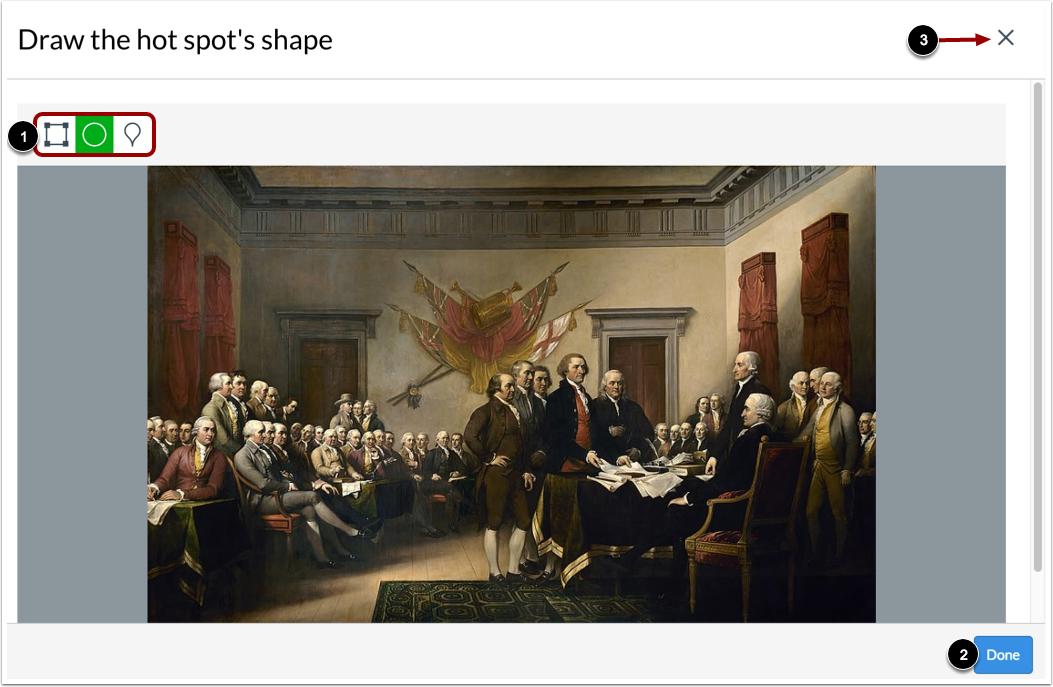
02:36: Per espandere l'immagine. Quando si crea un hotspot, fare clic sull'icona di espansione
02:40: oppure premere il tasto F.
02:43: Dalla vista espansa, puoi usare qualsiasi forma per creare un hotspot per
02:47: salva l'hotspot, clicca sul pulsante Fine per tornare al quiz.
02:51: Domanda, clicca sull'icona di chiusura.
02:54: Per tornare alla domanda del quiz, fare clic sull'icona Chiudi.
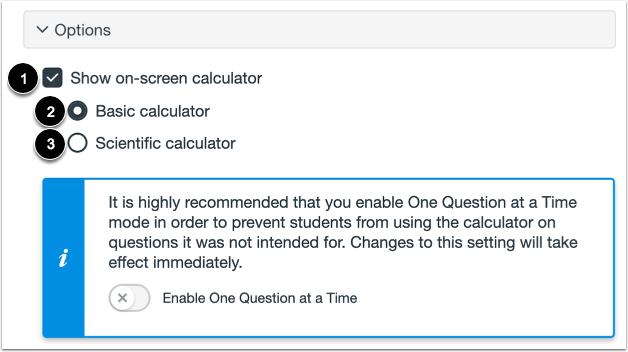
02:58: Per consentire agli studenti di utilizzare una calcolatrice sullo schermo per questa domanda.
03:01: Fai clic sulla casella di controllo Mostra calcolatrice sullo schermo?
03:05: Se selezioni questa opzione, puoi abilitare una calcolatrice di base o scientifica
03:10: calcolatrice. La calcolatrice di base visualizza numeri e dati di base
03:14: funzioni matematiche (addizione, sottrazione, moltiplicazione, divisione).
03:18: la calcolatrice scientifica mostra più opzioni per calcoli avanzati.
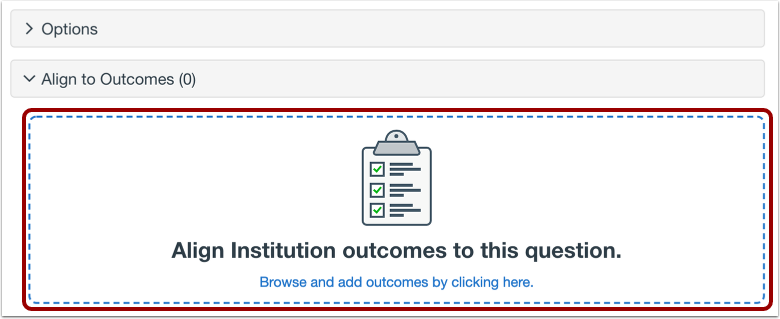
03:24: Per allineare la domanda a un risultato, fare clic in un punto qualsiasi della sezione Allinea ai risultati
03:29: sezione.
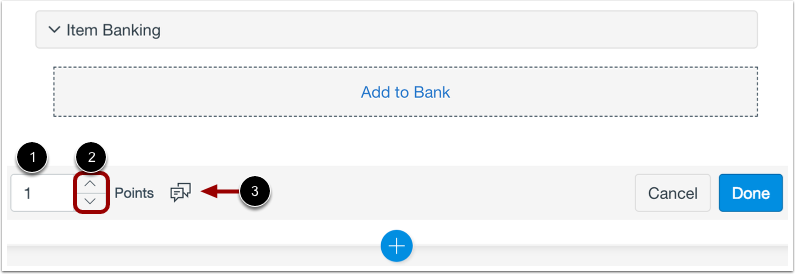
03:30: Se vuoi salvare una domanda da usare in altri quiz, puoi aggiungerla a un elemento
03:35: banca. Per aggiungere la domanda a una banca di elementi,
03:38: clicca sul link Aggiungi alla banca.
03:41: Per personalizzare il valore in punti della domanda, digitare il valore in punti nel campo Punti
03:45: oppure utilizzare le frecce per aumentare o diminuire il valore del punto.
03:49: Per lasciare un feedback agli studenti, clicca sull'icona Feedback.
03:54: Per salvare la domanda, fare clic sul pulsante Fine.
03:57: Questa guida spiega come creare una domanda Hot Spot nei nuovi quiz.