È possibile spostare o riordinare le assegnazioni dopo averle create. È possibile trascinare e rilasciare manualmente l'assegnazione oppure utilizzare l'opzione Sposta in, accessibile anche da tastiera. È anche possibile spostare tutte le assegnazioni di un gruppo di assegnazioni in un altro gruppo di assegnazioni.
Nota: se si utilizzano più periodi di valutazione, non è possibile spostare compiti e quiz che fanno parte di un periodo di valutazione chiuso in un altro gruppo di compiti. Tuttavia, è possibile spostare compiti e quiz aperti in un altro gruppo di compiti.
Incarichi aperti
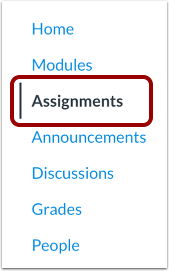
Nella Navigazione del corso, fare clic sul collegamento Compiti .
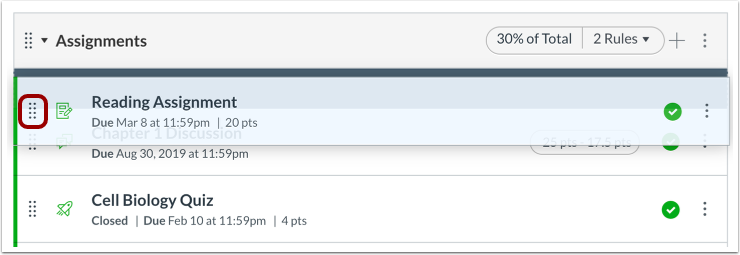
Assegnazione tramite trascinamento della selezione
È possibile utilizzare l'opzione trascina e rilascia per riordinare i compiti. Fare clic sulla maniglia di trascinamento accanto al nome del compito. Rilasciare il compito nella posizione desiderata.
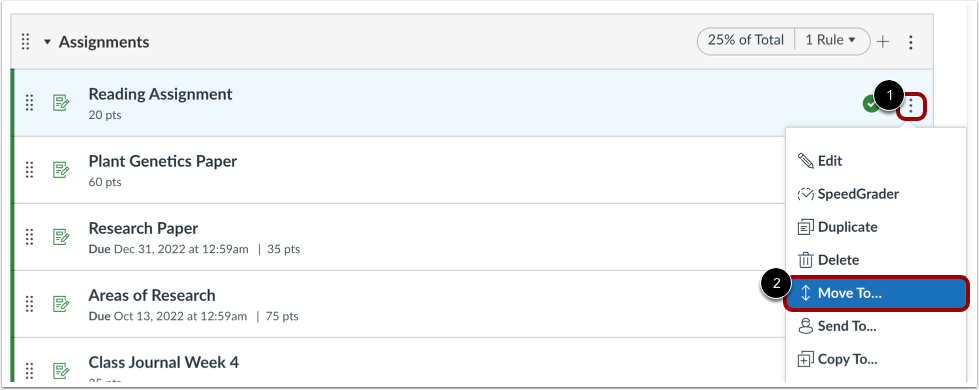
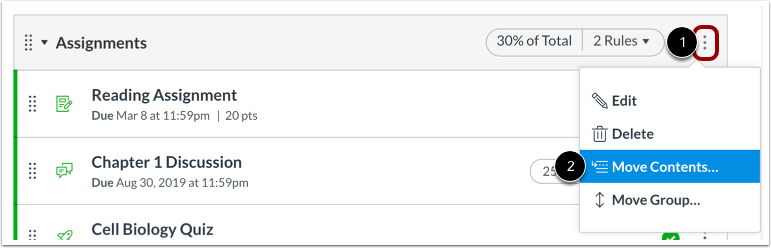
È anche possibile utilizzare l'opzione Sposta in per riordinare un'assegnazione. Fare clic sull'icona Opzioni [1] e selezionare il collegamento Sposta in... [2].
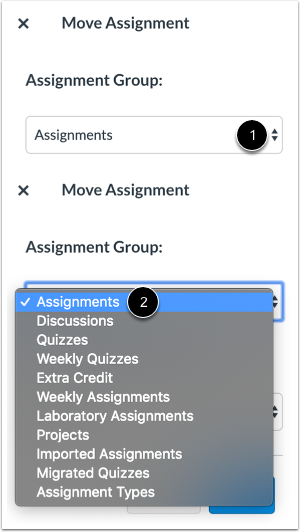
Seleziona gruppo di assegnazione
Nella barra laterale Sposta assegnazione, fare clic sul menu a discesa Gruppo di assegnazione [1], quindi selezionare il gruppo di assegnazione per l'assegnazione [2]. Se si desidera mantenere l'assegnazione nel gruppo di assegnazione esistente, selezionare il nome del gruppo di assegnazione esistente. Tuttavia, se si desidera spostare l'assegnazione in un altro gruppo di assegnazione, selezionare il nome del nuovo gruppo di assegnazione.
Assegnazione del posto
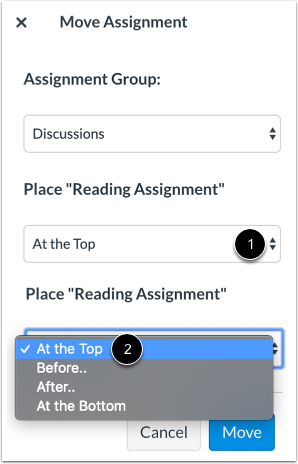
Nel menu a discesa Posiziona [1], seleziona la posizione dell'assegnazione che stai spostando. Puoi spostare l'assegnazione in modo che si trovi all'inizio della sezione, prima o dopo una sezione specifica, oppure in fondo alla sezione [2].
Posizionare prima o dopo
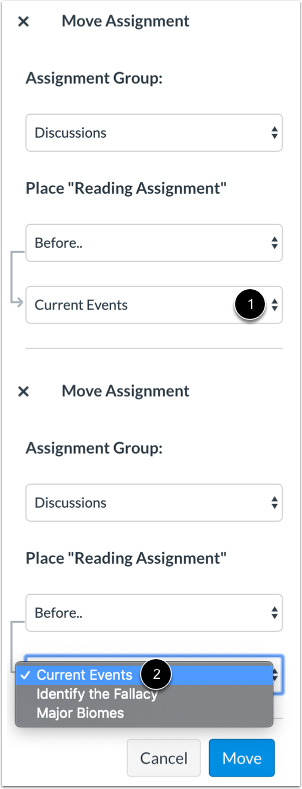
Se hai selezionato l'opzione Prima o Dopo , fai clic sul terzo menu a discesa [1]. Seleziona l'assegnazione che dovrebbe essere prima o dopo l'assegnazione che stai spostando [2].
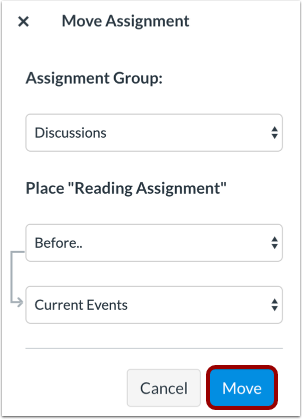
Fare clic sul pulsante Sposta .
Sposta il contenuto del gruppo di assegnazione
Se si desidera spostare tutte le assegnazioni all'interno di un gruppo di assegnazioni, fare clic sull'icona Opzioni [1] e selezionare il collegamento Sposta contenuto [2].
Scegli il gruppo di assegnazione
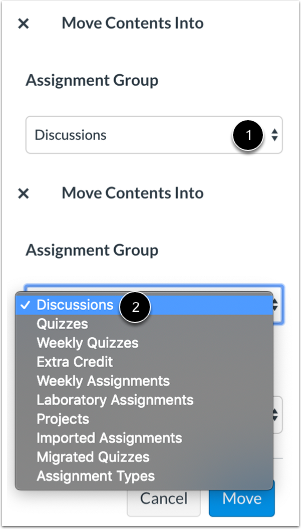
Nella barra laterale Sposta contenuto in, fare clic sul menu a discesa Gruppo di assegnazione [1], quindi selezionare il gruppo di assegnazione [2].
Nota: scegliendo una posizione per i contenuti del gruppo di assegnazione, tutti i contenuti verranno posizionati nello stesso ordine in cui si trovano attualmente nel gruppo di assegnazione. Dopo aver spostato i contenuti, è possibile riordinare singolarmente le assegnazioni all'interno del gruppo di assegnazione.
Inserisci il contenuto
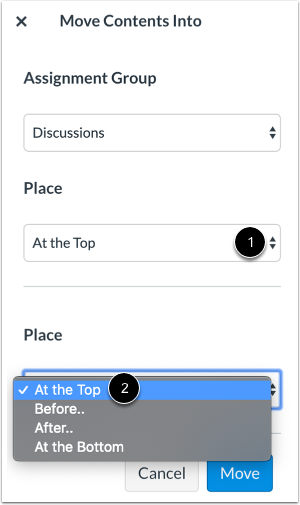
Nel menu a discesa Inserisci [1], seleziona la posizione dei contenuti che stai spostando. Puoi spostare i contenuti in modo che appaiano nella parte superiore di un nuovo gruppo di assegnazione, prima o dopo elementi specifici all'interno del gruppo di assegnazione selezionato o nella parte inferiore dell'elenco di elementi nel gruppo di assegnazione selezionato [2].
Posizionare prima o dopo
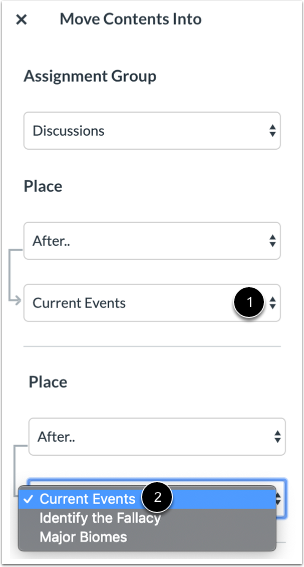
Se hai selezionato l'opzione Prima o Dopo , fai clic sul terzo menu a discesa [1]. Seleziona l'elemento di contenuto del gruppo di assegnazione che dovrebbe essere prima o dopo il contenuto che stai spostando [2].
Se vuoi spostare i contenuti in un'altra posizione, modifica nuovamente le opzioni di posizionamento della barra laterale.
Sposta contenuto
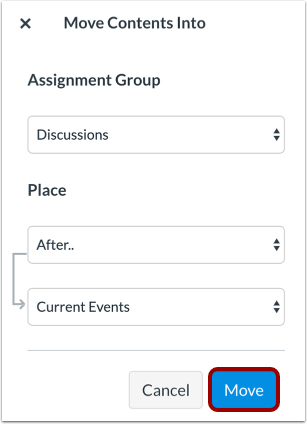
Fare clic sul pulsante Sposta .