La pagina dei dettagli dell'utente mostra l'immagine del profilo, le iscrizioni e i messaggi recenti dell'utente, oltre ad altri dati.
Note :
- Se la pagina dei dettagli utente non corrisponde al layout mostrato in questa lezione, fare riferimento alla lezione sui profili utente , che mostra come utilizzare la pagina dei dettagli utente quando i profili sono abilitati per il proprio istituto.
- La visualizzazione dei dettagli utente e degli indirizzi email utente è un'autorizzazione del corso. A seconda delle autorizzazioni, potresti non essere in grado di visualizzare tutte le informazioni disponibili nella pagina dei dettagli di un utente.
00:07: Come posso visualizzare i dettagli dell'utente iscritto a un corso?
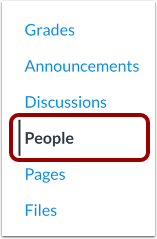
00:11: Nella navigazione del corso, fare clic sul collegamento Persone.
00:14: Nel campo di ricerca, cerca il nome dell'utente. Puoi anche filtrare gli utenti per ruolo nel menu a discesa Ruoli.
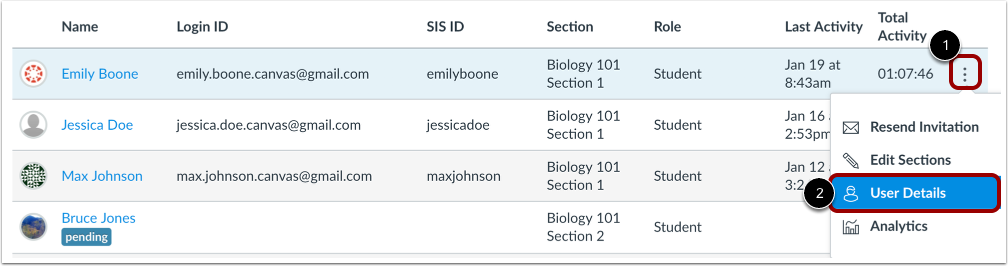
00:22: Fare clic sull'icona Opzioni dell'utente, quindi selezionare il collegamento Dettagli utente.
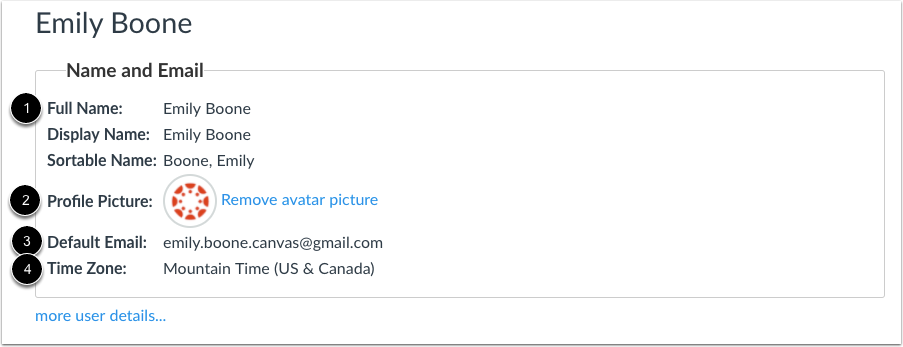
00:27: La pagina Dettagli utente mostra i dettagli dell'utente. Nella sezione Nome ed email dell'utente, puoi visualizzare il nome dell'utente, l'immagine del profilo (se abilitata dall'istituto), l'email predefinita e il fuso orario. Se l'utente ha un'immagine del profilo inappropriata, puoi rimuoverla cliccando sul link Rimuovi immagine avatar.
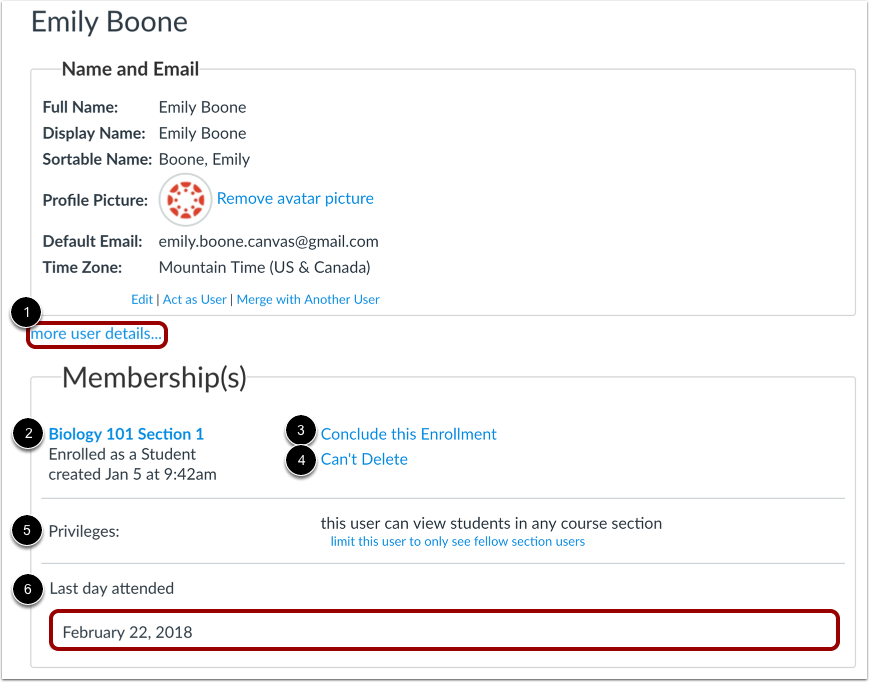
00:47: Per visualizzare i dettagli di iscrizione dell'utente, fare clic sul collegamento "Altri dettagli utente".
00:52: Puoi visualizzare l'iscrizione al corso e il ruolo dell'utente. Se all'utente è assegnato un ruolo personalizzato, al momento viene visualizzato solo il ruolo di base. A seconda delle autorizzazioni del corso, potresti anche essere in grado di concludere l'iscrizione ed eliminarla. Puoi anche visualizzare e gestire le limitazioni delle sezioni del corso dell'utente e il campo Ultimo giorno di frequenza.
01:13: La sezione Messaggi recenti mostra l'attività recente dell'utente negli annunci e nelle discussioni, se presenti.
01:19: Se disponi delle autorizzazioni appropriate, la barra laterale potrebbe anche includere link a informazioni aggiuntive sull'utente: visualizzare un report dettagliato dei voti, inviare un messaggio tramite Conversazioni, visualizzare le interazioni con lo studente tramite Canvas, visualizzare il report di accesso dello studente, visualizzare i risultati associati allo studente, visualizzare le analisi dello studente e visualizzare eventuali servizi esterni collegati all'account dello studente.
01:44: Questa guida spiega come visualizzare i dettagli dell'utente per l'iscrizione a un corso.
Persone aperte
Nella Navigazione del corso, fare clic sul collegamento Persone .
Individuare l'utente
Nel campo di ricerca [1], cerca il nome dell'utente. Puoi anche filtrare gli utenti per ruolo nel menu a discesa Ruoli [2].
Apri i dettagli dell'utente
Fare clic sull'icona Opzioni dell'utente [1], quindi selezionare il collegamento Dettagli utente [2].
Visualizza nome ed e-mail
La pagina Dettagli utente mostra i dettagli sull'utente.
Nella sezione Nome ed e-mail dell'utente, puoi visualizzare il nome dell'utente [1], l'immagine del profilo (se abilitata dal tuo istituto) [2], l'e-mail predefinita [3] e il fuso orario [4].
Se l'utente ha un'immagine del profilo inappropriata, puoi rimuoverla cliccando sul link Rimuovi immagine avatar .
Nota: la visualizzazione degli indirizzi email degli utenti è un'autorizzazione del corso. A seconda delle autorizzazioni assegnate, potresti non essere in grado di visualizzare l'indirizzo email di un utente.
Visualizza dettagli aggiuntivi
Per visualizzare i dettagli di appartenenza dell'utente, fare clic sul collegamento " Altri dettagli utente" [1].
È possibile visualizzare l'iscrizione al corso dell'utente e il ruolo utente [2]. Se all'utente è assegnato un ruolo personalizzato, attualmente viene visualizzato solo il ruolo di base. A seconda delle autorizzazioni del corso, potresti anche essere in grado di concludere l'iscrizione [3] ed eliminare l'iscrizione [4].
È inoltre possibile visualizzare e gestire le limitazioni della sezione del corso utente [5] e il campo Ultimo giorno di partecipazione [6].
Visualizza messaggi recenti
La sezione Messaggi recenti mostra le attività recenti dell'utente negli annunci e nelle discussioni, se presenti.
Se si dispone delle autorizzazioni appropriate, la barra laterale potrebbe anche includere link a informazioni aggiuntive sull'utente: