00:07: Come si usa la pagina indice dei quiz?
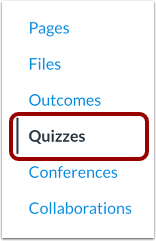
00:10: Nella navigazione del corso, fare clic su Quiz per aprire la pagina Quiz.
00:14: La pagina Indice Quiz mostra le impostazioni globali
00:17: in alto, seguito dai tipi di quiz raggruppati. Quiz individuali
00:21: sono elencati all'interno di ogni tipo di quiz.
00:24: Nelle impostazioni globali, puoi cercare quiz, aggiungerne di nuovi e gestirli
00:29: opzioni del quiz del corso tramite il menu Opzioni.
00:32: Dal menu delle opzioni puoi gestire il corso.
00:35: Banca dati delle domande. Se i nuovi quiz sono abilitati e hai precedentemente salvato il tuo quiz
00:39: scelta. Puoi reimpostarla usando l'opzione di reimpostazione del quizen Scelta
00:43: nello stesso menu.
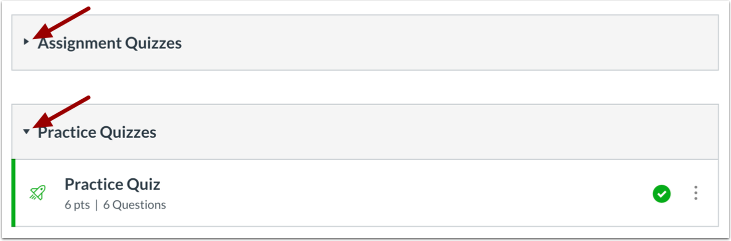
00:45: I gruppi di quiz possono essere espansi o compressi cliccando sulla freccia accanto al gruppo
00:49: nome.
00:51: Le valutazioni dei nuovi quiz mostrano l'icona Nuovi quiz, mentre quelle dei classici
00:55: I quiz mostrano l'icona Quiz classico.
00:57: Entrambi i tipi di quiz possono essere utilizzati nello stesso corso.
01:01: Per assistenza con le nuove funzionalità dei quiz,
01:03: vedere il capitolo Nuovi quiz nella Guida per l'istruttore.
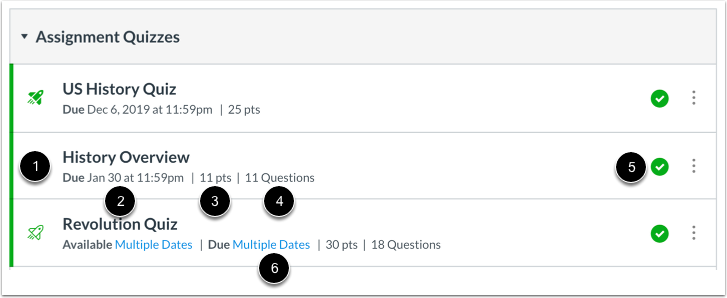
01:07: Ogni quiz mostra dettagli come il nome del quiz, la data di scadenza, il totale
01:12: punti, numero di domande e se è pubblicato o non pubblicato. Se
01:17: hai impostato date di scadenza diverse per sezioni diverse, appariranno più date.
01:21: Si noti inoltre che le date di scadenza per i quiz sono facoltative.
01:25: Puoi anche impostare le date di disponibilità per i quiz. Disponibilità
01:29: date limite in cui gli studenti possono accedere a un quiz.
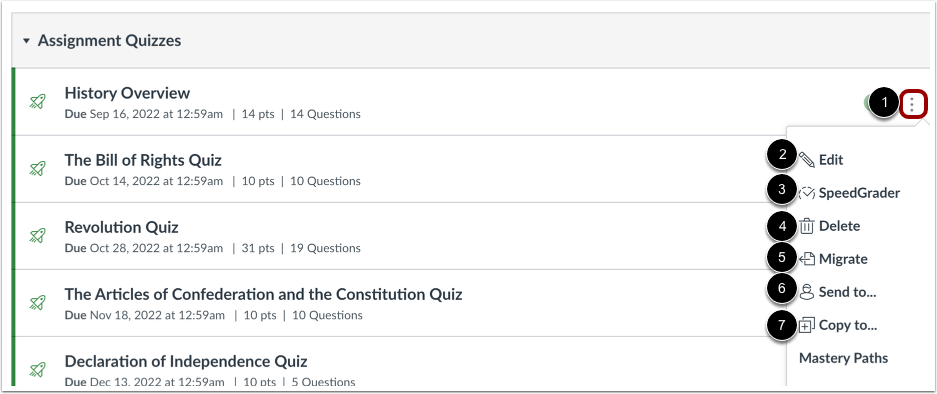
01:33: Per gestire un singolo quiz, apri il menu Opzioni accanto ad esso. Da
01:37: lì puoi modificare il quiz, aprirlo in SpeedGrader, eliminarlo, migrarlo
01:42: invialo a Nuovi quiz, invialo a un altro istruttore o copialo in un altro corso.
01:46: Nota che l'opzione di migrazione è disponibile solo
01:49: se la funzionalità Nuovi quiz è abilitata nel tuo corso.
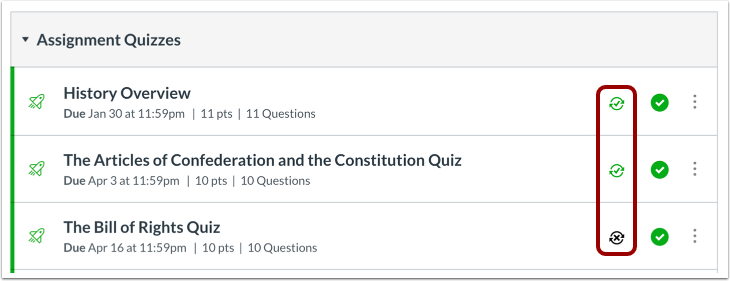
01:53: Se il tuo istituto utilizza un sistema informativo per studenti come integrazione,
01:58: puoi dirlo, se un quiz è impostato per sincronizzarsi con la SIS, puoi abilitarlo
02:02: oppure disabilitare direttamente il sink cliccando sull'icona Sincronizza accanto a
02:06: quiz. Nota anche che alcune istituzioni potrebbero richiedere un quiz.
02:10: nomi o date di scadenza prima della sincronizzazione.
02:12: Se vedi un messaggio di errore, ti indicherà cosa deve essere corretto prima,
02:16: la sincronizzazione è consentita.
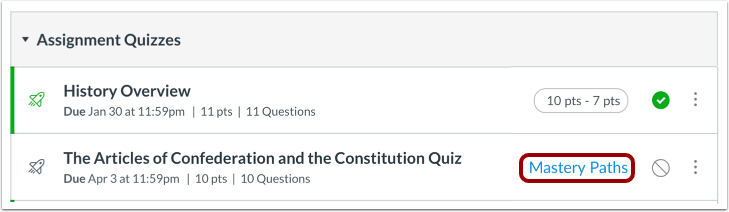
02:18: Se il tuo corso utilizza percorsi di padronanza.
02:20: Puoi vedere quali elementi e moduli fanno parte di condizionale, contenuto o padronanza
02:25: percorsi.
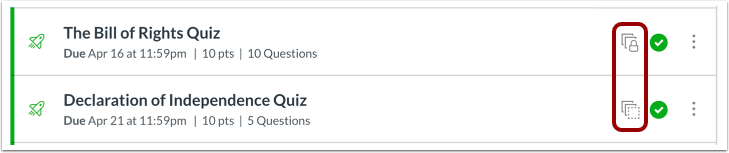
02:26: Se vedi le icone Blueprint, significa che il tuo corso è collegato a un Blueprint
02:31: Corso: un corso gestito come modello da un amministratore, un progettista o
02:35: istruttore. Se il tuo corso è associato a un Blueprint, potrai solo modificare
02:40: contenuto sbloccato.
02:42: Per vedere come appare la pagina Indice quiz agli studenti, fare clic su Visualizza come studente.
02:47: Nota inoltre che se la pagina Quiz è nascosta nella navigazione del corso, la vista
02:51: poiché il pulsante Studente non verrà visualizzato.
02:54: Questa guida spiega come utilizzare la pagina indice dei quiz.