Se abilitato dal tuo istituto, puoi gestire i calcoli di padronanza per tutti gli obiettivi del tuo corso. Le modifiche apportate a un calcolo di padronanza si applicheranno a tutte le rubriche con obiettivi del tuo corso che non siano già state utilizzate per la valutazione degli studenti. Le modifiche ai calcoli di padronanza si applicano solo al corso da cui vengono gestite. Se il metodo di calcolo della padronanza viene modificato dopo che gli studenti sono stati valutati, è necessario un nuovo voto (o un altro evento di valutazione) affinché la modifica sia pienamente applicata agli invii precedenti.
Se il calcolo delle competenze a livello di corso non è stato abilitato nel tuo corso, i calcoli della scala di competenza devono essere gestiti in modo indipendente per ciascun risultato. Per richiedere il calcolo dei risultati a livello di corso nel tuo corso, contatta l'amministratore di Canvas.
Risultati aperti
Nella Navigazione del corso, fare clic sul collegamento Risultati .
Metodi di calcolo aperti
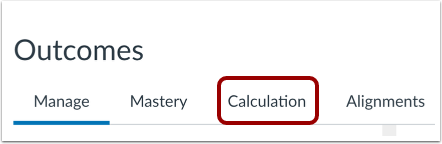
Fare clic sulla scheda Calcolo .
Nota: se la scheda Calcolo non viene visualizzata nella pagina Risultati, i calcoli di padronanza dei risultati a livello di corso non sono stati abilitati dal tuo istituto.
Seleziona il metodo di calcolo
Fare clic sul menu a discesa Calcolo padronanza [1] e selezionare uno dei seguenti metodi di calcolo:
- Media ponderata [2]
- Media decrescente [3]
- n Numero di volte [4]
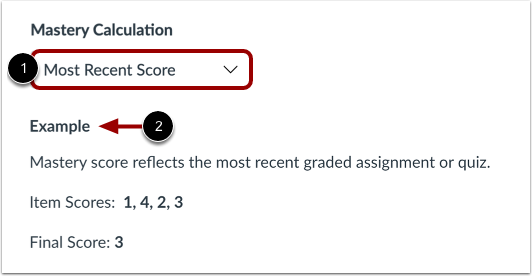
- Punteggio più recente [5]
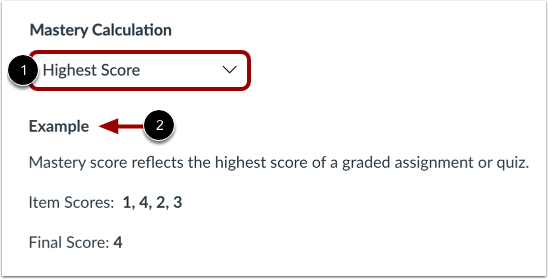
- Punteggio più alto [6]
- Media [7]
Nota: se il metodo di calcolo della padronanza viene modificato dopo che gli studenti sono stati valutati, è necessario un nuovo voto (o un altro evento di valutazione) affinché la modifica sia pienamente applicata alle consegne precedenti.
Se non riesci a modificare il calcolo delle competenze, significa che non hai l'autorizzazione per modificarlo nel tuo corso. Per assistenza nella gestione del calcolo delle competenze, contatta l'amministratore di Canvas.
Seleziona Media ponderata
Per ottenere la media dei punteggi degli elementi di valutazione con un peso maggiore per l'elemento di valutazione più recente, selezionare l'opzione Media ponderata [1].
Il calcolo della media ponderata suddivide la percentuale totale tra l'elemento di valutazione più recente e la media di tutti gli elementi di valutazione precedenti. Ad esempio, è possibile impostare il peso dell'invio più recente al 40% del totale e quello degli elementi precedenti al 60%.
Immettere la percentuale da utilizzare per il risultato più recente nel campo Parametro [2]. È anche possibile aumentare o diminuire il parametro utilizzando le icone Freccia [3]. Il campo Parametro accetta numeri interi compresi tra 1 e 99. Per impostazione predefinita, il parametro è impostato al 65%. L'importo rimanente viene utilizzato per ponderare i punteggi precedenti.
Nella sezione Esempio [4], il calcolo si aggiorna in base al parametro selezionato. La media viene arrotondata ai due decimali successivi. Se è presente un solo risultato, verrà visualizzato il punteggio singolo.
Seleziona Media in decadimento
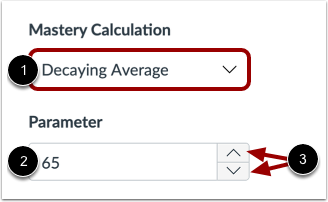
Per ottenere una media dei punteggi degli elementi di valutazione con un peso maggiore per l'elemento di valutazione più recente, selezionare l'opzione Media decrescente [1].
Il calcolo della media decrescente utilizza una formula per determinare la competenza in base ai punteggi medi degli studenti, dando maggiore peso al punteggio più recente. Per determinare il peso attribuito al punteggio più recente, la formula utilizza un tasso di decadimento. Maggiore è il tasso di decadimento della formula, maggiore è il peso attribuito alla valutazione più recente.
Per impostazione predefinita, il peso del decadimento è impostato al 65% nel campo Parametro [2]. Tuttavia, è possibile regolare il tasso su qualsiasi percentuale compresa tra il 50% e il 99% utilizzando le icone Freccia [3]. Tra due valutazioni, la valutazione più recente ottiene il 65% di peso e la prima il 35%. Per ogni valutazione aggiuntiva, la somma dei calcoli del punteggio precedenti decade di un ulteriore 35%.
Ad esempio, uno studente ha ottenuto punteggi pari a 1, 2, 3, 4 (i punteggi sono elencati in ordine cronologico dal più vecchio al più recente):
(1 × 0,35) + (2 × 0,65) = X
(X × .35) + (3 × .65) = Y
(Y × .35) + (4 × .65) = Z (questo è il punteggio standard attuale; 3,48)
Seleziona n numero di volte
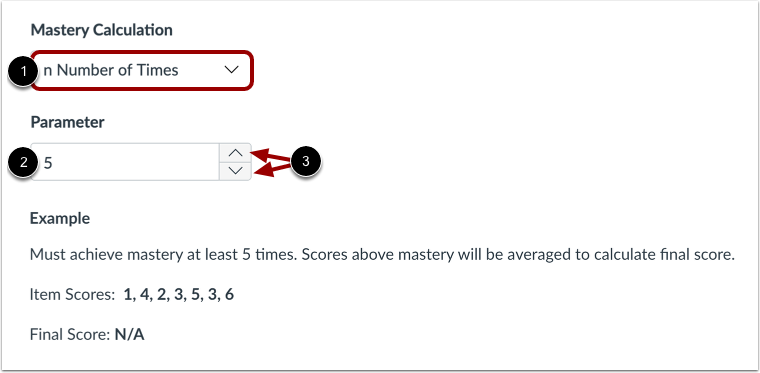
Per impostare il numero di volte in cui uno studente deve raggiungere o superare la padronanza di una quantità definita di elementi allineati, selezionare l'opzione n Numero di volte [1].
Inserire il numero di volte in cui si deve raggiungere la padronanza nel campo Parametro [2]. È anche possibile aumentare o diminuire il parametro utilizzando le icone Freccia [3]. Il campo Parametro accetta numeri compresi tra 1 e 5.
I punteggi che non soddisfano i requisiti di padronanza non vengono presi in considerazione nel calcolo.
Seleziona il punteggio più recente
Per selezionare il punteggio per l'elemento valutato di recente, selezionare l'opzione Punteggio più recente [1].
È possibile visualizzare un esempio del calcolo del punteggio più recente nella sezione Esempio [2].
Seleziona il punteggio più alto
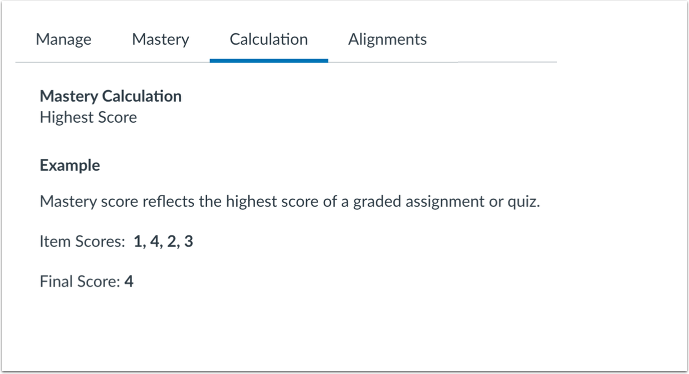
Per selezionare il punteggio più alto tra tutti gli elementi di valutazione, selezionare l'opzione Punteggio più alto [1].
È possibile visualizzare un esempio del calcolo del punteggio più alto nella sezione Esempio [2].
Seleziona Media
Per selezionare il punteggio medio di tutti gli elementi di valutazione, selezionare l'opzione Media [1].
È possibile visualizzare un esempio del calcolo della media nella sezione Esempio [2].
Salva metodo di calcolo
Per salvare il metodo di calcolo, fare clic sul pulsante Salva calcolo padronanza .
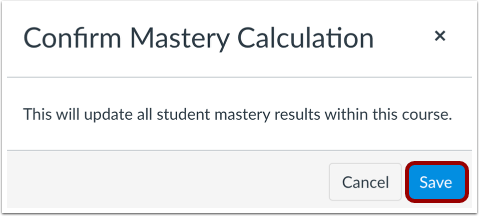
Conferma le modifiche al calcolo
Per confermare le modifiche al calcolo della padronanza, fare clic sul pulsante Salva .