Il tutorial di configurazione del corso Canvas ti aiuta a familiarizzare con le aree di funzionalità disponibili in un corso Canvas. In ogni area, il tutorial mostra una breve panoramica e link alle guide utente relative a quella funzionalità. Il tutorial può essere utile quando si crea un nuovo corso o si impara a conoscere una singola area di funzionalità.
Il tutorial sulla configurazione del corso è disponibile nelle seguenti aree funzionali: Annunci, Compiti, Collaborazioni, Conferenze, Importazione corsi, Discussioni, File, Voti, Home page, Moduli, Nuove analisi, Risultati, Pagine, Persone, Quiz, Rubriche, Impostazioni, Programma e pagina di integrazione Zoom LTI.
Note:
- Il tutorial di configurazione del corso è attualmente un'opzione della funzionalità dell'account utente. Scopri come gestire le opzioni della funzionalità dell'account utente . Se il tutorial del corso non è disponibile nel tuo account utente, l'amministratore del tuo istituto non ha abilitato l' opzione della funzionalità dell'account " Tutorial per nuovi utenti".
- Se il tutorial del corso è disponibile, puoi chiuderlo in qualsiasi momento. Se desideri riattivarlo, puoi abilitarlo come funzionalità utente nelle Impostazioni utente.
- Il tutorial sulla configurazione del corso non viene visualizzato nei corsi Blueprint.
00:07: Come posso utilizzare il tutorial di configurazione del corso Canvas come istruttore?
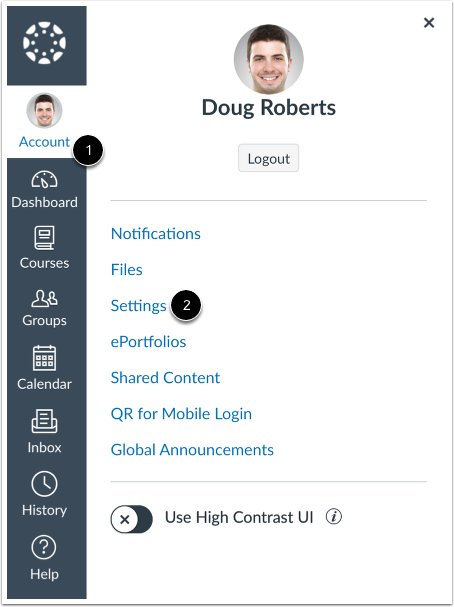
00:11: Nella Navigazione globale, fai clic sul collegamento Account. Quindi fai clic sul collegamento Impostazioni.
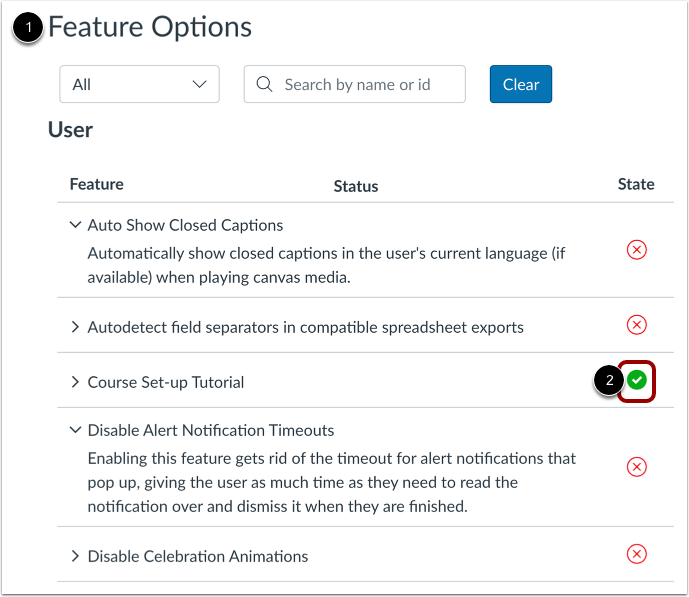
00:17: Individua le opzioni delle funzionalità utente. Per abilitare il tutorial di configurazione del corso, clicca sull'icona "Tutorial di configurazione del corso".
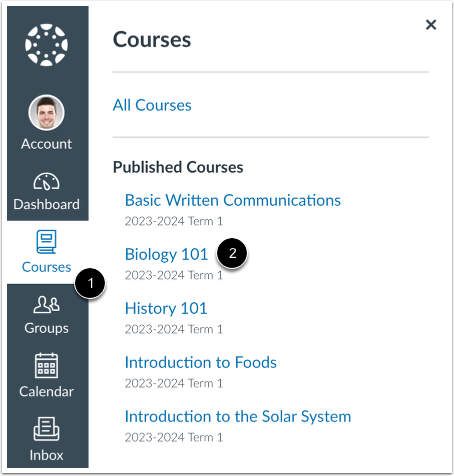
00:24: Per aprire il corso, clicca sul link Corsi nella Navigazione Globale. Quindi clicca sul nome del corso che desideri visualizzare.
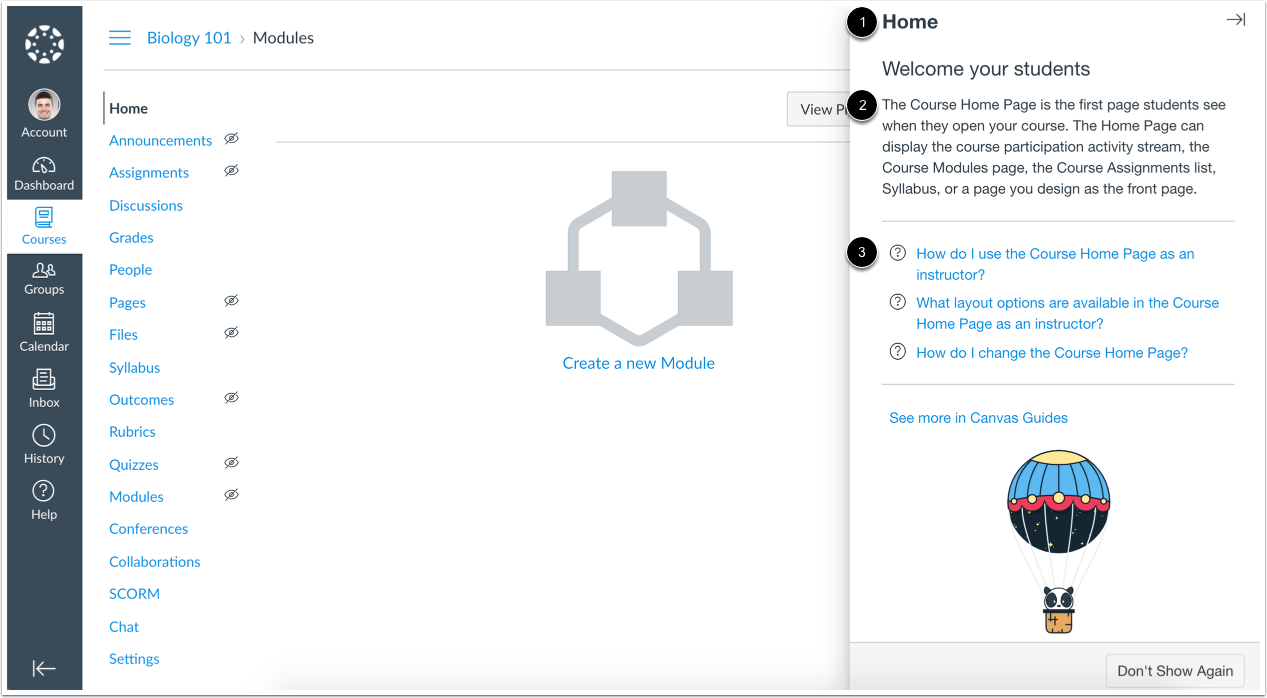
00:32: Nuovi corsi si aprono nella Home Page, che mostra il tutorial della Home Page. Il tutorial spiega lo scopo della pagina e fornisce link alle guide Canvas correlate.
00:42: Per visualizzare il tutorial di configurazione del corso per una pagina diversa in Canvas, clicca sul link della pagina nella Navigazione del Corso. Il contenuto del tutorial si aggiorna per riflettere la pagina che stai visualizzando.
00:53: Per impostazione predefinita, il tutorial viene espanso in ogni pagina. Una volta letto il contenuto del tutorial, potresti volerlo comprimere, poiché alcune pagine contengono contenuti che lo precedono. Lo stato del tutorial è persistente su tutte le pagine di Canvas, quindi se lo riduci in una pagina, rimarrà compresso finché non verrà nuovamente espanso.
01:14: Per espandere o comprimere il tutorial, fare clic sull'icona Freccia.
01:19: Per terminare il tutorial in qualsiasi momento, fare clic sul pulsante Non mostrare più.
01:24: Fare clic sul pulsante OK.
01:26: Questa guida spiega come utilizzare il tutorial di configurazione del corso Canvas come istruttore.
Apri Impostazioni utente
Nella Navigazione globale, fare clic sul collegamento Account [1]. Quindi fare clic sul collegamento Impostazioni [2].
Abilita Tutorial
Individua le opzioni delle funzionalità utente [1]. Per abilitare il tutorial di configurazione del corso, fai clic sull'icona Tutorial di configurazione del corso [2].
Corso aperto
Per aprire il corso, fare clic sul collegamento Corsi nella Navigazione globale [1]. Quindi fare clic sul nome del corso che si desidera visualizzare [2].
Visualizza il tutorial
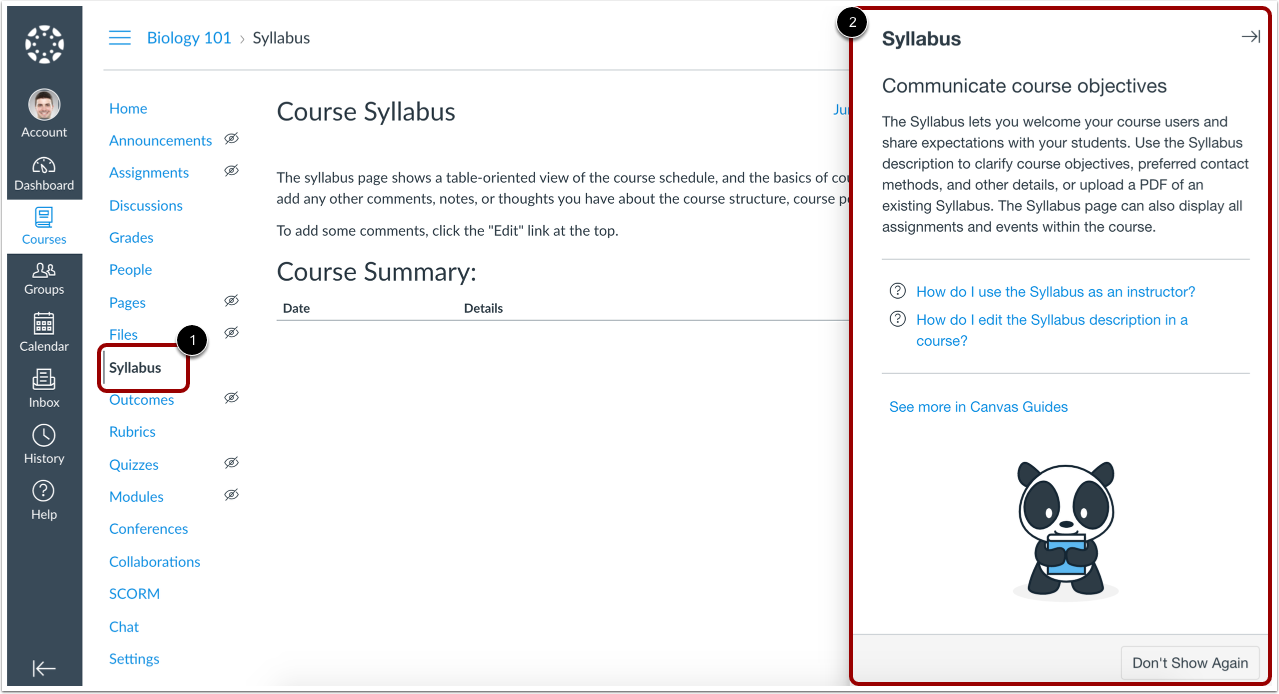
Nuovi corsi si aprono sulla Home Page, che visualizza il tutorial della Home Page [1]. Il tutorial spiega lo scopo della pagina [2] e fornisce link alle guide Canvas correlate [3].
Continua il tutorial
Per visualizzare il tutorial di configurazione del corso per una pagina diversa in Canvas, fare clic sul collegamento per la pagina in Navigazione del corso [1].
Il contenuto del tutorial si aggiorna per riflettere la pagina che stai visualizzando [2].
Comprimi il tutorial
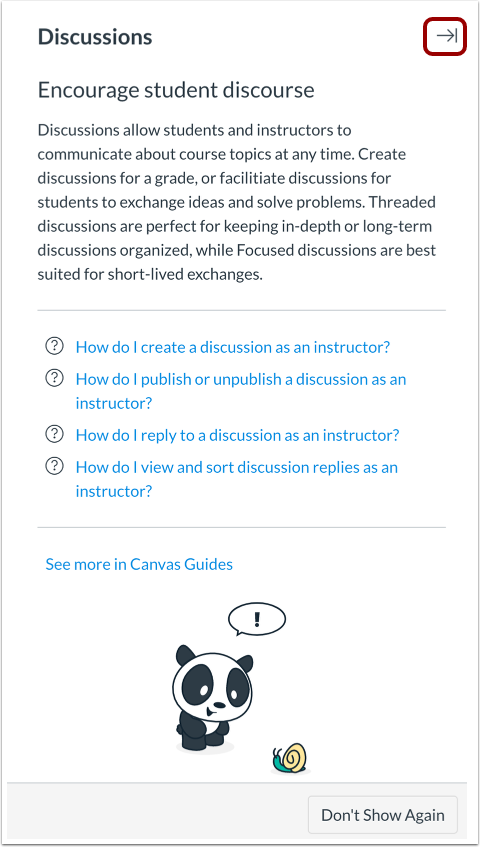
Per impostazione predefinita, il tutorial viene espanso in ogni pagina. Una volta letto il contenuto del tutorial, potresti volerlo comprimere, poiché alcune pagine contengono contenuti che lo precedono. Lo stato del tutorial è persistente su tutte le pagine di Canvas, quindi se lo riduci in una pagina, rimarrà compresso finché non verrà espanso di nuovo.
Per espandere o comprimere il tutorial, fare clic sull'icona Freccia .
Fine del tutorial
Per terminare il tutorial in qualsiasi momento, fare clic sul pulsante Non mostrare più .
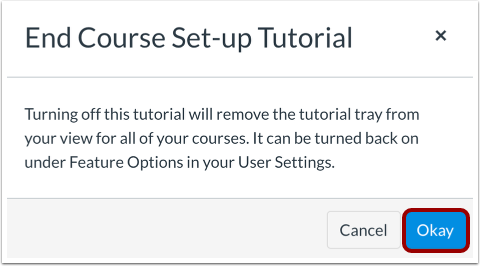
Nota: terminando il tutorial, il tutorial non verrà più visualizzato in nessuno dei tuoi corsi.
Fare clic sul pulsante OK .