00:07: Come posso visualizzare i risultati della suddivisione dell'intervallo dei Percorsi di padronanza per un incarico?
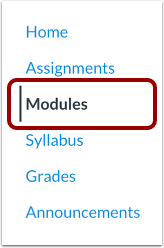
00:11: Nella navigazione del corso, fare clic sul collegamento Moduli.
00:15: Fai clic sul nome dell'incarico Percorsi di padronanza.
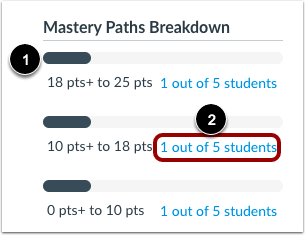
00:18: Nella barra laterale, visualizza la sezione Analisi dei percorsi di padronanza.
00:23: La sezione mostra ciascuno dei tre intervalli e il numero di studenti che hanno ottenuto un punteggio
00:28: in ogni intervallo.
00:30: La barra colorata mostra la percentuale di studenti in quell'intervallo.
00:34: Per visualizzare i dettagli di un intervallo, fare clic sul collegamento con i risultati degli studenti.
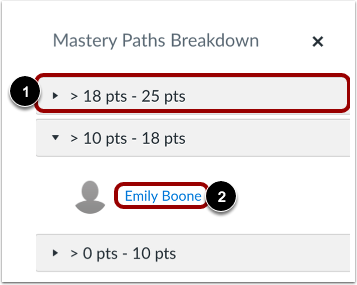
00:39: La finestra di ripartizione mostra i nomi degli studenti nell'intervallo selezionato.
00:44: Se vuoi visualizzare i nomi degli studenti in un altro intervallo, clicca sull'intestazione dell'intervallo.
00:48: l'intervallo corrente verrà ridotto e l'intervallo selezionato verrà espanso.
00:52: Per visualizzare i risultati per uno studente specifico
00:54: in un intervallo, fare clic sul nome dello studente.
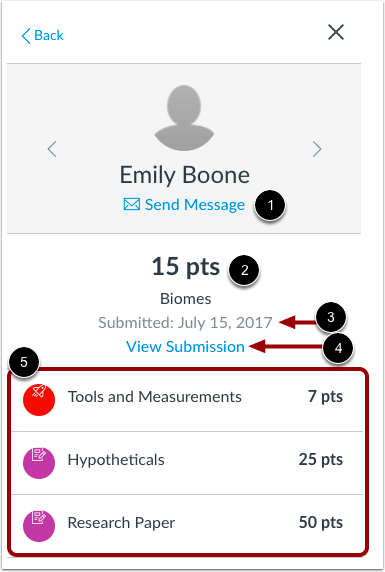
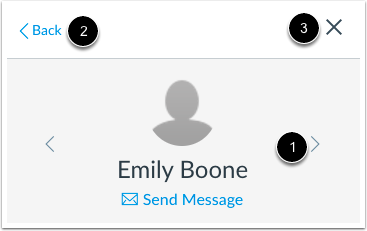
00:58: Quando visualizzi uno studente specifico, puoi vedere i dettagli su quello studente qui sotto.
01:03: Il nome dello studente, puoi cliccare sul link Invia messaggio, che apre una nuova scheda del browser
01:07: nelle conversazioni. Puoi visualizzare la padronanza degli studenti
01:11: percorso Punteggio dell'elemento sorgente e data di invio.
01:15: Se vuoi visualizzare l'invio dello studente, clicca sul link Visualizza invio,
01:19: che apre la pagina dei dettagli dell'invio dello studente in una nuova scheda del browser.
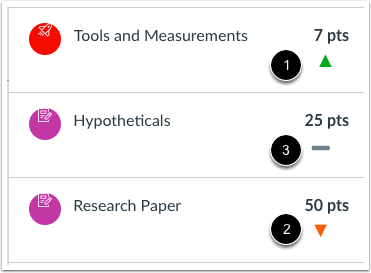
01:24: Puoi anche visualizzare gli elementi condizionali nel Percorso di Padronanza che hanno
01:28: assegnato allo studente. Ogni elemento include i punti possibili per
01:32: l'assegnazione. Se gli elementi condizionali includono la valutazione
01:36: assegnazioni, Canvas visualizza un'icona che indica
01:39: il punteggio dello studente confrontato con il punteggio del compito originale.
01:43: Il confronto utilizza punteggi percentuali dall'elemento sorgente e condizionale
01:47: elemento. Ad esempio, se uno studente ha ottenuto l'80% su
01:51: l'elemento sorgente e l'85% sull'elemento condizionale, un
01:55: viene visualizzata la freccia verde.
01:58: Una freccia verde indica che uno studente ha ottenuto un punteggio più alto.
02:02: Una freccia rossa indica che uno studente ha ottenuto un punteggio più basso.
02:06: E una barra grigia indica che il punteggio era uguale.
02:10: I voti degli studenti sono visibili nel registro.
02:13: Per visualizzare un altro studente con lo stesso punteggio,
02:16: fare clic sulla freccia Avanti o Indietro.
02:19: Per tornare all'elenco dei nomi e degli intervalli degli studenti, fare clic sul collegamento Indietro.
02:24: Per chiudere la finestra di analisi, fare clic sull'icona Chiudi.
02:28: Questa guida spiega come visualizzare la Maestria
02:30: Risultati della suddivisione dell'intervallo dei percorsi per un'assegnazione.