Quando si crea un quiz , è possibile creare una domanda di tipo "Saggio" in "Nuovi Quiz". In una domanda di tipo "Saggio", gli studenti devono inserire una risposta testuale. È inoltre possibile aggiungere opzioni per il conteggio delle parole, il limite di parole, il controllo ortografico e l'editor di contenuti avanzati per le risposte degli studenti.
Puoi anche aggiungere note di valutazione a una domanda di tipo Saggio. Le note di valutazione verranno visualizzate accanto alla domanda come riferimento per aiutarti a valutare le risposte degli studenti.
Puoi anche duplicare le domande del saggio per crearne una nuova.
Nota: gli studenti possono comunque inviare il loro tentativo di quiz anche se non viene raggiunto il limite minimo e/o massimo di parole per le domande a risposta aperta.
00:10: Per creare una domanda, fare clic sul pulsante Aggiungi in un punto qualsiasi del quiz.
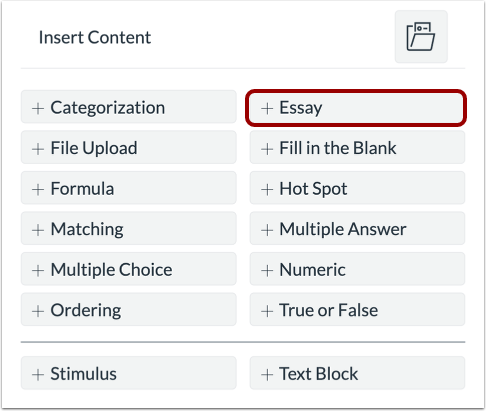
00:15: Fai clic sul pulsante Aggiungi saggio.
00:17: Nel campo Titolo della domanda, aggiungi un titolo alla domanda. Titoli delle domande
00:22: sono facoltativi e non sono visibili agli studenti.
00:25: Nel campo Argomento della domanda, aggiungi la domanda per la domanda del saggio.
00:29: Puoi usare l'editor di contenuti avanzati o la visualizzazione HTML per formattare
00:33: e aggiungi contenuto al tuo prompt.
00:36: Per consentire agli studenti di utilizzare una calcolatrice sullo schermo, fare clic su "Mostra calcolatrice sullo schermo".
00:40: Casella di controllo, quando selezioni questa opzione, puoi scegliere una base o
00:44: calcolatrice scientifica, la calcolatrice di base visualizza i numeri e la calcolatrice di base
00:49: funzioni matematiche, come addizione, sottrazione, moltiplicazione e divisione,
00:53: la calcolatrice scientifica mostra più opzioni per calcoli avanzati.
00:59: L'editor di contenuti avanzati è abilitato per gli studenti per impostazione predefinita. Per disabilitarlo
01:03: nell'editor di contenuti avanzati, fare clic sulla casella di controllo Editor di contenuti avanzati.
01:08: Per abilitare il controllo ortografico, fare clic sulla casella di controllo Controllo ortografico.
01:12: Per abilitare il monitoraggio del conteggio delle parole, fare clic sulla casella di controllo Mostra conteggio parole.
01:17: Per impostare un limite di parole per la domanda del saggio, fare clic sulla casella di controllo Imposta limite di parole.
01:21: È possibile impostare un limite minimo e massimo di parole per le risposte degli studenti.
01:26: Per aggiungere note di valutazione, fare clic sulla scheda Note di valutazione e immettere le note nel
01:30: campo di testo.
01:32: Per allineare la domanda a un risultato, fare clic in un punto qualsiasi della sezione Allinea ai risultati.
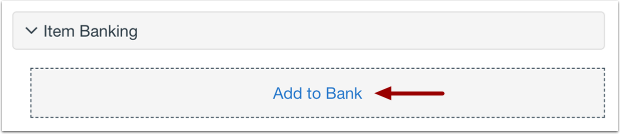
01:38: Per aggiungere la domanda a una banca dati di elementi,
01:40: clicca sul link Aggiungi alla banca.
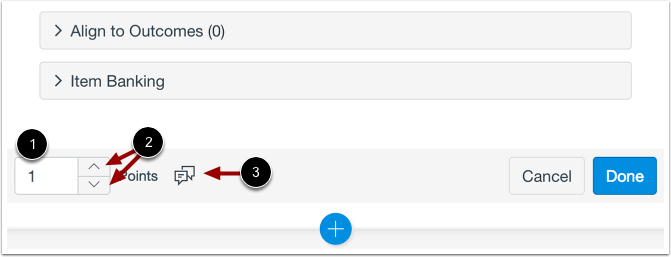
01:43: Per personalizzare il valore in punti della domanda, digitare il valore in punti
01:47: campo o utilizzare le frecce per aumentare o diminuire il valore del punto.
01:52: Per lasciare un feedback agli studenti, clicca sull'icona Feedback.
Aggiungi domanda
Per creare una domanda, clicca sul pulsante Aggiungi in un punto qualsiasi del quiz.
Aggiungi domanda al saggio
Fare clic sul pulsante Aggiungi saggio .
Aggiungi titolo e radice della domanda
Nel campo Titolo della domanda [1], aggiungere un titolo alla domanda. I titoli delle domande sono facoltativi e non sono visibili agli studenti.
Nel campo "Stem della domanda" [2], aggiungi la domanda. Puoi utilizzare l'editor di contenuti avanzati o la visualizzazione HTML per formattare e aggiungere contenuti al prompt.
Imposta le opzioni della domanda
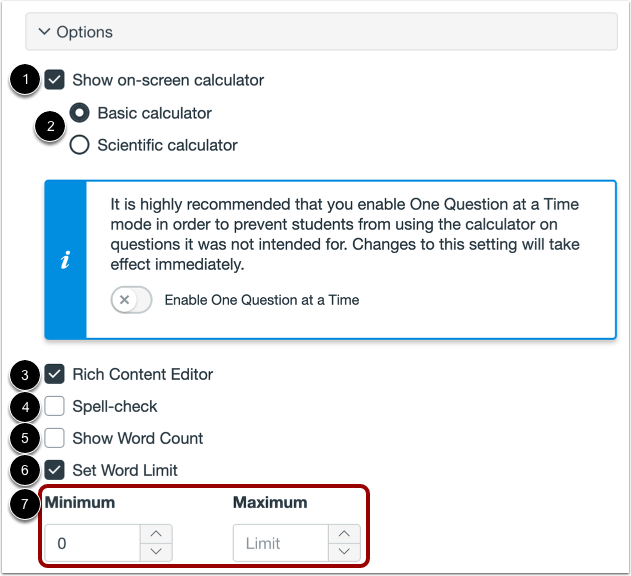
È possibile abilitare vari strumenti che gli studenti possono utilizzare quando rispondono a una domanda di saggio. Per consentire agli studenti di utilizzare una calcolatrice su schermo, fare clic sulla casella di controllo Mostra calcolatrice su schermo [1]. Quando si seleziona questa opzione, è possibile scegliere tra una calcolatrice di base o una scientifica [2]. La calcolatrice di base visualizza numeri e funzioni matematiche di base (addizione, sottrazione, moltiplicazione, divisione). La calcolatrice scientifica visualizza più opzioni per calcoli avanzati.
L'editor di contenuti avanzati è abilitato per gli studenti per impostazione predefinita. Per disabilitarlo, fare clic sulla casella di controllo dell'editor di contenuti avanzati [3].
Per abilitare il controllo ortografico, fare clic sulla casella di controllo Controllo ortografico [4]. Per abilitare il monitoraggio del conteggio delle parole, fare clic sulla casella di controllo Mostra conteggio parole [5].
Per impostare un limite di parole per la domanda del saggio, fare clic sulla casella di controllo Imposta limite di parole [6]. È possibile impostare un limite minimo e massimo di parole per le risposte degli studenti [7].
Note:
- L'opzione calcolatrice sullo schermo è pensata per essere utilizzata quando si visualizza una domanda alla volta. Se il quiz non visualizza una domanda alla volta, gli studenti possono utilizzare la calcolatrice per tutte le domande.
- Se abilitata sia a livello di domanda individuale che nelle Impostazioni del quiz , la calcolatrice sullo schermo verrà visualizzata all'interno della domanda anziché nella parte superiore della pagina.
Aggiungi note di valutazione
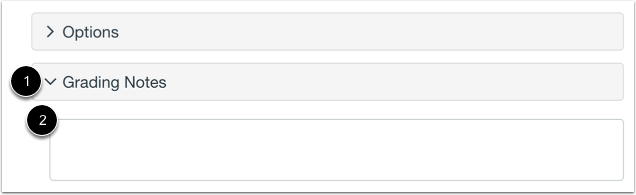
Per aggiungere note di valutazione, fare clic sulla scheda Note di valutazione [1] e immettere le note nel campo di testo [2].
Allinearsi al risultato
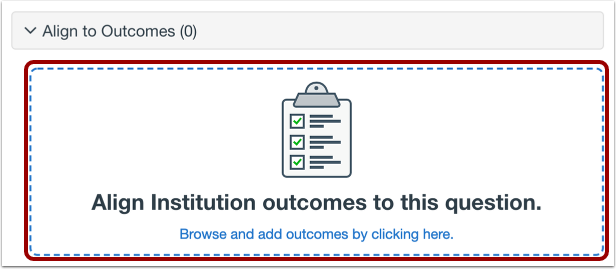
Per allineare la domanda a un risultato, fare clic in un punto qualsiasi della sezione Allinea ai risultati .
Aggiungi alla banca dati degli articoli
Per aggiungere la domanda a una banca dati , fare clic sul collegamento Aggiungi alla banca dati .
Nota: dopo aver aggiunto una domanda a una banca dati, è possibile modificarla solo nella banca dati. È comunque possibile impostare valori in punti e opzioni univoci nel quiz per una domanda della banca dati.
Aggiungi valore ai punti e feedback
Per personalizzare il valore in punti della domanda, digitare il valore in punti nel campo Punti [1] oppure utilizzare le frecce per aumentare o diminuire il valore in punti [2].
Per lasciare un feedback agli studenti , clicca sull'icona Feedback [3].
Salva domanda
Per salvare la domanda, fare clic sul pulsante Fine .