00:00: Come posso creare una domanda a risposta multipla nei nuovi quiz?
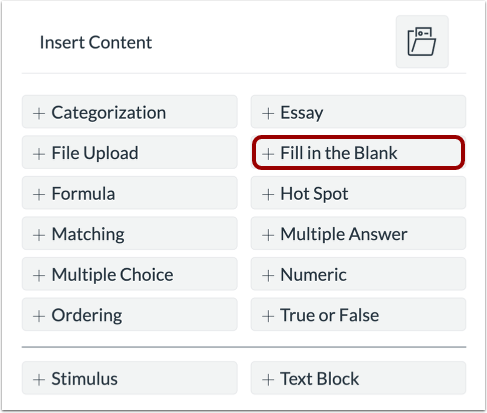
00:04: Per creare una domanda, fare clic sul pulsante Aggiungi in un punto qualsiasi del quiz.
00:09: Fare clic sul pulsante Aggiungi compila gli spazi vuoti.
00:12: Nel campo Titolo della domanda, aggiungi un titolo alla domanda. Titoli delle domande
00:16: sono facoltativi e non sono visibili agli studenti.
00:20: Nel campo Testo della domanda, aggiungi il testo della domanda.
00:23: La radice della domanda contiene istruzioni e informazioni aggiuntive per
00:27: la tua domanda a risposta multipla.
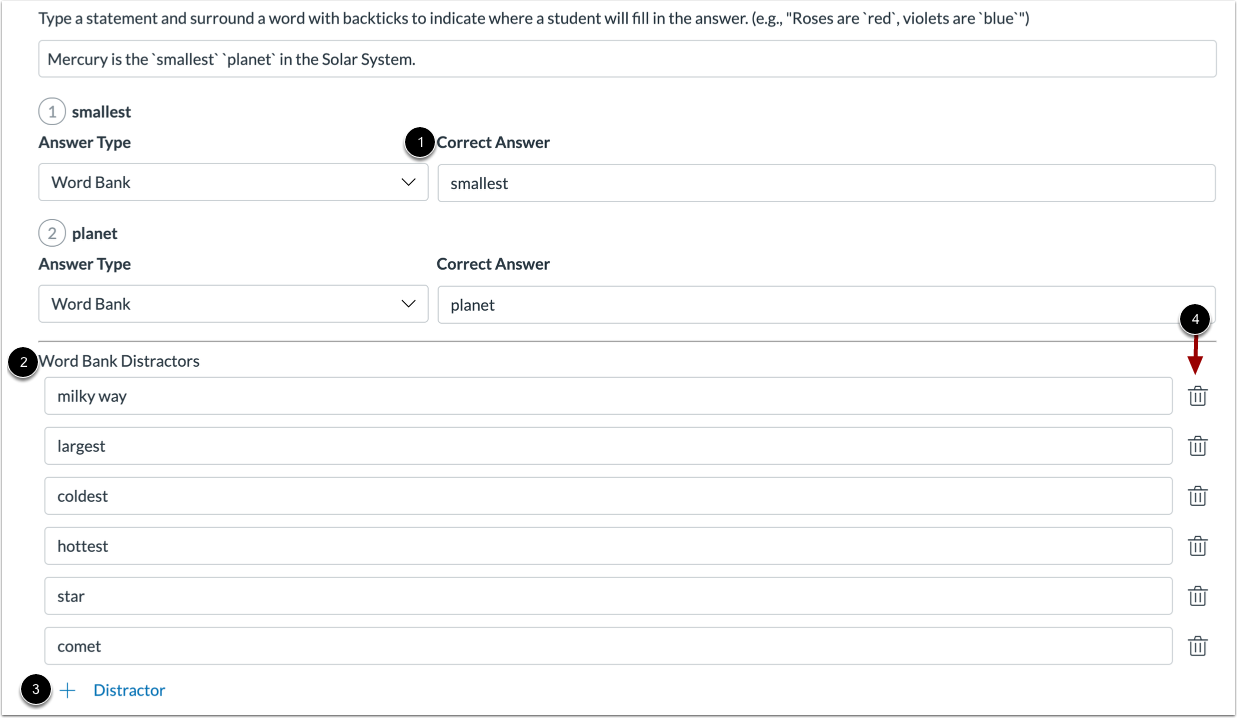
00:29: Inserisci un'affermazione e circonda una parola con apici inversi per indicare dove un utente andrà
00:34: inserisci la risposta (ad esempio, "Le rose sono `rosse`,
00:36: le violette sono `blu`"). Puoi usare il Rich Content Editor o l'HTML
00:41: visualizza per formattare e aggiungere contenuto al tema della tua domanda.
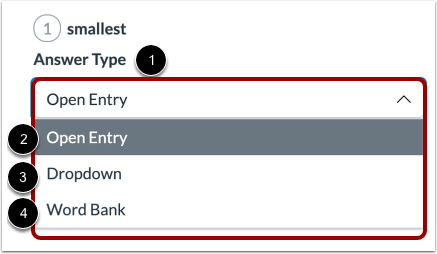
00:45: E nel menu del tipo di risposta, seleziona il tipo di risposta da utilizzare per uno spazio vuoto.
00:49: I tipi di risposta da compilare sono a ingresso libero
00:53: giù o parola Banca.
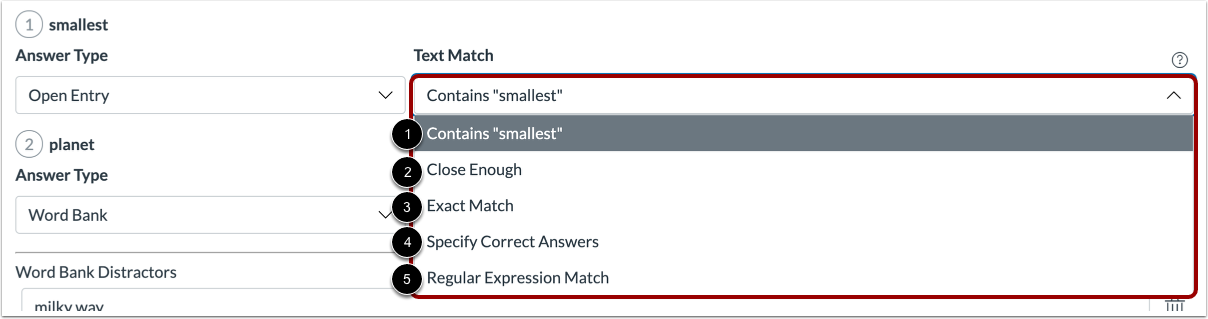
00:55: Per i tipi di risposta a risposta aperta, dovrai selezionare una corrispondenza di testo
01:00: opzione dal menu Corrispondenza testo. Sono disponibili le seguenti opzioni:
01:05: Contiene: consente al testo di essere presente ovunque nelle risposte degli studenti.
01:09: Tuttavia, le risposte degli studenti devono corrispondere all'ortografia specificata
01:13: e caso. Ad esempio, se lo spazio è "panda", una risposta di "È
01:17: la risposta "panda" verrà contrassegnata come corretta, mentre la risposta "Panda" verrà contrassegnata come errata.
01:22: Abbastanza vicino usa la distanza di Levenshtein per determinare se la risposta è vicina
01:27: abbastanza per la risposta corretta levenshtein la distanza è il numero di Single
01:31: Sono necessarie modifiche ai caratteri per trasformare una parola in un'altra.
01:34: Puoi scegliere di ignorare la distinzione tra maiuscole e minuscole.
01:38: Corrispondenza esatta: richiede maiuscole e minuscole e ortografia per la corrispondenza
01:41: esatto.
01:43: Specifica le risposte corrette: consente più risposte corrette a
01:47: essere specificato. Ad esempio, se la risposta è "panda"
01:51: e le risposte corrette specificate sono "panda" e "Panda", un
01:55: la risposta "panda" o "Panda" verrà contrassegnata come corretta,
01:57: mentre la risposta "PANDA" verrà contrassegnata come errata.
02:01: Corrispondenza di espressioni regolari: richiede l'utilizzo di stringhe di testo specializzate
02:05: che descrivono i modelli di ricerca. Il passaggio successivo include alcuni esempi
02:09: dei concetti di base utilizzati nelle espressioni regolari.
02:13: Le espressioni regolari non sono consigliate ai principianti e non possono
02:17: verrà spiegato in dettaglio in questa guida. Per iniziare a saperne di più su
02:21: espressioni regolari, leggi la voce di Wikipedia sulle espressioni regolari.
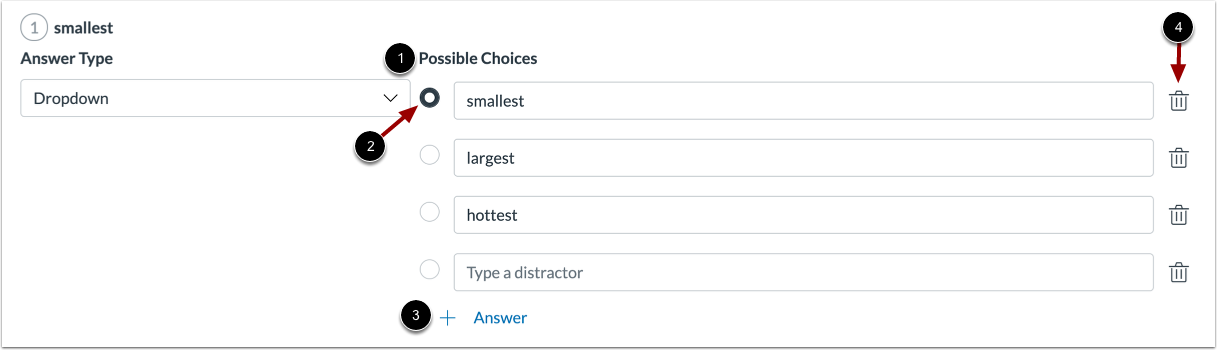
02:26: Per i tipi di risposta a discesa, immettere le opzioni di risposta nelle Scelte possibili
02:31: campi. Clicca sul pulsante accanto alla risposta corretta.
02:35: Per aggiungere altre risposte, clicca sul link Aggiungi risposta. Per eliminare
02:39: per una risposta, clicca sull'icona Elimina.
02:42: Per eliminare una risposta, fare clic sull'icona Elimina.
02:46: Per le tipologie di risposta del wordbank. Inserisci le opzioni di risposta nella risposta corretta.
02:50: Campi. Inserisci le parole nella sezione Distrattori bancari
02:54: 2.
02:56: Inserisci le parole nella sezione Distrattori della banca dati delle parole.
03:00: Per aggiungere altre parole di distrazione, fare clic sul collegamento Aggiungi distrazione.
03:05: Per eliminare una parola distrattore, fare clic sull'icona Elimina.
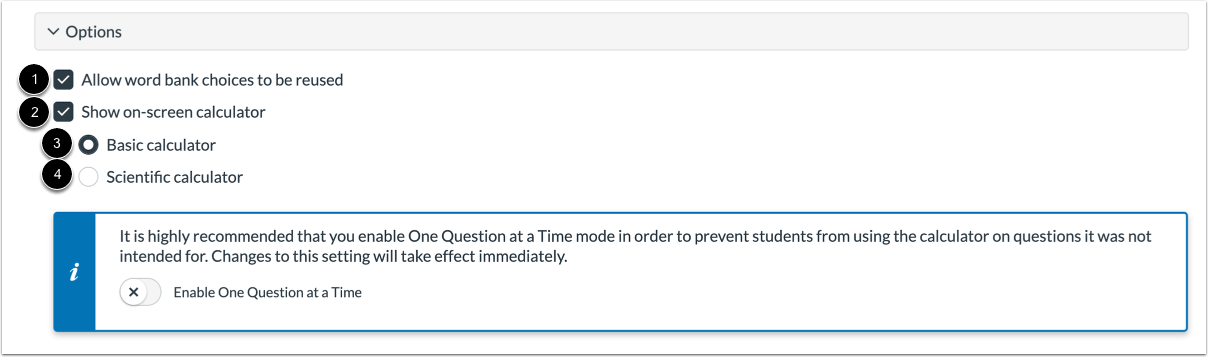
03:10: Per riutilizzare le scelte della banca dati delle parole. Clicca su "Consenti il riutilizzo delle scelte della banca dati delle parole"
03:14: casella di controllo.
03:16: Per consentire agli studenti di utilizzare una calcolatrice sullo schermo per questa domanda.
03:20: Fai clic sulla casella di controllo Mostra calcolatrice sullo schermo? Se
03:25: se selezioni questa opzione, puoi abilitare una calcolatrice di base o una calcolatrice scientifica.
03:29: La calcolatrice di base visualizza numeri e calcoli matematici di base
03:33: funzioni. Aggiungi sottrai moltiplica dividi, il
03:37: calcolatrice scientifica, mostra più opzioni per calcoli avanzati.
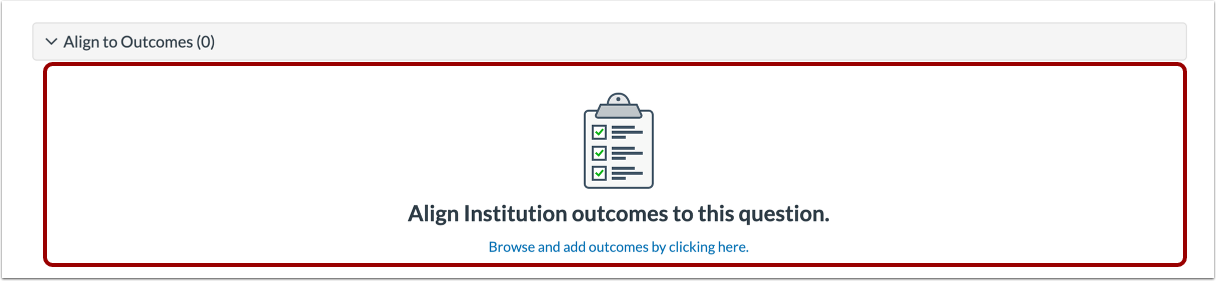
03:43: Per allineare la domanda a un risultato, fare clic in un punto qualsiasi della sezione Allinea ai risultati
03:47: sezione.
03:49: Se vuoi salvare una domanda da usare in altri quiz, puoi aggiungerla a un elemento
03:53: banca. Per aggiungere la domanda a una banca di elementi,
03:56: clicca sul link Aggiungi alla banca.
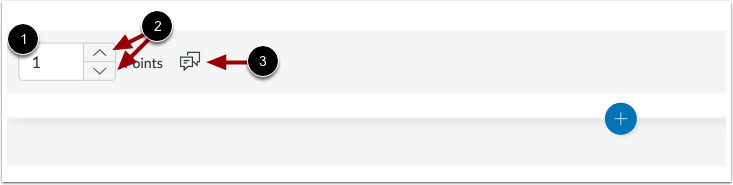
03:59: Per personalizzare il valore in punti della domanda, digitare il valore in punti nel campo Punti
04:03: oppure utilizzare le frecce per aumentare o diminuire il valore del punto.
04:08: Per lasciare un feedback agli studenti, fare clic sull'icona Feedback.
04:12: Per salvare la domanda, fare clic sul pulsante Fine.
04:15: Questa guida spiega come creare una domanda a risposta aperta nei nuovi quiz.