È possibile importare facilmente quiz da programmi che creano file QTI. Se un programma non crea file QTI, non può essere importato in Canvas.
I file QTI possono essere creati da diversi sistemi e software di gestione dell'apprendimento:
- I quiz creati in Respondus 4.0 (software Windows) possono essere esportati come pacchetti QTI. Per informazioni sull'utilizzo di Respondus 4.0 , consultare questa guida utente (DOC). È disponibile anche una guida rapida per Respondus 4.0 (PDF).
- I quiz creati in Blackboard (WebCT, Angel) possono essere esportati come pacchetti QTI.
- I quiz creati in Moodle possono essere esportati come pacchetti QTI. Questa opzione funziona con Moodle 2.0 o versioni precedenti. Tuttavia, Moodle 2.1 e versioni successive non esportano più pacchetti QTI.
Note :
- Canvas supporta le versioni QTI 1.2 e 2.1.
- Le esportazioni dei quiz non includeranno domande provenienti da quiz che utilizzano domande selezionate casualmente da banche dati di domande.
- Per i nuovi quiz è necessario prima creare la shell del quiz e utilizzare il pulsante interno "Importa", mentre lo strumento "Importa contenuto corso" a livello di corso è principalmente per i quiz classici .
Guarda la trascrizione del video
00:07: Come faccio a importare i quiz dai pacchetti QTI?
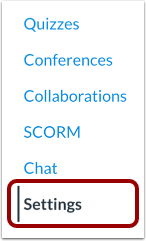
00:11: Nella Navigazione del corso, fare clic sul collegamento Impostazioni.
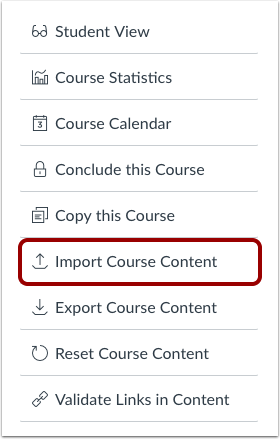
00:14: Nei Dettagli del corso, fare clic su Importa contenuto del corso.
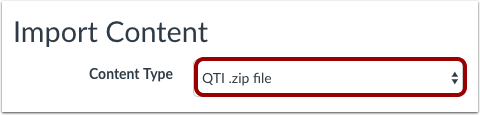
00:18: Dal menu a discesa Seleziona tipo di contenuto,
00:21: seleziona il file zip QTI.
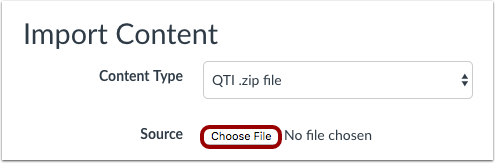
00:24: Nel campo Origine, fare clic su Scegli file, quindi sfogliare per trovare
00:28: e seleziona il tuo pacchetto quiz. Puoi anche trascinare e rilasciare il tuo quiz
00:32: pacco.
00:34: Rivedere le opzioni di importazione prima di procedere.
00:37: Se disponibile, seleziona Converti contenuto in nuovi quiz per importarlo in
00:42: il nuovo formato. Seleziona Sovrascrivi il contenuto della valutazione con
00:46: ID corrispondenti se si desidera sostituire il contenuto esistente.
00:50: Scegli una banca dati di domande per le tue domande importate.
00:54: Se necessario, seleziona Crea nuova banca dati delle domande dal menu a discesa.
00:59: Fare clic su Aggiungi alla coda di importazione per avviare il processo.
01:01: Una barra di avanzamento mostrerà lo stato del caricamento.
01:06: Controlla la sezione di importazione dei contenuti per vedere lo stato di avanzamento dell'importazione.
01:10: Una volta completata l'importazione, vai alla pagina dei quiz per trovare i tuoi quiz.
01:13: Se li hai importati come nuovi quiz, puoi trovarli su
01:17: invece la pagina degli incarichi.
01:20: Questa guida spiega come importare quiz dai pacchetti QTI.
01:24: Questa guida mostra come importare quiz dai pacchetti QTI.
Apri Impostazioni
Nella Navigazione del corso, fare clic sul collegamento Impostazioni .
Importa contenuto nel corso
Fare clic sul pulsante Importa contenuto corso .
Seleziona il tipo di contenuto
Nel menu a discesa, seleziona l'opzione file QTI .zip .
Scegli file
Fare clic sul pulsante Scegli file .
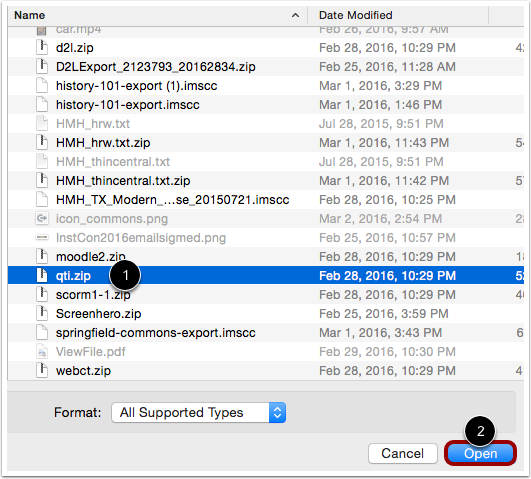
Apri file
Trova e fai clic sul file ZIP che desideri importare [1]. Fai clic sul pulsante Apri [2].
Visualizza le opzioni di importazione
È possibile gestire le opzioni per l'importazione prima che venga creata.
Se nel tuo corso è abilitata la funzione Nuovi quiz, puoi convertire i quiz nel pacchetto di importazione nel formato Nuovi quiz [1].
È anche possibile sovrascrivere il contenuto della valutazione con ID corrispondenti [2].
Importa quiz esistenti come nuovi quiz
Se consentito dal tuo istituto, puoi importare i quiz esistenti in Nuovi quiz facendo clic sulla casella di controllo Converti contenuto in Nuovi quiz .
Se il tuo istituto abilita la funzione di migrazione dei quiz, le banche dati di domande collegate tramite un gruppo di domande nei Quiz Classici migreranno ai Nuovi Quiz. Se la funzione di migrazione dei quiz non è abilitata dal tuo istituto, le domande delle banche dati di domande devono essere aggiunte singolarmente prima di migrare ai Nuovi Quiz.
Note:
- L'opzione Converti contenuto in nuovi quiz viene visualizzata solo per i corsi in cui sono abilitati i nuovi quiz.
- Se hai abilitato Nuovi quiz ma l'opzione non viene visualizzata, il tuo istituto non ha abilitato la migrazione di Nuovi quiz al momento dell'importazione.
- Non è possibile selezionare una banca dati di domande predefinita quando si utilizza l'opzione Importa contenuto di valutazione come nuovi quiz.
- I nuovi quiz non includono la funzionalità di sondaggio. Pertanto, i sondaggi migrati dai quiz classici vengono trasferiti ai nuovi quiz come quiz standard.
- Dopo la migrazione ai nuovi quiz, più domande a discesa vengono visualizzate come domande corrispondenti.
- Le domande "No Question" vengono migrate nei Nuovi Quiz come domande stimolo. Un docente deve aggiungere una domanda affinché venga visualizzata in un quiz.
- I gruppi di domande con domande create manualmente verranno migrati come banche di elementi nei nuovi quiz.
- Se un quiz viene migrato più volte, Canvas utilizza un'unione intelligente per decifrare il contenuto della banca dati delle domande che deve essere mantenuto. Questo processo aiuta a garantire che tutti i contenuti vengano conservati, ad esempio nei casi in cui più utenti apportano modifiche a un quiz contemporaneamente.
- I quiz di pratica dai Quiz Classici possono essere trasferiti ai Nuovi Quiz. Una volta trasferiti, per impostazione predefinita, i quiz di pratica vengono visualizzati con punteggio pari a zero e sono nascosti dalla pagina Registro e Voti.
- Tutte le banche dati delle domande convertite in banche dati degli elementi vengono visualizzate nella pagina Banche dati degli elementi del nuovo corso sotto il filtro Questo corso .
Sovrascrivi il contenuto della valutazione
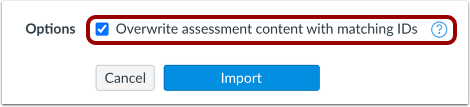
Per sovrascrivere il contenuto della valutazione con ID corrispondenti, fare clic sulla casella di controllo Sovrascrivi contenuto della valutazione con ID corrispondenti .
Alcuni sistemi riciclano i propri ID per ogni nuova esportazione. Pertanto, se si esportano due banche dati distinte, queste avranno gli stessi ID. Per evitare di perdere i dati di valutazione, Canvas tratta le banche dati di domanda come oggetti separati, nonostante gli ID. Scegliendo questa opzione, questa funzione di sicurezza verrà disattivata e i dati di valutazione sovrascriveranno i dati esistenti con gli stessi ID.
Seleziona la banca dati delle domande
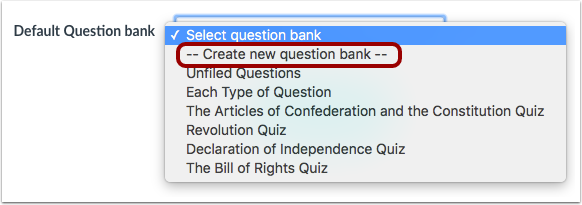
Nel menu a discesa Banca delle domande predefinita , seleziona la banca delle domande che desideri utilizzare per la tua banca delle domande.
Crea una banca dati delle domande
Se non hai una banca dati di domande che desideri utilizzare, puoi crearne una nuova. Nel menu a discesa, seleziona l'opzione "Crea nuova banca dati di domande" .
Importa corso
Fare clic sul pulsante Importa [1].
Un indicatore di avanzamento mostra lo stato del caricamento in percentuale [2].
Visualizza i lavori attuali
La sezione "Lavori in corso" mostra lo stato dell'importazione. I report in esecuzione mostrano una barra di avanzamento che indica il tempo rimanente per completare l'importazione.
L'importazione potrebbe anche visualizzare altri indicatori di stato come parte del processo. Scopri di più sugli stati di importazione dei corsi .
Una volta completato il corso, puoi visualizzare i quiz accedendo alla pagina Quiz nella Navigazione del corso.
Nota: se hai importato le tue valutazioni in Nuovi quiz, puoi visualizzarle dalla pagina Compiti.