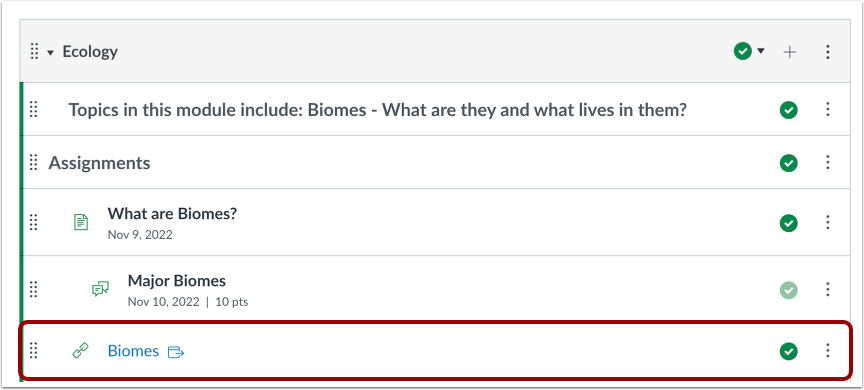
Puoi aggiungere un collegamento URL ai tuoi moduli.
Quando si aggiunge un URL esterno a un modulo, la finestra di dialogo include un'opzione per caricare l'URL in una nuova scheda del browser. Quando questa opzione è selezionata, Canvas mostrerà la pagina agli studenti esterni a Canvas. Se l'URL esterno fa parte di un requisito del modulo, Canvas registrerà anche l'avanzamento in modo che il piè di pagina del modulo venga visualizzato e consenta allo studente di passare all'elemento successivo del modulo.
Se questa opzione non è selezionata, il contenuto viene incorporato in un iFrame per facilitarne la visualizzazione. Tuttavia, alcuni siti hanno disabilitato l'incorporamento e richiedono agli utenti di aprire il contenuto in una nuova finestra. Gli utenti possono aprire il collegamento in una nuova finestra cliccando con il pulsante destro del mouse sul collegamento e selezionando l'opzione per la visualizzazione in una nuova finestra o scheda.
Nota: numerosi elementi del modulo possono influire sulle prestazioni. I moduli supportano fino a 100 elementi nella pagina dei progressi degli studenti .
00:07: Come faccio ad aggiungere un URL esterno come elemento del modulo?
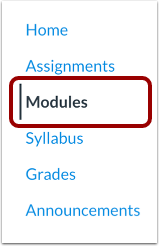
00:11: Nella navigazione del corso, fare clic sul collegamento Moduli.
00:14: Per aggiungere un elemento, fare clic sull'icona Aggiungi elemento.
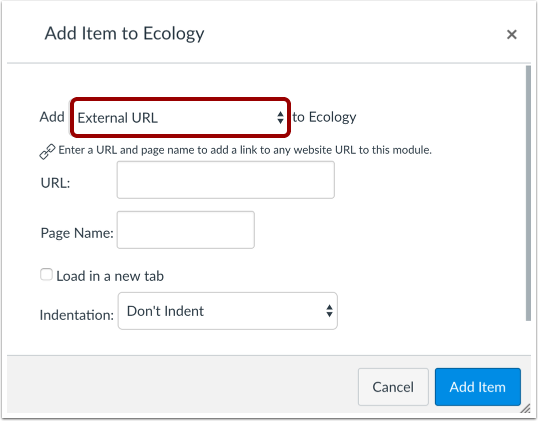
00:18: Nel menu a discesa aggiungi elemento.
00:21: Seleziona l'opzione URL esterno.
00:25: Digita o incolla l'URL nel campo URL
00:28: Assegna un nome di pagina al tuo URL esterno.
00:32: Per aprire l'URL in una nuova scheda del browser,
00:35: fare clic sulla casella di controllo Carica in una nuova scheda.
00:37: Quando in futuro si aggiungeranno URL esterni come elementi del modulo,
00:41: l'opzione selezionata, per aprire l'URL nella scheda esistente o
00:45: una nuova scheda, visualizzata come predefinita.
00:48: Scegliere se rientrare o meno l'elemento nel menu a discesa del modulo.
00:53: Fare clic sul pulsante Aggiungi elemento.
00:55: Visualizza l'URL esterno nel tuo modulo.
01:00: Questa guida spiega come aggiungere un URL esterno come elemento del modulo.
Moduli aperti
Nella Navigazione del corso, fare clic sul collegamento Moduli .
Aggiungi elemento modulo
Fare clic sul pulsante Aggiungi elemento .
Aggiungi URL esterno
Nel menu a discesa Aggiungi [Tipo di elemento] a:, seleziona l'opzione URL esterno.
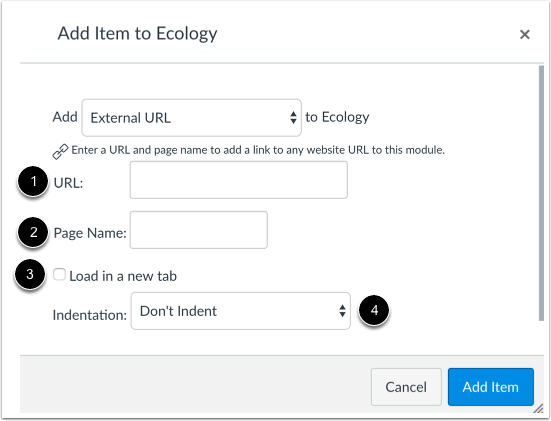
Digitare o incollare l'URL nel campo URL [1].
Assegna un nome di pagina al tuo URL esterno [2].
Per aprire l'URL in una nuova scheda del browser, fare clic sulla casella di controllo Carica in una nuova scheda [3]. Quando in futuro si aggiungeranno URL esterni come elementi del modulo, l'opzione selezionata, per aprire l'URL nella scheda esistente o in una nuova scheda, verrà visualizzata come predefinita.
Scegliere se rientrare o meno l'elemento nel menu a discesa del modulo [4].
Aggiungi elemento
Fare clic sul pulsante Aggiungi elemento .
Visualizza modulo
Visualizza l'URL esterno nel tuo modulo.