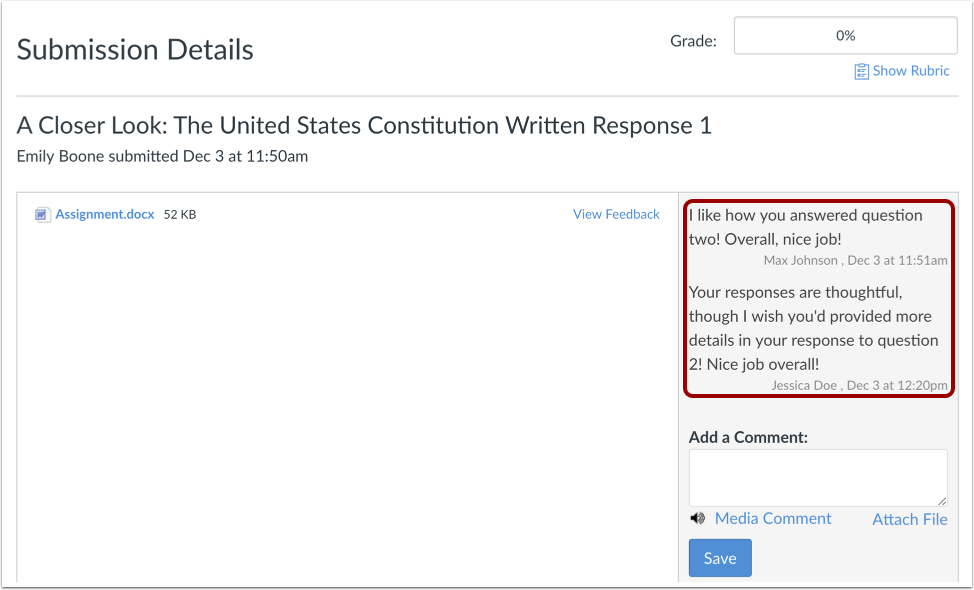
È possibile verificare se gli studenti hanno completato una revisione paritaria assegnata. Nella pagina di revisione paritaria, è possibile visualizzare tutte le revisioni paritarie lasciate sul compito di uno studente. È anche possibile visualizzare una singola revisione lasciata da uno studente per una revisione paritaria assegnata. I commenti della revisione paritaria vengono visualizzati anche in SpeedGrader insieme a qualsiasi altro commento lasciato sul compito.
Gli studenti non ricevono automaticamente un voto per aver completato una revisione tra pari. Se desideri assegnare punti per le revisioni tra pari, puoi creare un compito senza consegna nel registro dei voti e assegnare i punti manualmente.
Nota: quando è abilitata la valutazione anonima, gli insegnanti non possono visualizzare i commenti della revisione paritaria dalla pagina di revisione paritaria.
Incarichi aperti
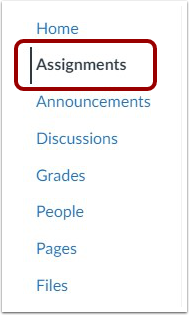
Nella Navigazione del corso, fare clic sul collegamento Compiti .
Assegnazione aperta
Fare clic sul nome dell'incarico di revisione paritaria.
Revisione paritaria aperta
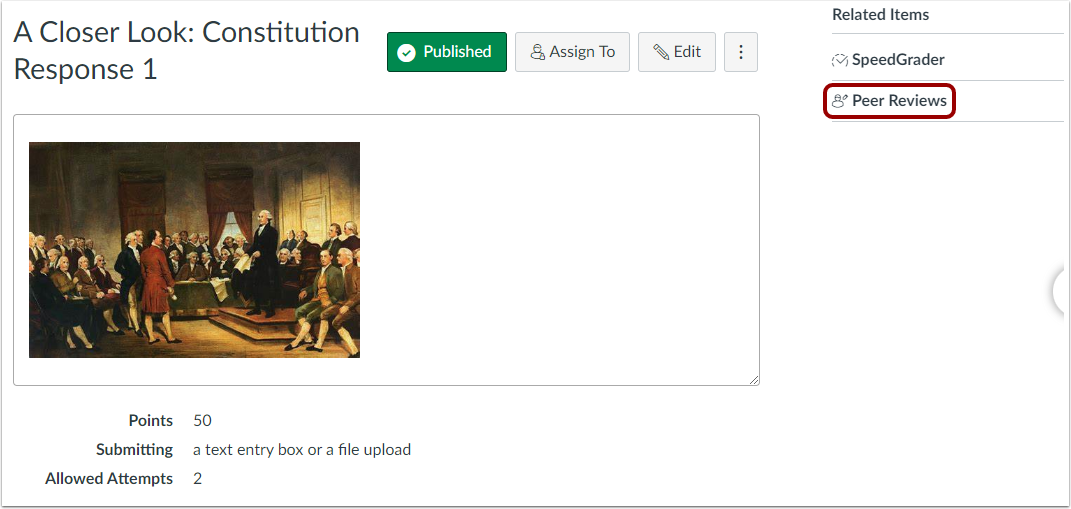
Nella barra laterale, fare clic sul collegamento Revisioni tra pari .
Seleziona l'assegnazione dello studente
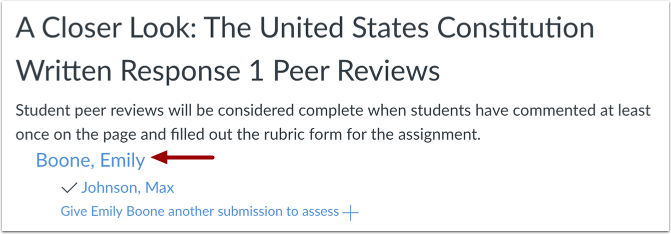
Nella pagina Revisioni tra pari, individua il compito dello studente con le revisioni tra pari che desideri visualizzare. Per visualizzare tutte le revisioni tra pari lasciate sul lavoro di uno studente, clicca sul nome dello studente [1].
Seleziona la recensione individuale
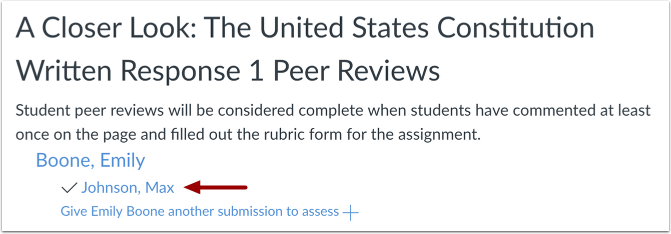
Per visualizzare una singola recensione lasciata da uno studente per la revisione paritaria assegnata, fare clic sul nome dello studente assegnato.
Ogni commento include il nome del revisore e l'ora in cui ha scritto il commento.
Note:
- Se sono abilitate le revisioni anonime tra pari, tu e i tuoi assistenti potete comunque visualizzare i nomi degli studenti revisori nella pagina dei dettagli dell'invio.
- Gli incarichi di gruppo includeranno commenti inviati a tutti i membri del gruppo.
Visualizza la rubrica
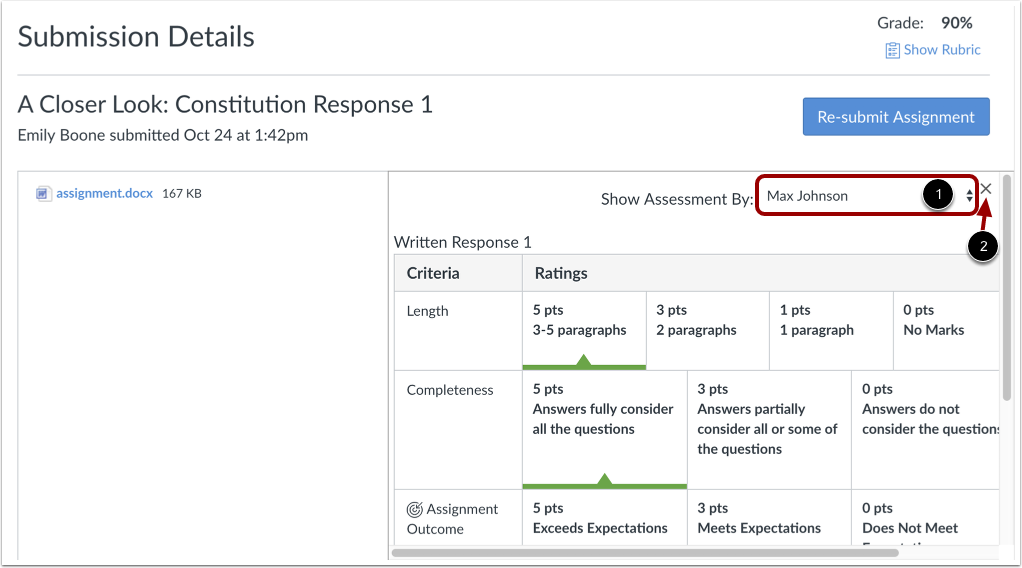
Se hai aggiunto una rubrica al compito, puoi visualizzare la valutazione della rubrica del revisore. Per passare da una revisione all'altra, seleziona un altro nome dal menu a discesa " Mostra valutazione per [1]".
Per chiudere la rubrica, cliccare sull'icona Chiudi [2].
Nota: se il tuo istituto abilita l'opzione della funzionalità Rubriche avanzate, l'interfaccia della rubrica potrebbe variare.