Se hai aggiunto una rubrica a un compito, puoi valutarla in SpeedGrader.
Risultati Crediti Extra
Se la tua rubrica include obiettivi, potresti essere in grado di assegnare punti extra per il criterio dell'obiettivo se questa funzionalità è abilitata per il tuo corso. Per ulteriori informazioni, consulta la lezione sulle funzionalità del corso .
Note:
- Per impostazione predefinita, le rubriche si aprono nella vista Tradizionale. Se si cambia la vista, questa rimane invariata anche passando da uno studente all'altro. La vista si ripristina solo quando si esce o si aggiorna la pagina di SpeedGrader.
- Per salvare è necessario inviare punti.
- Per consentire agli studenti di visualizzare l'interfaccia aggiornata della rubrica con le rubriche migliorate, è necessario abilitare l'opzione della funzionalità Miglioramenti compiti.
- Se i passaggi di questa lezione non corrispondono a quanto visualizzato nel tuo account, fai riferimento alle seguenti guide:
Apri SpeedGrader
Apri SpeedGrader da qualsiasi compito, discussione valutata o quiz.
Presentazione aperta degli studenti
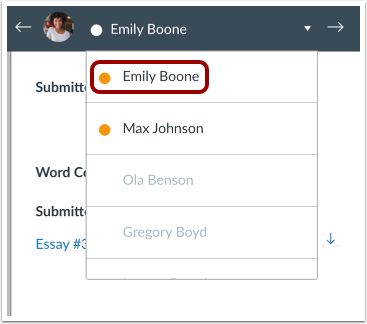
Utilizzare l' elenco degli studenti per individuare l'invio di un elaborato da parte di uno studente.
Visualizza la rubrica
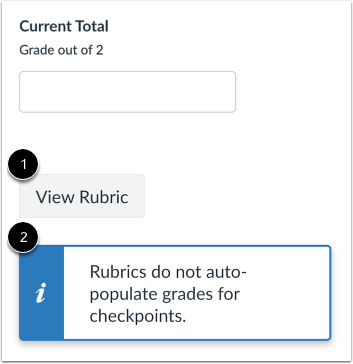
Fare clic sul pulsante Visualizza rubrica [1]. Se è stata abilitata l'opzione della funzione Punti di controllo della discussione , viene visualizzato un messaggio che indica che le rubriche non popolano automaticamente i voti per i punti di controllo [2].
Seleziona la visualizzazione della rubrica
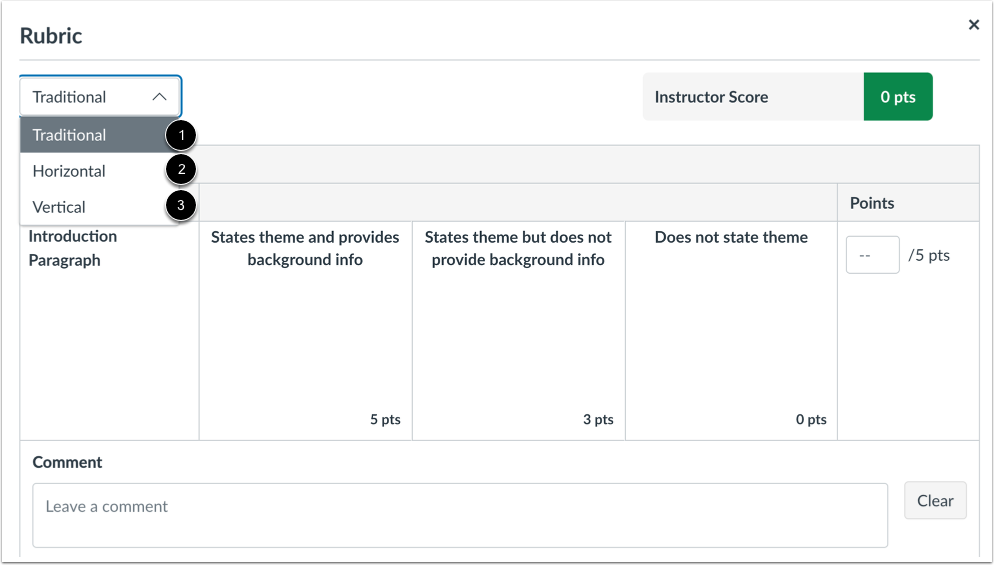
Per impostazione predefinita, le rubriche vengono visualizzate nella vista Tradizionale.
Per cambiare visualizzazione, fare clic sul menu a discesa e selezionare Visualizzazione tradizionale [1], Orizzontale [2] o Verticale [3].
Nota: la visualizzazione selezionata rimane invariata anche se ci si sposta tra gli studenti. La visualizzazione si ripristina solo quando si esce o si aggiorna la pagina di SpeedGrader.
Rubrica completa
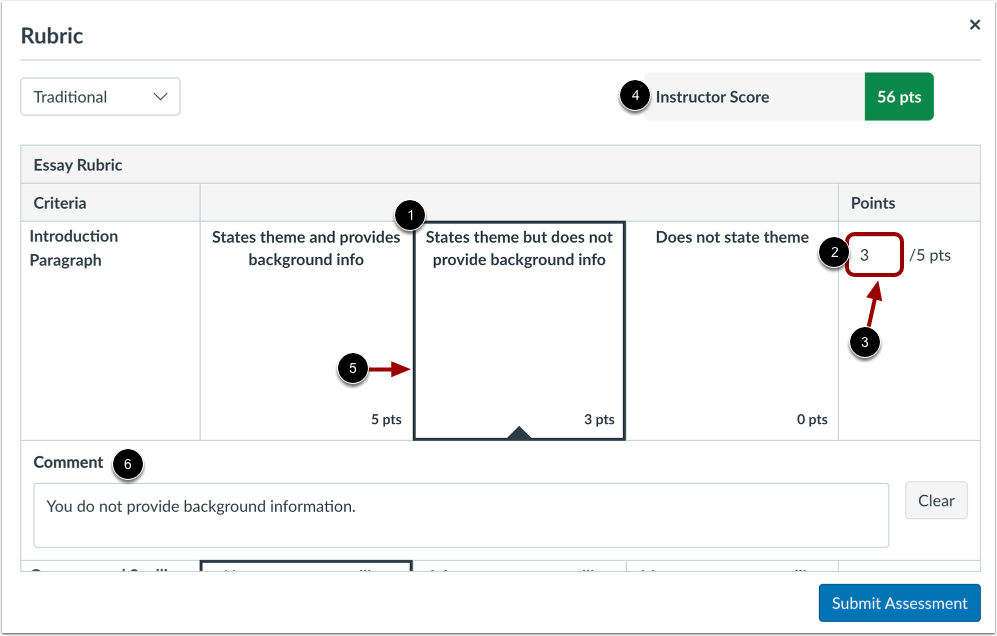
Per ciascun criterio, fare clic sulla valutazione che si applica all'invio dello studente [1]. La valutazione selezionata visualizza il valore della valutazione nel campo Punti [2]. Se un criterio include un intervallo, facendo clic su una valutazione si seleziona l'intero intervallo e si imposta come valore predefinito il valore più alto nell'intervallo.
Per selezionare un valore diverso all'interno di un intervallo, digitare il valore nel campo Punti (pt) [3]. È possibile immettere manualmente punti superiori al valore massimo del criterio. Ogni valore del criterio si aggiunge al punteggio totale dello studente [4].
Per deselezionare una valutazione e ripristinare il valore in punti assegnato, fare doppio clic sulla valutazione assegnata [5].
Gli esiti potrebbero anche essere in grado di supportare punti aggiuntivi. Se i punti aggiuntivi sugli esiti non vengono mantenuti dopo il salvataggio della rubrica, questa funzionalità non è stata abilitata per il tuo corso.
È anche possibile aggiungere un commento per ciascun criterio della rubrica inserendo del testo nel campo Commento [6].
A seconda della visualizzazione selezionata, la rubrica potrebbe apparire in modo diverso.
Invia valutazione
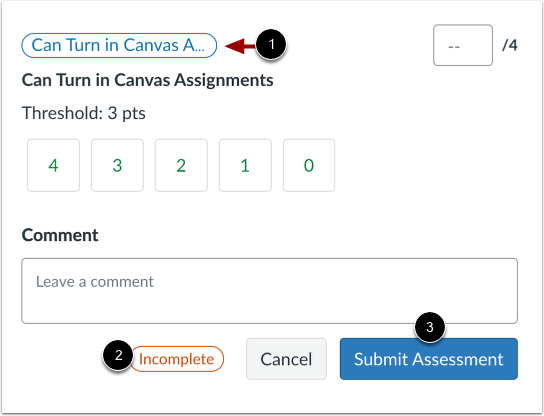
Se la rubrica include un risultato, è possibile visualizzarne i dettagli in un pop-up cliccando sul collegamento del risultato [1].
Se uno o più criteri non sono stati valutati, viene visualizzata l'etichetta Incompleto [2]. Una volta valutati tutti i criteri, l'etichetta cambia in Completo.
Fare clic sul pulsante Invia valutazione [3].
Visualizza punteggio
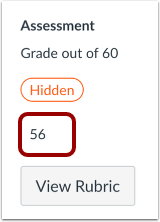
Se imposti la tua griglia per la valutazione, il punteggio totale della griglia viene automaticamente inserito nel campo Voto. In caso contrario, puoi inserire manualmente il voto dalla griglia.
Nota: se hai abilitato l'opzione della funzione Punti di controllo della discussione , i punti della rubrica non vengono inseriti automaticamente nel campo Voto.
Visualizza l'autovalutazione dello studente
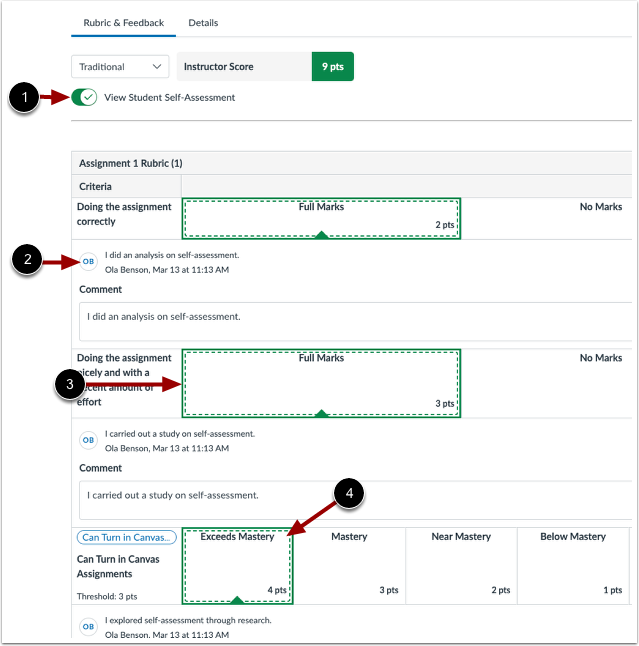
Se imposti la funzione di autovalutazione della rubrica, l'opzione Visualizza autovalutazione dello studente è abilitata [1]. Puoi visualizzare i commenti degli studenti [2], l'autovalutazione degli studenti (con una linea continua verde) [3] e la tua valutazione per l'invio (con una linea tratteggiata verde) [4].
Nota: per impostazione predefinita, l'opzione Visualizza autovalutazione studente è disabilitata.