Se il tuo corso ha abilitato l'Analisi del Corso e il tuo istituto ha abilitato il report sulle Presenze Online , puoi visualizzare un report sulle Presenze Online. Questo report si basa su criteri selezionati dal tuo istituto. Il tuo istituto può selezionare tra i seguenti criteri:
- Accesso al corso: lo studente visualizza una pagina in un corso
- Post: lo studente pubblica un nuovo commento a un annuncio o a una discussione
- Compiti: lo studente consegna un compito
- Collaborazioni: lo studente carica una collaborazione per visualizzare/modificare il documento
- Conferenze: lo studente partecipa a una web conference
- Pagine: lo studente crea una pagina
- Quiz: lo studente inizia a svolgere o inviare un quiz classico
Se uno studente soddisfa i requisiti di uno qualsiasi dei criteri selezionati, verrà contrassegnato come presente per quel giorno nel rapporto sulle presenze online.
È possibile filtrare il report per studente, sezione, data e stato dei criteri. È anche possibile selezionare i giorni della settimana in cui la classe è in sessione e quando gli studenti devono soddisfare i criteri di presenza.
Il report sulla presenza online aiuta gli insegnanti a identificare gli studenti che potrebbero essere disimpegnati o in ritardo in base a criteri di coinvolgimento personalizzabili.
Nei criteri di presenza sono supportati solo i quiz classici (non quelli nuovi). Le impostazioni di presenza a livello di corso sono disponibili solo se consentite dal tuo istituto. In caso contrario, tutti i criteri vengono bloccati e determinati dall'istituto.
La funzionalità di presenza online non supporta il monitoraggio delle attività specifiche per dispositivi mobili: gli eventi di presenza devono verificarsi in un ambiente browser.
I dati sulle presenze non sono inclusi nei dati Canvas, nelle API Canvas o nei report a livello di amministratore. Sono destinati esclusivamente all'uso nell'interfaccia di analisi dei corsi a livello di corso.
Note:
- Se non riesci a visualizzare il link "Analisi del corso" nella sezione "Navigazione del corso", potresti dover renderlo visibile tramite la scheda "Navigazione" nelle "Impostazioni del corso" . Se il link "Analisi del corso" non è disponibile nella scheda "Navigazione", il tuo istituto ha disabilitato questa funzionalità.
- I dati vengono aggiornati in Course Analytics ogni 8 ore. Tuttavia, quando si attiva per la prima volta la funzione Course Analytics, potrebbero essere necessarie fino a 24 ore prima che il set di dati completo sia disponibile. Assicurarsi inoltre di controllare l'ora dell'ultimo aggiornamento dei dati nel corso, poiché i contenuti potrebbero essere obsoleti rispetto alle attività recenti del corso e agli invii degli studenti.
- Il report sulle presenze online include solo gli studenti con iscrizioni attive o completate. Sono esclusi gli studenti inattivi, abbandonati o cancellati.
- Il report utilizza gli eventi di partecipazione (come l'invio di un compito o la risposta a una discussione) per determinare la presenza. Le visualizzazioni di pagina da sole non vengono conteggiate.
- Se la partecipazione risulta incompleta, considerare la tempistica dell'ultimo aggiornamento dei dati. Le partecipazioni delle ultime ore potrebbero non essere ancora incluse.
- Per visualizzare Course Analytics in Canvas, potrebbe essere necessario abilitare i cookie di terze parti nelle impostazioni del browser.
- I criteri per le conferenze si applicano solo alle conferenze BigBlueButton. I criteri per i quiz si applicano solo ai quiz classici.
- La funzionalità Course Analytics deve essere abilitata da un amministratore Canvas presso il tuo istituto.
- Attualmente, i dati sulle presenze online non vengono raggruppati a livello di amministratore e non sono disponibili tramite l'API Canvas. Inoltre, poiché i dati sulle presenze online sono dati aggregati, non vengono visualizzati nelle tabelle dei dati Canvas o negli eventi live.
- L'implementazione attuale non supporta la partecipazione di strumenti esterni.
Corso aperto
Nella navigazione globale, fare clic sul collegamento Corsi [1], quindi fare clic sul nome del corso [2].
Analisi del corso aperto
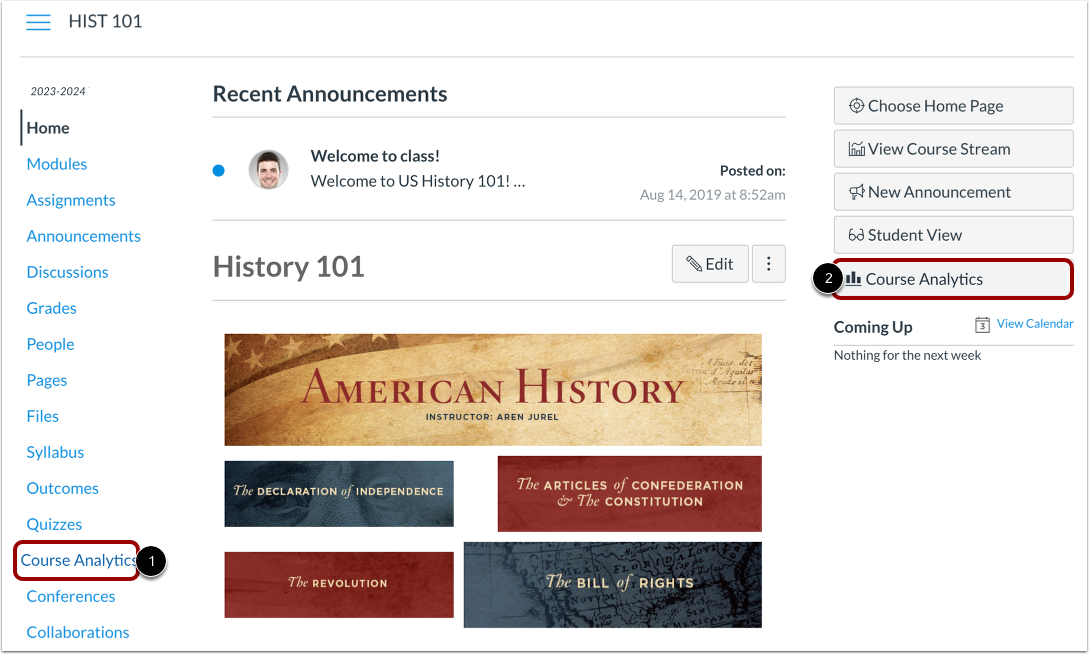
Per aprire Analisi del corso, fare clic sul collegamento Analisi del corso nella Navigazione del corso [1] oppure fare clic sul pulsante Analisi del corso nella Home page del corso [2].
Nota : se non riesci a visualizzare il collegamento Analisi del corso, potrebbe essere necessario renderlo visibile tramite la scheda Navigazione nelle Impostazioni del corso.
Partecipazione aperta
Fare clic sulla scheda Presenza online .
Visualizza il rapporto sulle presenze online
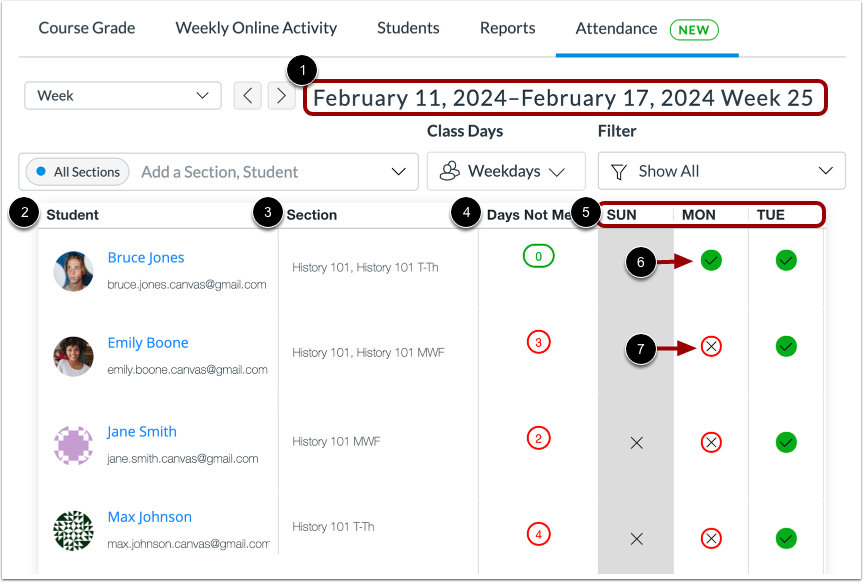
Per impostazione predefinita, il report Presenze online visualizza i dati sulle presenze per la settimana corrente [1].
La tabella dei dati mostra il nome di ogni studente [2], la sua sezione [3], il numero di giorni in cui non ha soddisfatto i criteri di frequenza online [4] e il suo stato di frequenza per ogni giorno [5].
Se uno studente ha soddisfatto i criteri di frequenza online per una determinata data, la data visualizza un'icona di segno di spunta [6]. Se uno studente non ha soddisfatto i criteri di frequenza online per una determinata data, la data visualizza un'icona di X [7].
Filtra la tabella per data
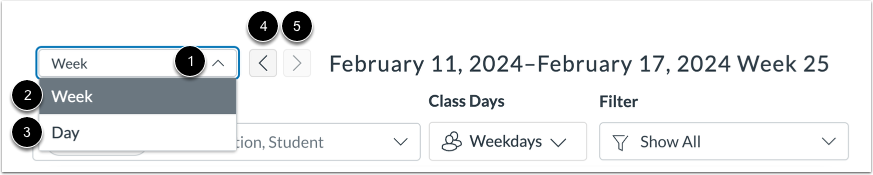
La tabella Presenze online può visualizzare i dati relativi a una settimana o a un giorno. Per gestire i dati visualizzati nella tabella, fare clic sul menu a discesa Data [1] e selezionare l'opzione Settimana [2] o Giorno [3].
Per passare alla settimana o alla data precedente, fare clic sul pulsante Precedente [4]. Per passare alla settimana o alla data successiva, fare clic sul pulsante Successivo [5].
Filtra la tabella per sezione o studente
È anche possibile filtrare i dati della tabella Presenze online per visualizzare studenti o sezioni di corso specifici.
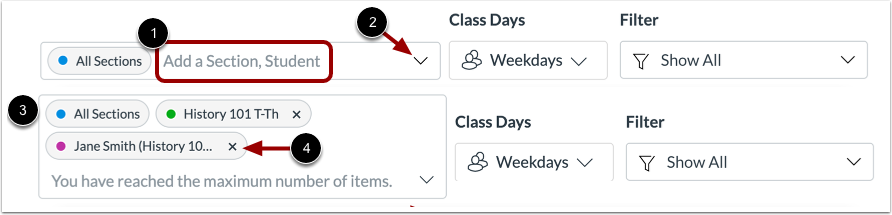
Per cercare uno studente o una sezione, inserisci un nome nel campo Aggiungi una sezione, Studente [1] oppure clicca sul menu a discesa [2].
Gli studenti o le sezioni selezionati vengono visualizzati nel campo di ricerca [3]. È possibile selezionare un massimo di tre studenti e/o sezioni per filtrare i dati della tabella Presenze online. Per rimuovere un filtro per studenti o sezioni, fare clic sull'icona Rimuovi [4].
Seleziona i giorni di lezione
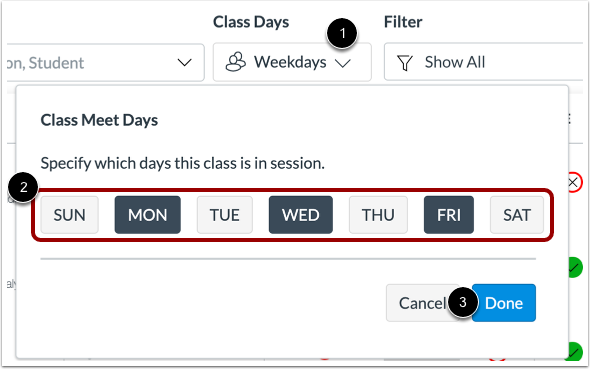
Per selezionare in quali giorni della settimana vengono registrati i dati di presenza degli studenti, fare clic sul menu a discesa Giorni di lezione [1].
Per selezionare le date delle lezioni, fare clic sui pulsanti Giorni di incontro delle lezioni [2]. Quindi fare clic sul pulsante Fine [3].
Visualizza tabella
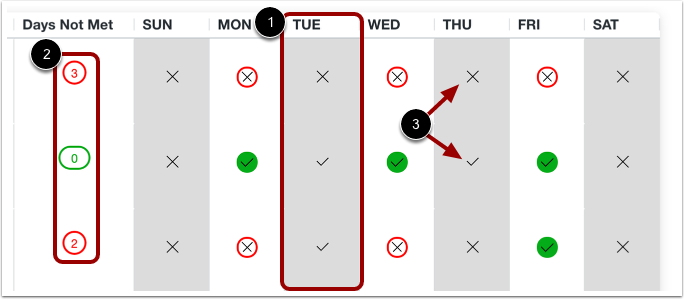
Tutti i giorni della settimana non selezionati come giorno di lezione vengono visualizzati in grigio nella tabella Presenze online [1]. La colonna Giorni non rispettati visualizza i totali delle Presenze online per i giorni di lezione [2].
Le icone del segno di spunta e della X vengono ancora visualizzate nelle date che non sono designate come date delle lezioni per indicare se gli studenti hanno soddisfatto i criteri di frequenza in quelle date [3].
Filtra tabella per criterio Stato
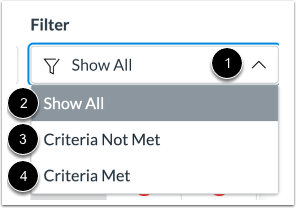
Per filtrare la tabella Presenze online in base allo stato dei criteri, fare clic sul menu a discesa Filtro [1].
Per mostrare tutti gli studenti, selezionare l'opzione Mostra tutto [2]. Per mostrare gli studenti che non hanno soddisfatto i criteri per ogni giorno di lezione, selezionare l'opzione Criteri non soddisfatti [3]. Per mostrare gli studenti che hanno soddisfatto i criteri per ogni data di lezione, selezionare l'opzione Criteri soddisfatti [4].
Visualizza impostazioni criteri
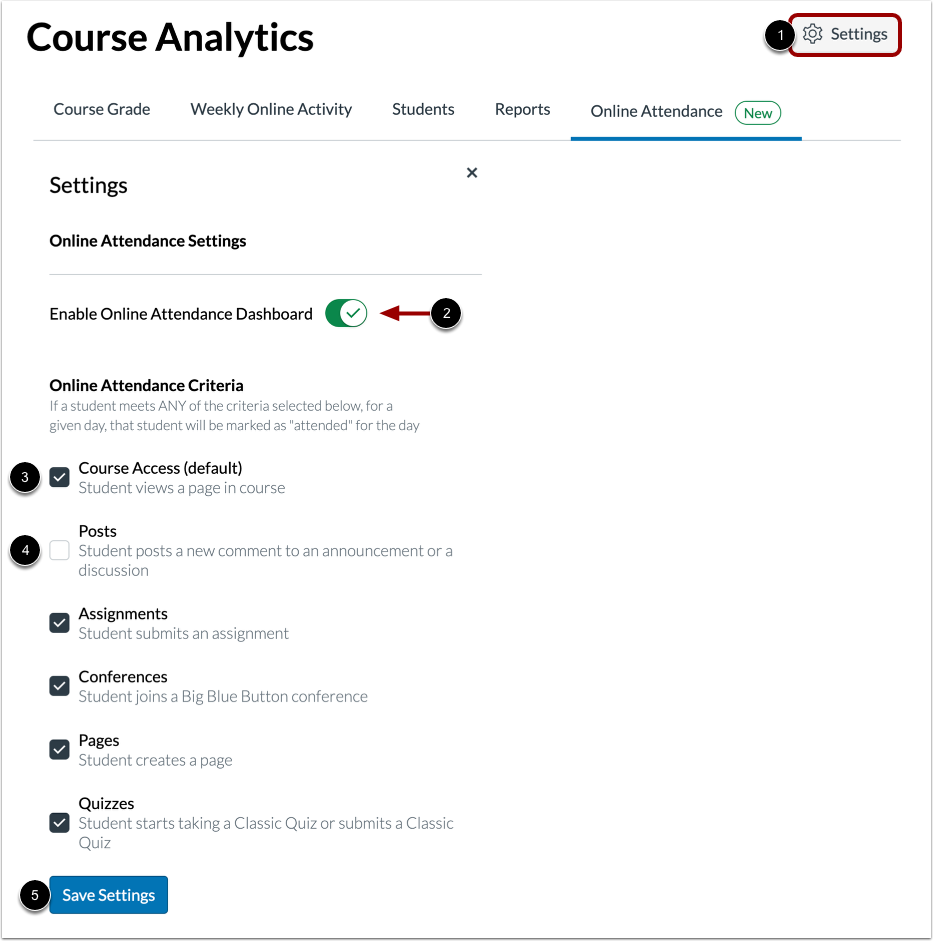
Per visualizzare le impostazioni dei criteri gestite dal tuo istituto, clicca sul pulsante Impostazioni [1].
Se il tuo istituto ti consente di impostare criteri di presenza a livello di corso, puoi abilitare o disabilitare la dashboard Presenza online in Analisi del corso per ciascuno dei tuoi corsi [2].
È anche possibile selezionare i propri criteri. I criteri che contano ai fini della partecipazione online mostrano un'icona con un segno di spunta [3]. I criteri che non contano ai fini della partecipazione online mostrano una casella di controllo vuota [4].
Fare clic sul pulsante Salva impostazioni [5].
Visualizza le impostazioni dei criteri bloccati
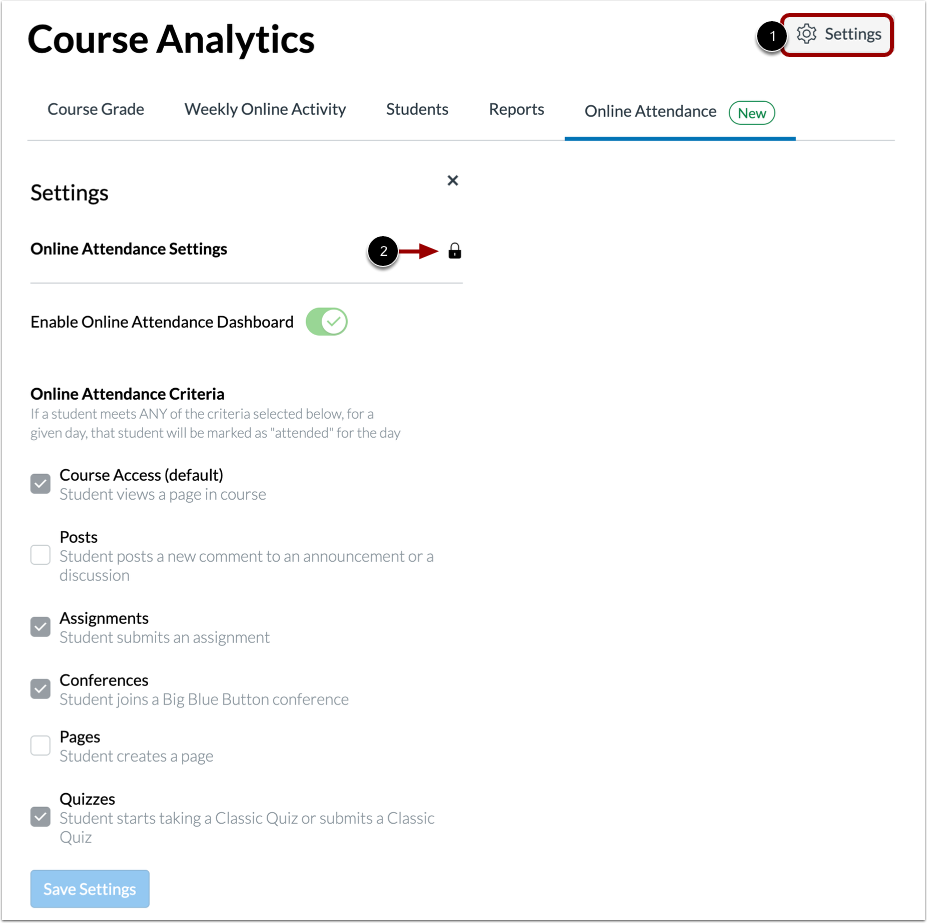
Per visualizzare le impostazioni dei criteri gestite dal tuo istituto, clicca sul pulsante Impostazioni [1].
I criteri di partecipazione online sono bloccati e possono essere gestiti solo dalla tua istituzione [2].