Questa lezione si applica agli utenti degli istituti che hanno abilitato l'interfaccia utente Canvas for Elementary.
Se il tuo istituto utilizza la funzionalità Canvas per la scuola elementare, la prima cosa che vedrai quando accedi a Canvas è l'Aula Magna. L'Aula Magna ti aiuta a vedere cosa succede in tutte le tue materie attuali.
Puoi tornare alla tua aula in qualsiasi momento cliccando sul link Home nella navigazione globale.
Nota: quando Canvas per Elementary è abilitato, gli amministratori possono selezionare il font da utilizzare.
00:07: Come posso utilizzare la mia Homeroom in Canvas per la scuola elementare come insegnante?
00:11: Nella Navigazione globale, fare clic sul collegamento Home.
00:15: La Homeroom è la tua landing page in Canvas. Nella scheda Homeroom puoi visualizzare i corsi pubblicati.
00:22: Tutti gli argomenti del corso non pubblicati vengono visualizzati in basso.
00:26: Per aprire un argomento del corso, fare clic sul nome dell'argomento.
00:30: Per aggiungere un nuovo argomento, fare clic sull'icona Avvia un nuovo argomento.
00:35: Per creare un annuncio per l'aula, fare clic sul pulsante Aggiungi annuncio.
00:40: Nella barra laterale puoi visualizzare compiti, discussioni valutate, quiz ed eventi del calendario contrassegnati con una data importante.
00:48: Nella scheda Programma, puoi vedere un esempio di come verranno visualizzati gli elementi del programma per gli studenti.
00:54: Ogni elemento mostra il nome dell'argomento, il nome dell'elemento, il numero di punti (se ne sono stati assegnati) e la data di scadenza.
01:02: Ogni elemento visualizza anche un'icona per distinguere i diversi tipi di assegnazione dagli altri elementi nella pianificazione.
01:09: Quando un compito online viene consegnato, l'attività viene automaticamente contrassegnata come completata. Gli studenti possono contrassegnare manualmente come completati gli esercizi non consegnati cliccando sulla casella di controllo corrispondente.
01:21: Nella scheda Voti, puoi aprire il registro dei voti di una materia specifica cliccando sul pulsante Visualizza registro dei voti della materia.
01:29: Nella scheda Risorse puoi visualizzare le informazioni importanti che hai aggiunto alla tua aula.
01:35: Per modificare informazioni importanti esistenti, fare clic sull'icona Modifica.
01:40: Puoi visualizzare tutte le domande degli studenti aggiunte alla tua aula nella sezione Domande degli studenti.
01:47: È anche possibile visualizzare le informazioni di contatto del personale.
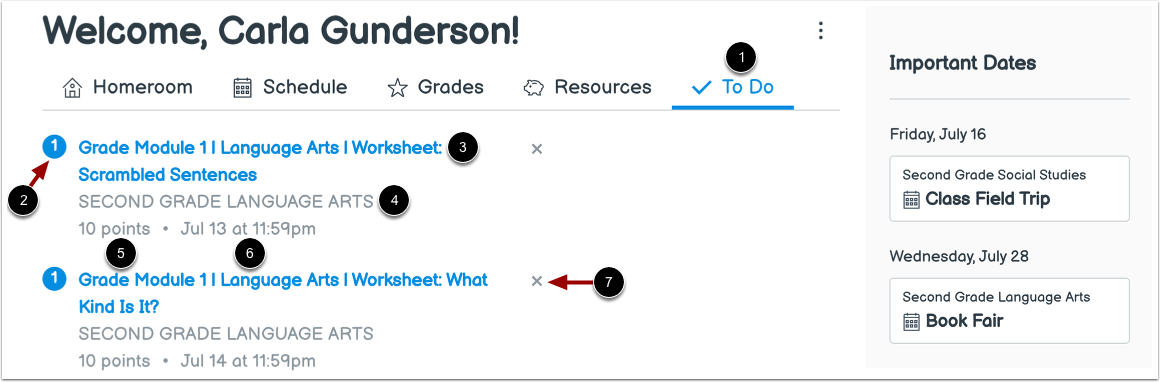
01:51: Nella scheda "Da fare", puoi visualizzare tutti gli elementi che richiedono una valutazione in Canvas. Gli elementi vengono visualizzati in ordine crescente per data di scadenza.
01:59: Ogni elemento indica quanti elementi devono essere valutati, il nome dell'attività, il nome del corso, il numero di punti e la data di scadenza dell'attività. Alcuni compiti potrebbero visualizzare più date di scadenza.
02:12: Per rimuovere un elemento da fare, fare clic sull'icona Rimuovi.
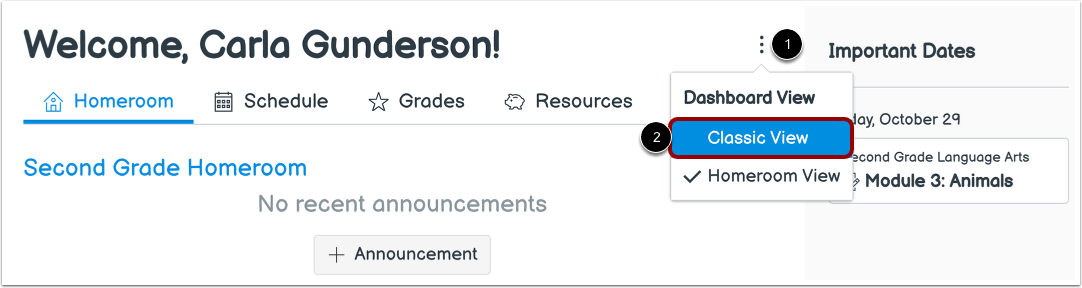
02:16: Per passare alla dashboard classica di Canvas, fare clic sull'icona Opzioni e selezionare l'opzione Visualizzazione classica.
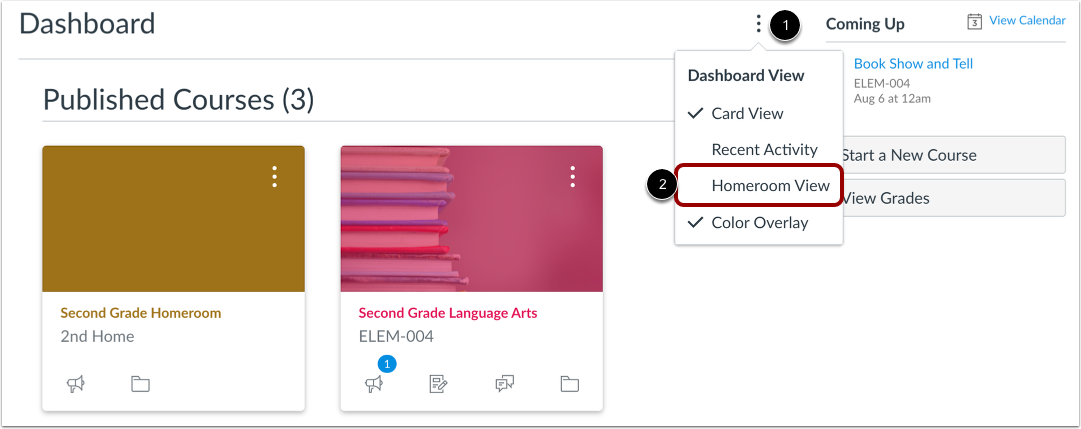
02:24: Per tornare alla dashboard dell'aula, fare clic sull'icona Opzioni e selezionare l'opzione Visualizzazione aula.
02:31: Questa guida spiega come utilizzare Homeroom in Canvas per la scuola elementare come istruttore.
Aula aperta
Nella Navigazione globale, fare clic sul collegamento Home .
Visualizza l'aula magna
Homeroom è la tua landing page in Canvas.
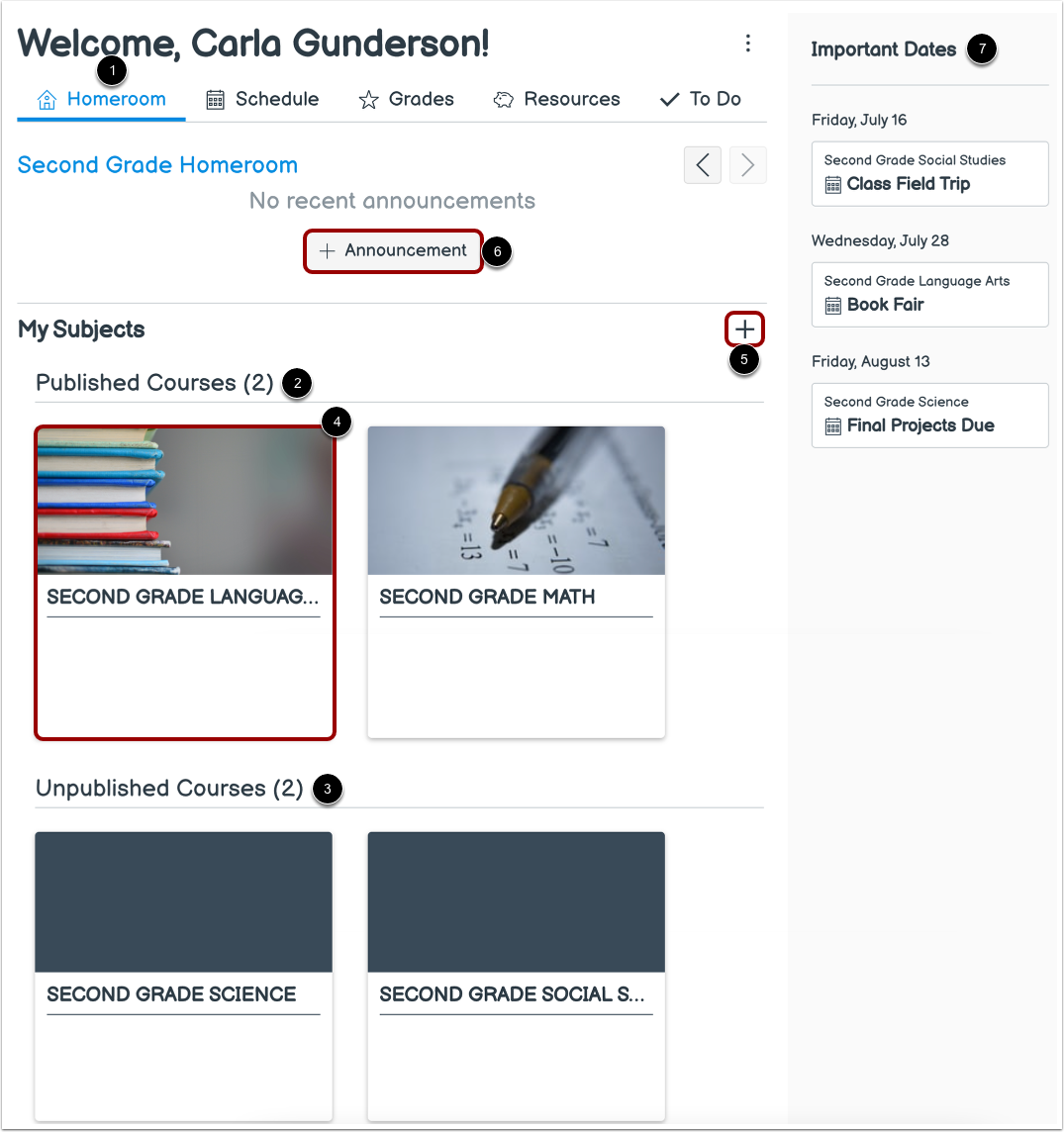
Nella scheda Aula [1], puoi visualizzare gli argomenti del corso pubblicati [2] e non pubblicati [3].
Per aprire un argomento del corso, fare clic sul nome dell'argomento [4].
Per aggiungere un nuovo argomento , fare clic sull'icona Avvia un nuovo argomento [5].
Per creare un annuncio per l'aula , fare clic sul pulsante Aggiungi annuncio [6].
Nella barra laterale è possibile visualizzare compiti, discussioni valutate, quiz ed eventi del calendario contrassegnati con una data importante [7].
Nota: per impostazione predefinita, le materie pubblicate e non pubblicate vengono visualizzate nella scheda Aula. Tuttavia, se hai aggiunto materie ai preferiti , verranno visualizzate solo quelle preferite.
Visualizza il programma delle lezioni
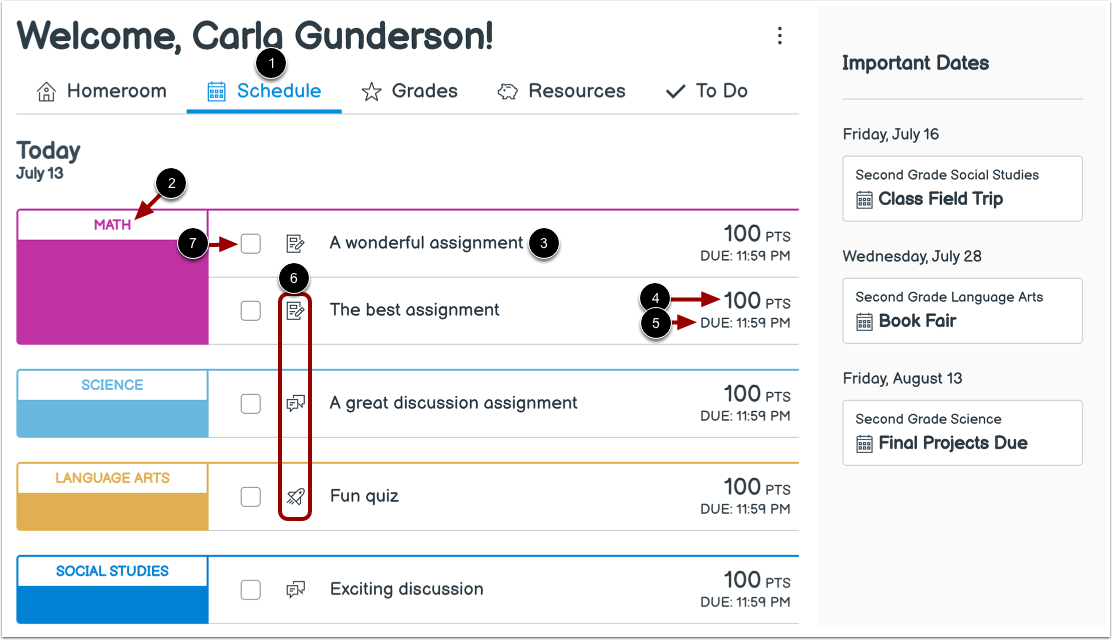
Nella scheda Programma [1], è possibile visualizzare un esempio di come verranno visualizzati gli elementi del programma per gli studenti.
Ogni elemento visualizza il nome dell'argomento [2], il nome dell'elemento [3], il numero di punti (se sono stati assegnati punti) [4] e la data di scadenza [5].
Ogni elemento visualizza anche un'icona per differenziare i diversi tipi di assegnazione e gli altri elementi nella pianificazione [6].
Quando un compito online viene consegnato, l'elemento viene automaticamente contrassegnato come completato. Gli studenti possono contrassegnare manualmente gli elementi non consegnati come completati cliccando sulla casella di controllo dell'elemento [7].
Visualizza i voti delle classi
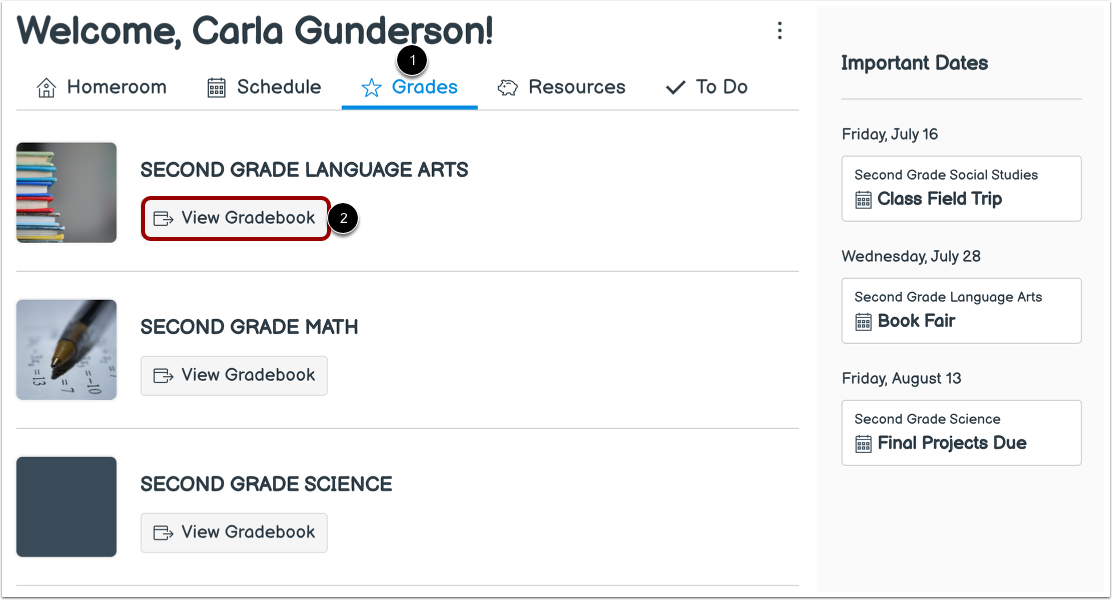
Nella scheda Voti [1], è possibile aprire il registro dei voti per una materia specifica cliccando sul pulsante Visualizza registro dei voti della materia [2].
Visualizza le risorse per l'aula
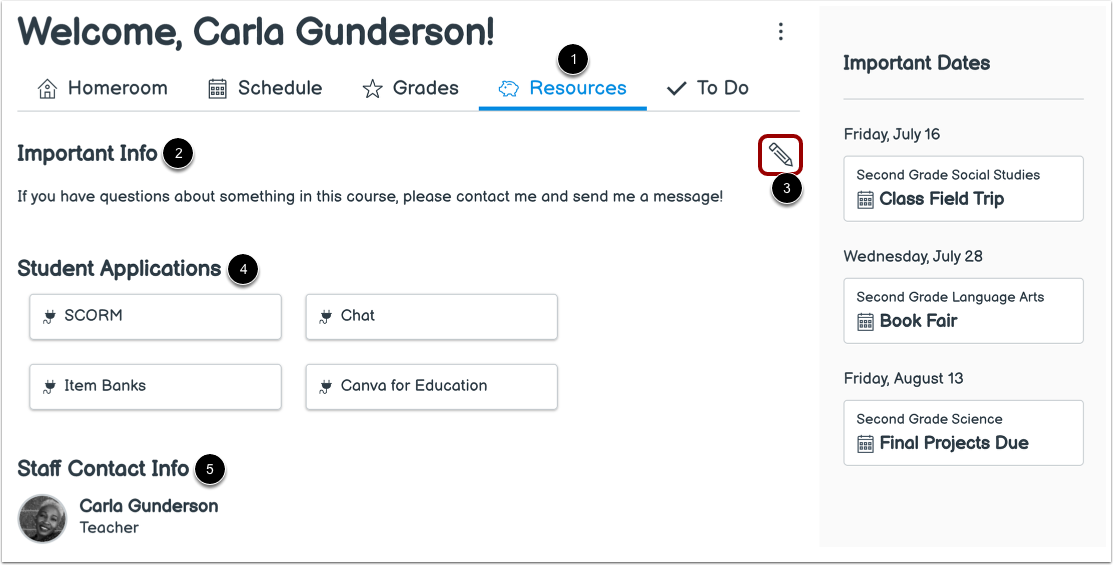
Nella scheda Risorse [1], puoi visualizzare le informazioni importanti che hai aggiunto alla tua classe [2]. Per modificare le informazioni importanti esistenti, fai clic sull'icona Modifica [3].
Puoi visualizzare tutte le domande degli studenti aggiunte alla tua aula nella sezione Domande degli studenti [4].
È anche possibile visualizzare le informazioni di contatto del personale [5].
Note:
- Se non è stato aggiunto alcun contenuto alle Informazioni importanti, la sezione Informazioni importanti non verrà visualizzata.
- Se le domande degli studenti non sono state aggiunte all'aula, la sezione Domande degli studenti non verrà visualizzata.
Visualizza le attività da fare in classe
Nella scheda Da fare [1], puoi visualizzare tutti gli elementi che richiedono una valutazione in Canvas. Gli elementi vengono visualizzati in base alla data di scadenza in ordine crescente.
Ogni elemento indica quanti elementi devono essere valutati [2], il nome dell'incarico [3], il nome del corso [4], il numero di punti [5] e la data di scadenza per l'incarico [6]. Alcuni incarichi potrebbero visualizzare più date di scadenza.
Per rimuovere un elemento da fare, fare clic sull'icona Rimuovi [7].
Nota: quando un elemento viene rimosso, può essere ripristinato nella scheda Da fare solo se viene ricevuto un nuovo invio per quell'attività.
Passa alla visualizzazione classica
Per passare alla dashboard classica di Canvas, fare clic sull'icona Opzioni [1] e selezionare l'opzione Visualizzazione classica [2].
Torna alla vista dell'aula
Per tornare alla dashboard dell'aula, fare clic sull'icona Opzioni [1] e selezionare l'opzione Visualizzazione aula [2].