00:07: Come posso creare una domanda numerica nei nuovi quiz?
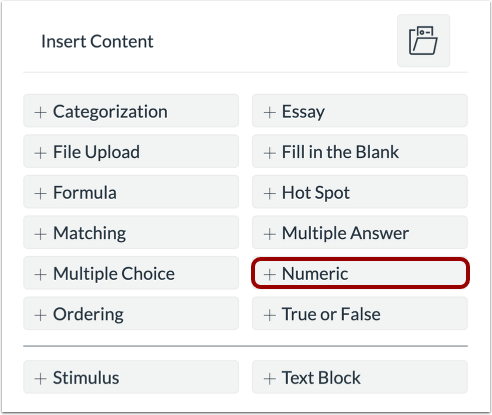
00:11: Per creare una domanda, fare clic sul pulsante Aggiungi in un punto qualsiasi del quiz.
00:15: Fare clic sul pulsante Aggiungi numerico.
00:18: Nel campo Titolo domanda, aggiungi un titolo alla domanda. Titoli delle domande
00:23: sono facoltativi e non sono visibili agli studenti.
00:26: Nel campo "Stelo della domanda", aggiungi lo stelo della domanda. Lo stelo della domanda contiene
00:31: la domanda e, se necessario, ulteriori istruzioni e informazioni.
00:35: Puoi usare l'editor di contenuti avanzati o la visualizzazione HTML
00:39: per formattare e aggiungere contenuto al tema della tua domanda.
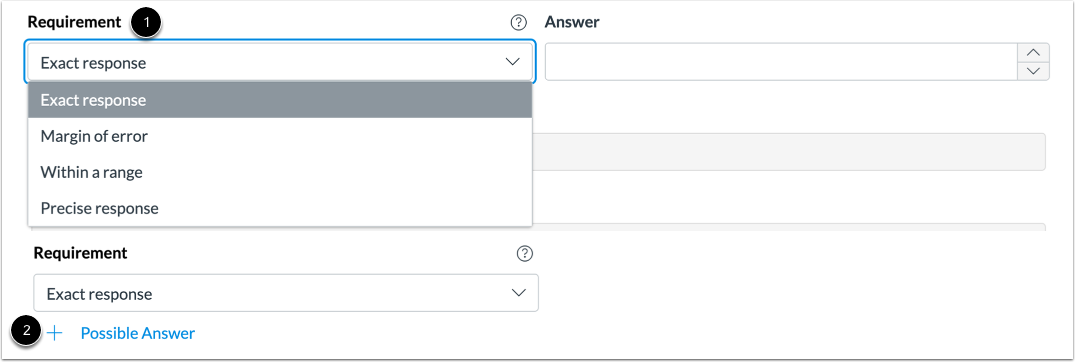
00:43: Per selezionare un requisito per la risposta.
00:45: Seleziona un'opzione dal menu a discesa dei requisiti, puoi
00:49: seleziona il margine di errore di risposta esatto entro un intervallo o preciso
00:54: risposta.
00:55: Per aggiungere altre risposte, fare clic sul collegamento Aggiungi possibile risposta.
01:00: Per aggiungere una risposta esatta, seleziona l'opzione risposta esatta.
01:05: Inserisci una risposta digitandola nel campo risposta o utilizzando
01:09: le risposte esatte delle frecce possono essere aggiunte in notazione scientifica.
01:13: Ad esempio, il formato accettato è 1.234 10-5,
01:19: Le risposte degli studenti saranno contrassegnate come corrette se corrispondono alla risposta.
01:22: Esattamente.
01:24: Per aggiungere una risposta con margine di errore, seleziona l'opzione margine di errore.
01:27: Inserisci la risposta nel campo risposta, quindi aggiungi il margine
01:32: nel campo margine e seleziona il tipo di margine nel menu a discesa del tipo di margine
01:36: menu, puoi selezionare il tipo di margine percentuale o assoluto
01:40: margine di errore Campi, non accettare voci scritte in modo scientifico
01:44: notazione. Le risposte degli studenti saranno valutate.
01:48: Corretto? Se rientrano nel margine sopra o sotto la risposta.
01:53: Per aggiungere una risposta che deve rientrare in un intervallo specifico.
01:57: Seleziona l'opzione entro un intervallo, quindi seleziona
02:01: inizio e fine dell'intervallo per l'intervallo di risposte.
02:04: Gli input possono essere in notazione scientifica, ad esempio, nel formato accettato
02:08: 1,234 e carati firmati.
02:10: Verranno valutate 5 risposte degli studenti, corretto? Se sono maggiori
02:14: maggiore o uguale all'inizio dell'intervallo e minore o uguale alla fine dell'intervallo.
02:19: Per aggiungere una risposta con un requisito preciso,
02:22: seleziona l'opzione Risposta precisa. Quindi seleziona la risposta,
02:26: valore di precisione e tipo di precisione. Le opzioni per la precisione
02:30: il tipo è cifre significative e decimali. Risposta precisa
02:34: i campi non accettano voci scritte in notazione scientifica.
02:39: Le risposte degli studenti saranno contrassegnate come corrette se corrispondono alla risposta data
02:43: numero di cifre significative o cifre decimali.
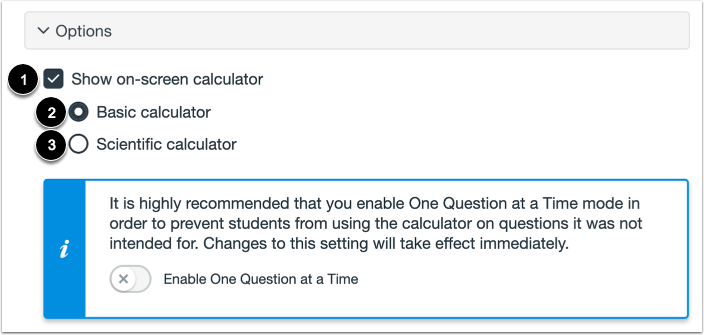
02:47: Per consentire agli studenti di utilizzare una calcolatrice sullo schermo per questa domanda.
02:51: Fare clic sulla casella di controllo Mostra calcolatrice sullo schermo.
02:53: Se selezioni questa opzione, puoi scegliere tra una calcolatrice di base o scientifica
02:58: calcolatrice. La calcolatrice di base visualizza numeri e dati di base
03:02: funzioni matematiche, come addizione, sottrazione, moltiplicazione, divisione,
03:06: calcolatrice scientifica, mostra più opzioni per calcoli avanzati.
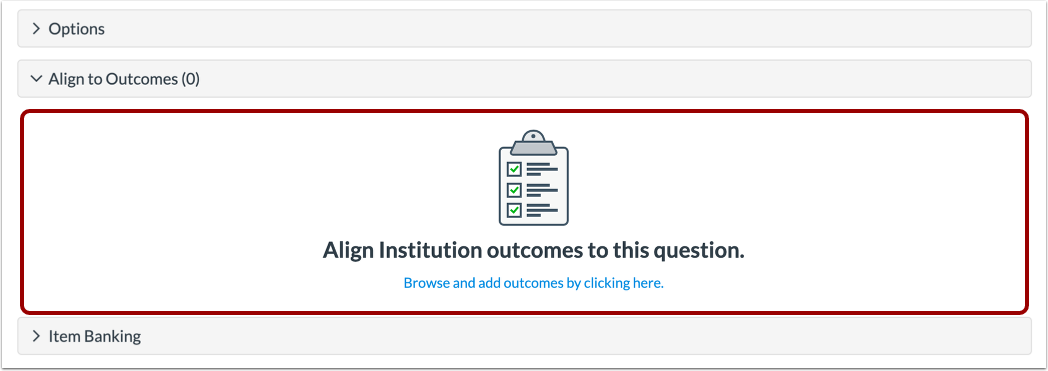
03:12: Per allineare la domanda a un risultato, fare clic in un punto qualsiasi della sezione Allinea ai risultati
03:16: sezione.
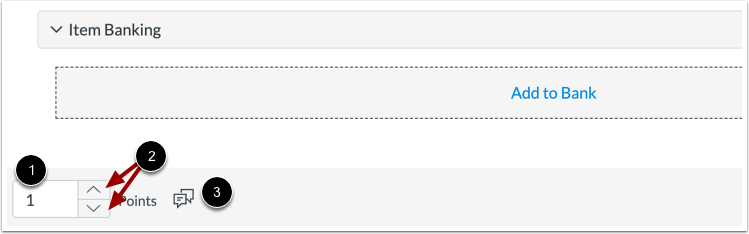
03:18: Per aggiungere la domanda a una banca dati di elementi,
03:20: clicca sul link Aggiungi alla banca.
03:23: Per personalizzare il valore in punti della domanda, digitare il valore in punti
03:27: campo o utilizzare le frecce per aumentare o diminuire il valore del punto.
03:32: Per lasciare un feedback agli studenti, clicca sull'icona Feedback
03:37: Per salvare la domanda, fare clic sul pulsante Fine.
03:40: Questa guida spiega come creare una domanda numerica nei nuovi quiz.