È possibile modificare gli elementi della banca dati in Nuovi Quiz. Le modifiche verranno visualizzate in tutti i quiz che utilizzano l'elemento. Se gli studenti hanno inviato risposte per un elemento, è possibile modificarne solo una copia. La modifica di una copia crea dati statistici separati dalla versione precedente dell'elemento.
Quando modifichi un elemento, puoi anche aggiungervi dei tag. I tag possono essere utilizzati per cercare elementi all'interno delle banche dati. I tag aggiunti vengono visualizzati sull'elemento nella banca dati e in qualsiasi quiz che lo utilizzi.
00:07: Come faccio a modificare un elemento della banca dati in Nuovi quiz?
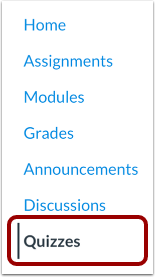
00:11: Nella navigazione del corso, fare clic sul collegamento Quiz.
00:14: Per aggiungere un elemento da una banca di elementi, trova il quiz
00:17: vuoi aprire. Per aprire nuovi quiz da un
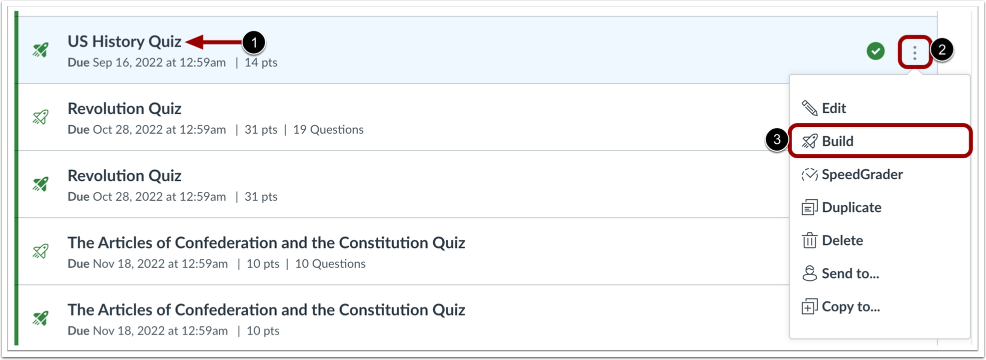
00:21: quiz esistente, fare clic sull'icona Opzioni e quindi sul collegamento Crea.
00:26: Per aprire le banche degli oggetti, clicca sul pulsante Banche degli oggetti.
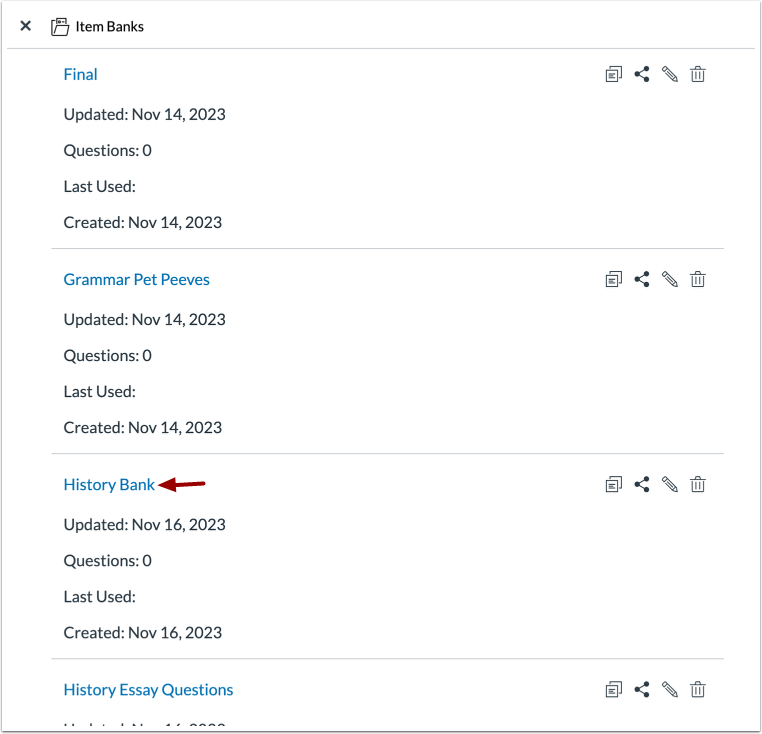
00:30: Per aprire una banca di articoli, fare clic sul nome della banca di articoli.
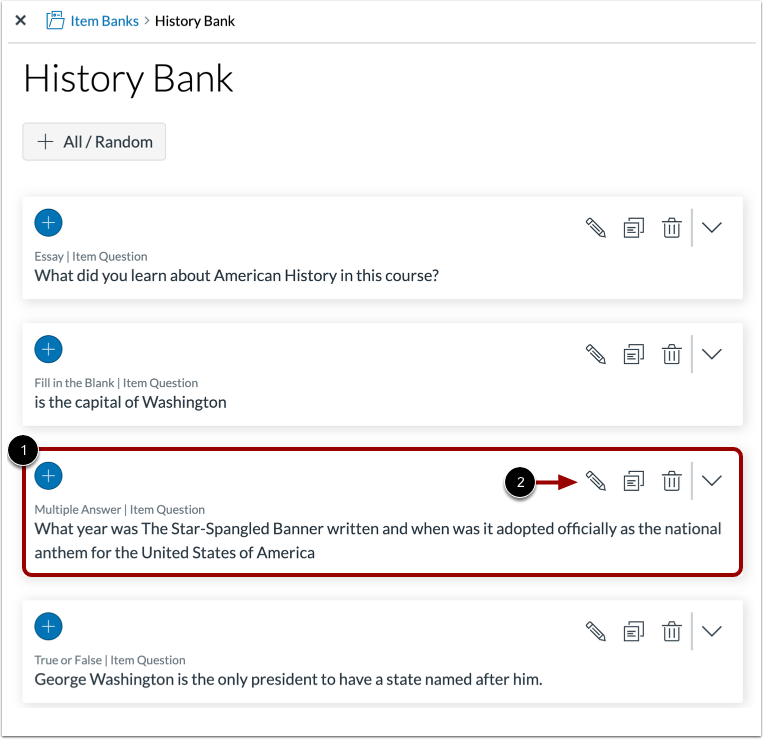
00:34: Individua l'elemento che desideri modificare. Per modificare l'elemento, fai clic su
00:38: Icona di modifica.
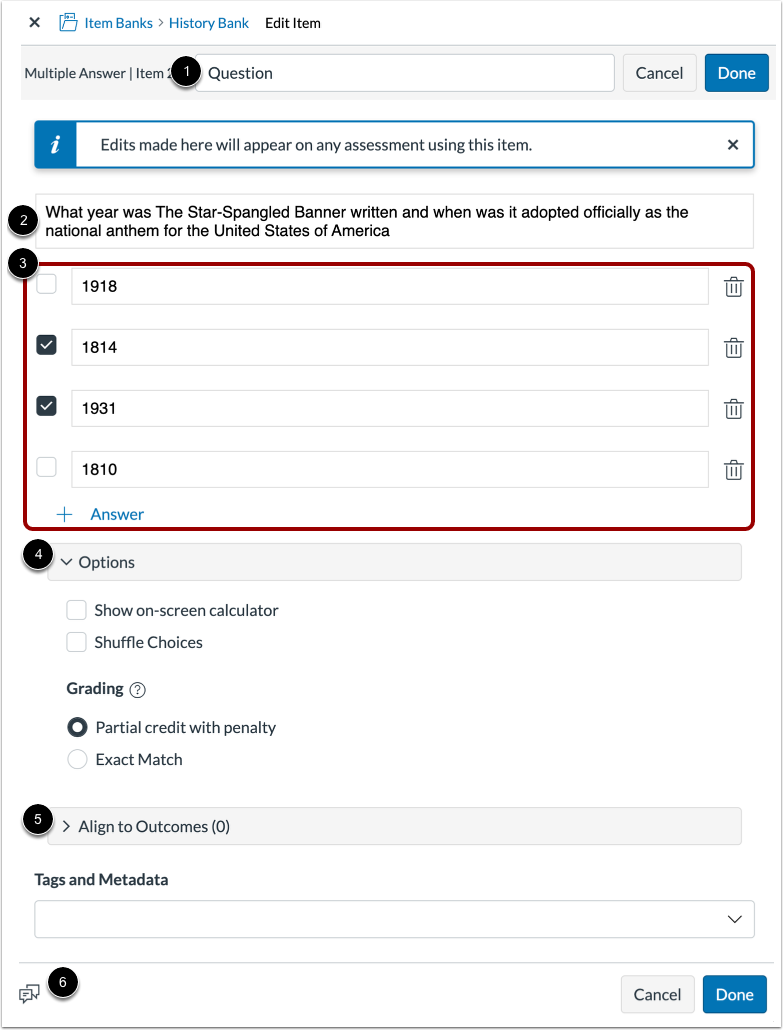
00:40: Puoi modificare il titolo, la radice e le opzioni di risposta dell'elemento.
00:45: Puoi anche modificare le opzioni.
00:48: È anche possibile allineare l'elemento a un risultato di apprendimento e gestire il feedback degli studenti.
00:53: Tutte le modifiche verranno visualizzate in tutti i quiz che utilizzano l'elemento.
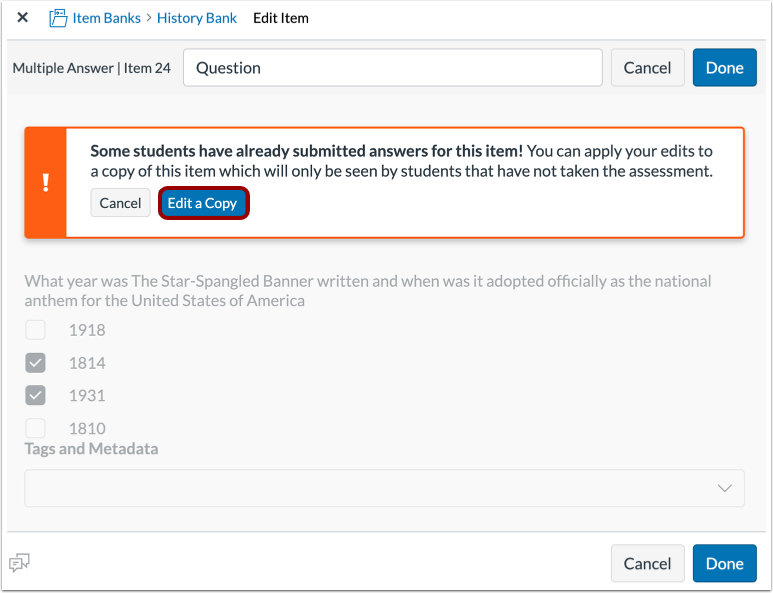
00:57: Se gli studenti hanno inviato risposte per un elemento, puoi modificare solo una copia del
01:02: elemento. La modifica di una copia cambierà il contenuto della banca degli elementi per
01:06: studenti che faranno il quiz in futuro. Verrà inoltre creata una sezione separata
01:10: dati statistici della versione precedente dell'articolo.
01:14: Per modificare una copia dell'elemento, fare clic sul pulsante Modifica una copia.
01:18: Puoi aggiungere tag agli elementi per renderli più facili da trovare.
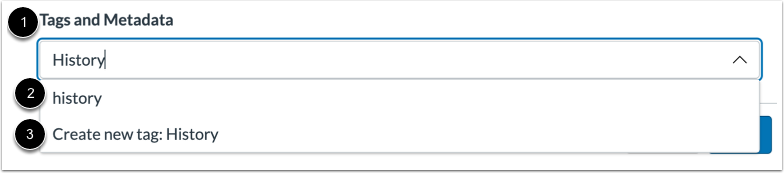
01:23: Per aggiungere un tag a un elemento, inserisci il nome del tag in Tag e metadati
01:27: campo. Se il tag è già stato creato, fare clic su
01:31: il nome del tag. Se vuoi creare un nuovo tag, clicca
01:36: l'opzione Crea nuovo tag.
01:38: Visualizza i tag per il tuo articolo nella banca dati.
01:42: Per rimuovere un tag, fare clic sull'icona Rimuovi.
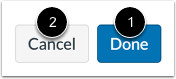
01:46: Per salvare le modifiche, fare clic sul pulsante Fine. Per annullare
01:49: per annullare tutte le modifiche, fare clic sul pulsante Annulla.
01:52: Questa guida spiega come modificare un elemento della banca dati in Nuovi quiz.
Quiz aperti
Nella Navigazione del corso, fare clic sul collegamento Quiz .
Note:
- Puoi accedere ai quiz anche dalla pagina Compiti.
- Puoi anche accedere agli articoli della banca dati dalla pagina Banche dati.
Apri pagina di compilazione
Per modificare un elemento della banca dati, trova il quiz che vuoi aprire [1].
Per aprire nuovi quiz da un quiz esistente, fare clic sull'icona Opzioni [2] e quindi fare clic sul collegamento Crea [3].
Banche di articoli aperti
Per aprire le banche degli oggetti, clicca sul pulsante Banche degli oggetti .
Apri banca dati articoli
Per aprire una banca di articoli, fare clic sul nome della banca di articoli.
Modifica elemento
Individua l'elemento che desideri modificare [1]. Per modificare l'elemento, fai clic sull'icona Modifica [2].
Modifica i dettagli dell'articolo
È possibile modificare il titolo dell'elemento [1], la radice [2], le opzioni di risposta [3] e le opzioni [4]. È inoltre possibile allineare l'elemento a un risultato di apprendimento [5] e gestire il feedback degli studenti [6]. Tutte le modifiche verranno visualizzate in qualsiasi quiz che utilizza l'elemento.
Modifica copia elemento
Se gli studenti hanno inviato le risposte a un quiz, è possibile modificarne solo una copia. Modificare una copia modificherà il contenuto della banca dati degli studenti che sosterranno il quiz in futuro. Verranno inoltre creati dati statistici separati dalla versione precedente dell'esercizio.
Per modificare una copia dell'elemento, fare clic sul pulsante Modifica una copia .
Puoi aggiungere tag agli elementi per facilitarne la ricerca.
Per aggiungere un tag a un elemento, immettere il nome del tag nel campo Tag e metadati [1].
Se il tag è già stato creato, fare clic sul nome del tag [2].
Se si desidera creare un nuovo tag, fare clic sull'opzione Crea nuovo tag [3].
Nota: i tag creati possono essere aggiunti ad altri elementi e verranno visualizzati come filtri di ricerca in qualsiasi banca dati di elementi creata da un utente.
Visualizza i tag per il tuo articolo nella banca dati [1].
Per rimuovere un tag, fare clic sull'icona Rimuovi [2].
Salva modifiche all'elemento
Per salvare le modifiche, fare clic sul pulsante Fine [1]. Per annullare tutte le modifiche, fare clic sul pulsante Annulla [2].