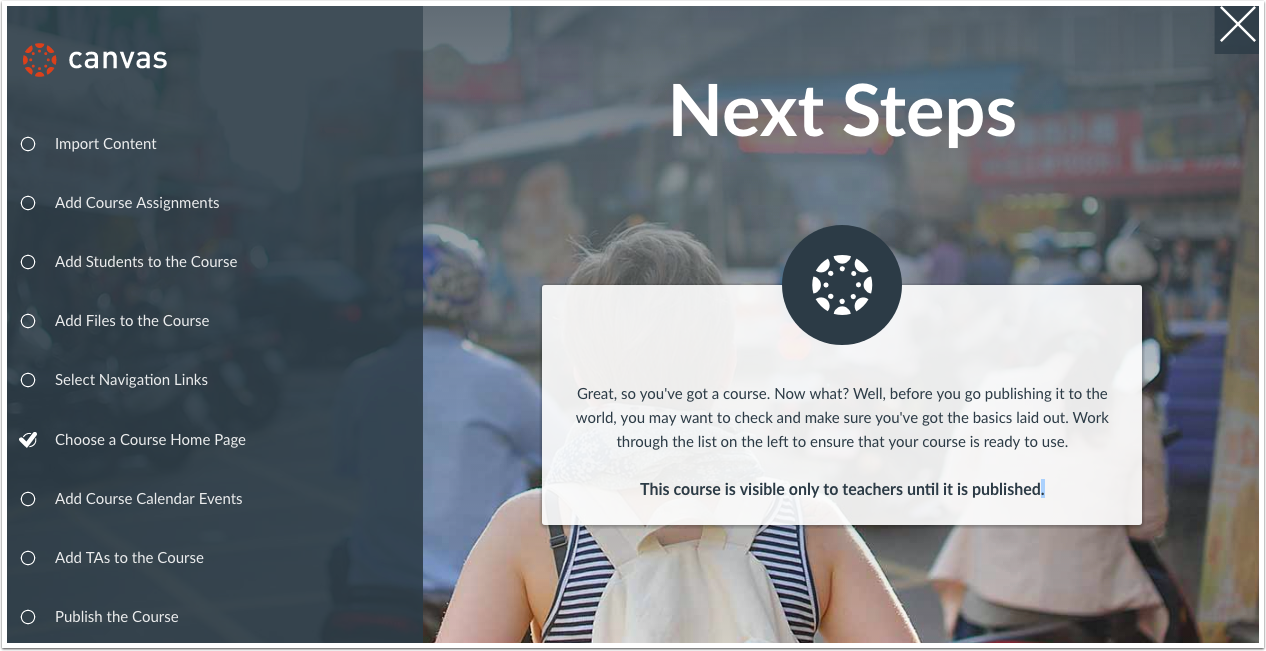
Le prime volte che crei un nuovo corso in Canvas, ricordare tutti i passaggi necessari può essere una sfida. La checklist di configurazione del corso ti aiuta a ricordare di aver completato tutti gli step prima che il corso venga pubblicato.
Nota : se il tuo corso non include una checklist di configurazione, il tuo istituto ha abilitato il tutorial di configurazione del corso Canvas , che viene visualizzato nella home page del corso e in ogni pagina indice nella navigazione del corso.
00:07: Come si usa la checklist di configurazione del corso?
00:10: Nella home page del corso, fare clic sul pulsante Checklist di configurazione del corso.
00:15: La checklist di configurazione del corso ti ricorda di: importare contenuti utilizzando lo strumento di importazione dei corsi, aggiungere compiti o shell di compiti nella pagina Compiti.
00:24: Puoi aggiungere utenti, come studenti e assistenti, al corso tramite la pagina Persone. Seleziona i link che desideri visualizzare nella navigazione del corso, nella scheda Navigazione in Impostazioni.
00:36: Scegli un layout per la home page del tuo corso, aggiungi eventi e compiti al calendario del tuo corso.
00:42: Pubblica il corso, che invierà automaticamente email di invito a tutti gli studenti che hai già aggiunto al corso. Tieni presente che potresti non avere l'autorizzazione per completare questo passaggio; il tuo istituto potrebbe pubblicare il corso per te.
00:55: Questa guida spiega come utilizzare la checklist di configurazione del corso.
Lista di controllo per l'impostazione del corso aperto
Nella home page del corso, fare clic sul pulsante Checklist di configurazione del corso .
Visualizza la checklist di configurazione del corso
La checklist di configurazione del corso ti ricorda di:
- Importa contenuti utilizzando lo strumento di importazione dei corsi
- Aggiungere compiti o shell di compiti nella pagina Compiti
- Aggiungere utenti, come studenti e assistenti, al corso tramite la pagina Persone
- Seleziona i link che desideri visualizzare nella Navigazione del corso nella scheda Navigazione in Impostazioni
- Scegli un layout per la home page del tuo corso
- Aggiungi eventi e compiti al calendario del tuo corso
- Pubblica il corso, che invierà automaticamente email di invito a tutti gli studenti che hai già aggiunto al corso (potresti non avere l'autorizzazione per completare questo passaggio; il tuo istituto potrebbe pubblicare il corso per te)
Nota: una volta che il tuo corso contiene un invio valutato, non puoi annullarne la pubblicazione.