Persone mostra tutti gli utenti iscritti al tuo corso, aggiunti da te o dal tuo istituto tramite importazione SIS.
Puoi anche visualizzare il numero di utenti attuali in un corso dalla pagina Impostazioni corso .
Persone aperte
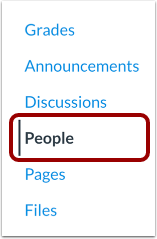
Nella Navigazione del corso, fare clic sul collegamento Persone .
Visualizza persone
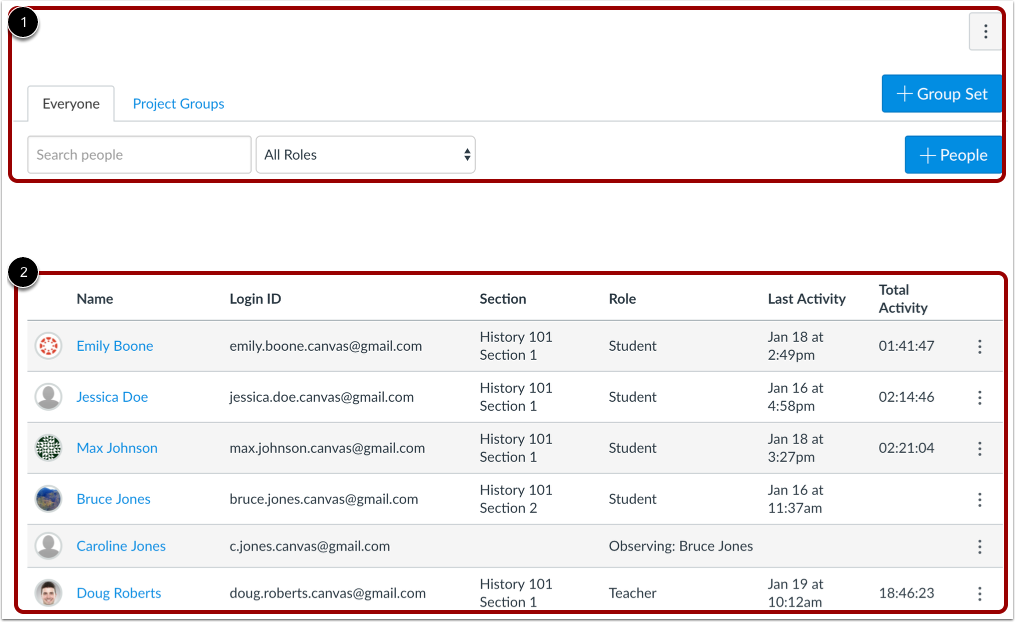
La pagina Persone mostra tutte le informazioni sugli utenti del tuo corso. La pagina è progettata con le impostazioni globali nella parte superiore della pagina [1] seguite dai dati utente generati [2].
Cerca e filtra gli utenti
Le impostazioni globali includono la ricerca e il filtraggio in base ai dati utente. Per cercare un utente specifico, digitare il nome dell'utente nel campo di ricerca [1].
Per filtrare per ruolo, selezionare il menu a discesa Ruoli [2]. Il filtro visualizzerà anche il numero di utenti in ciascun tipo di ruolo (ad esempio studente).
Puoi anche aggiungere un utente al corso [3].
Gestire gruppi di studenti
La pagina Persone organizza anche tutti i tuoi gruppi di studenti, dove puoi gestirli. Puoi creare gruppi per riunire gli studenti e completare progetti o altre attività. Gli studenti possono creare i propri gruppi, il che consentirà loro di lavorare in modo collaborativo.
Gestisci utenti
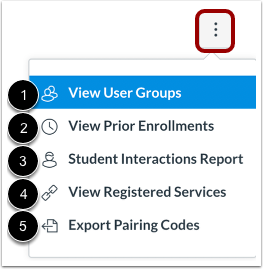
Per gestire le opzioni utente a livello di corso, fare clic sul menu a discesa Opzioni globali. È possibile visualizzare i gruppi di utenti [1]. I gruppi di utenti sono gli stessi visualizzati nelle impostazioni globali nella parte superiore della pagina.
È possibile visualizzare le iscrizioni precedenti al corso [2]. Le iscrizioni precedenti sono studenti che erano precedentemente iscritti al corso e le cui iscrizioni sono state concluse.
Puoi anche visualizzare un riepilogo di tutte le interazioni degli studenti nel tuo corso [3]. Le interazioni vengono registrate quando contatti lo studente tramite Conversazioni o quando lasci un commento su un compito.
È possibile visualizzare i servizi registrati per ciascun utente nel corso [4]. Se una persona ha registrato un account social media in Canvas, è possibile visualizzare tale servizio elencato e comunicare con tale persona tramite qualsiasi sito social media registrato.
È possibile esportare un elenco di codici di associazione per tutti gli studenti del corso [5]. I codici di associazione vengono utilizzati per associare uno studente a un osservatore . Questa opzione viene visualizzata solo se l'autoregistrazione è abilitata presso l'istituto ed è disponibile solo per gli utenti autorizzati a generare codici di associazione per gli osservatori.
Visualizza utenti
La pagina Persone ordina gli utenti in ordine alfabetico per cognome. I risultati di ricerca e filtro mostrano i seguenti dati:
- Il nome dell'utente [1]
- ID di accesso [2]
- ID SIS [3]: questa colonna richiede l'autorizzazione per visualizzare gli ID SIS
- Sezione [4]—può essere iscritto a più di una sezione
- Ruolo [5]: visualizza il nome del ruolo utente
- Ultima attività [6]: visualizza la data e l'ora dell'interazione più recente di un utente nel corso. Questo timestamp si aggiorna quando un utente naviga nel corso utilizzando il menu di navigazione del corso, risponde a una discussione o invia un compito o un quiz e quando accede a file e pagine del corso. Le azioni su dispositivi mobili potrebbero non essere visualizzate a causa della memorizzazione nella cache del dispositivo locale.
- Attività totale [7]: consente di vedere per quanto tempo gli utenti interagiscono all'interno di un corso e conta solo la navigazione delle pagine. Il tempo totale dell'attività è visualizzato in ore:minuti:secondi. Se un utente non ha ancora raggiunto un'ora di attività, il tempo totale dell'attività è visualizzato in minuti:secondi. L'attività totale registra qualsiasi tempo trascorso a visualizzare i contenuti del corso che superi i due minuti. Se il tempo tra una nuova attività e l'ultima attività completata è inferiore a dieci minuti, verrà incluso anche tutto il tempo tra questi due eventi. L'attività totale non include l'attività di gruppo o le visualizzazioni di pagina per i video che non includono richieste di pagina intermedie, come una lezione registrata di mezz'ora. Per visualizzare le visualizzazioni di pagina specifiche per uno studente, visualizza il report di accesso al corso dello studente.
Nota: la visualizzazione dei dettagli utente, inclusi ID di accesso e indirizzi email, è un'autorizzazione del corso. A seconda delle autorizzazioni, potresti non essere in grado di visualizzare tutte le informazioni disponibili nella pagina Persone.
Visualizza lo stato dell'utente
È anche possibile visualizzare lo stato delle iscrizioni in sospeso e inattive.
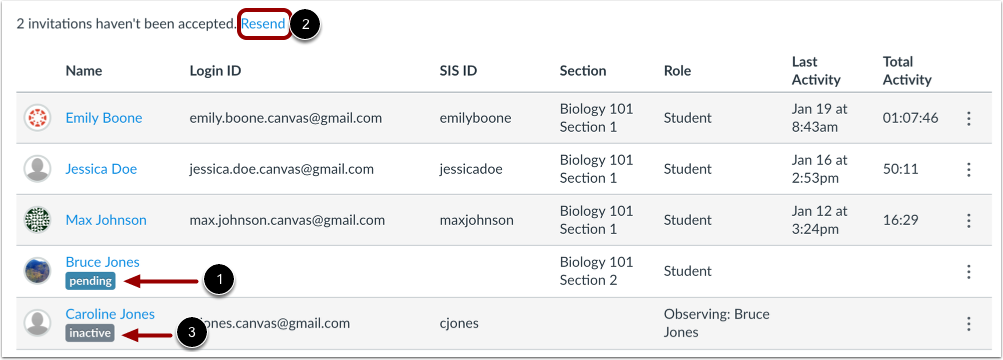
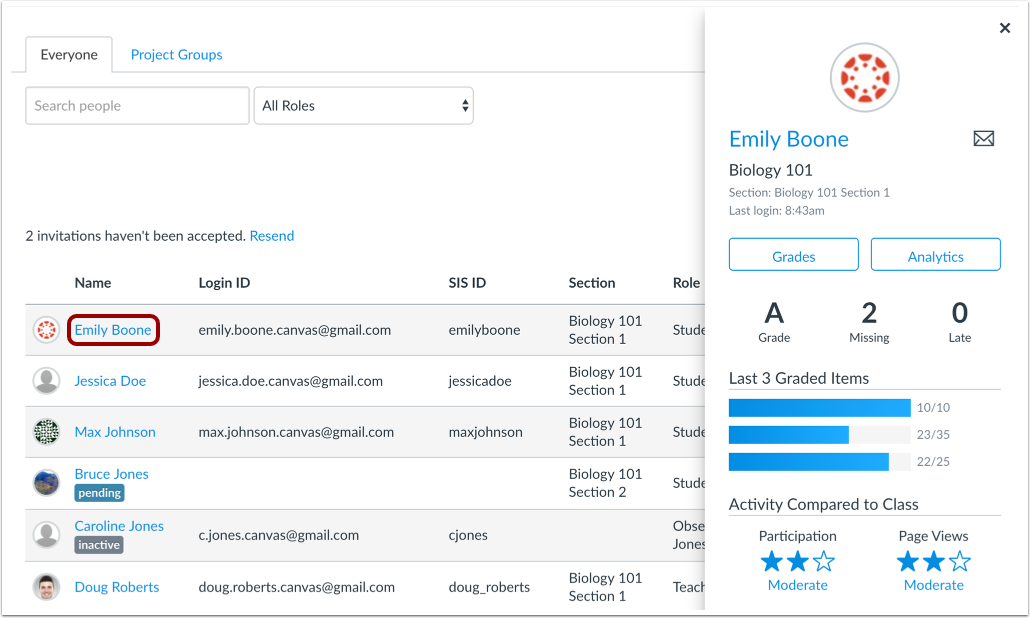
Una volta pubblicato un corso, gli utenti ricevono un invito al corso. Gli utenti che non hanno ancora accettato l'invito al corso visualizzano lo stato "in sospeso" [1]. Per inviare nuovamente gli inviti al corso agli utenti in sospeso, fare clic sul collegamento " Reinvia" [2] nella parte superiore della pagina.
Gli utenti inattivi nel corso visualizzano uno stato inattivo [3]. Lo stato inattivo consente di visualizzare l'attività precedente di un utente nel corso, ma non consente allo studente di accedere al corso.
Nota: se una sezione è stata disattivata tramite SIS, accanto al nome della sezione viene visualizzata l'etichetta Inattiva.
Visualizza la scheda contesto
Per visualizzare la scheda di contesto di uno studente, fare clic sul nome dello studente.
Gestisci utenti
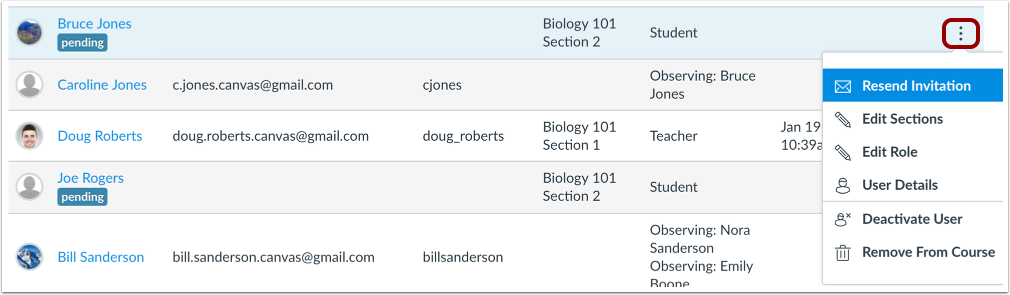
Per gestire un utente nel tuo corso, clicca sull'icona Opzioni . Se hai l'autorizzazione per accedere al corso, puoi inviare nuovamente gli inviti e visualizzare i dettagli dell'utente . Potresti anche essere in grado di modificare le sezioni del corso dell'utente , modificare il ruolo dell'utente , disattivare l'utente o rimuoverlo dal corso.
Gestire gli osservatori
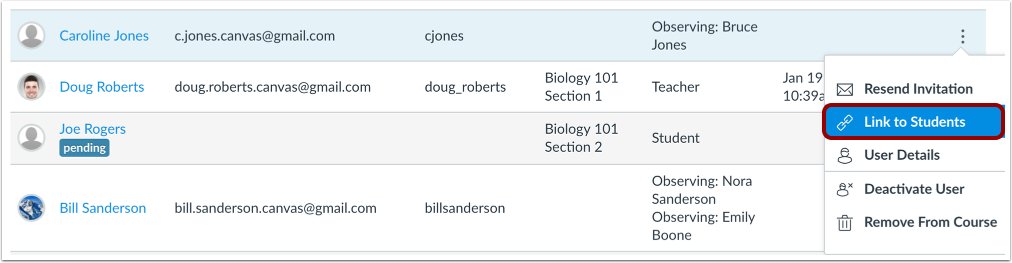
Per i ruoli di Osservatore, puoi anche collegare un osservatore a uno studente .
Visualizza la vista dello studente
Per visualizzare la pagina delle persone come studente, fare clic sul pulsante Visualizza come studente .
Nota: se il collegamento alla navigazione del corso per la pagina è disabilitato e nascosto agli studenti, il pulsante Visualizza come studente non verrà visualizzato.