È possibile importare quiz da pacchetti QTI nella sezione Nuovi Quiz. È possibile utilizzare solo pacchetti QTI per creare un nuovo quiz. Non è possibile modificare un quiz esistente tramite un'importazione QTI.
Se il tuo istituto ha abilitato l' opzione Migrazione nuovi quiz durante l'importazione/copia del corso, puoi anche convertire i quiz nei pacchetti QTI nel formato Nuovi quiz quando utilizzi lo strumento di importazione dei corsi.
Note:
- I gruppi di domande collegati alle banche dati di domande non sono inclusi nelle importazioni QTI.
- New Quizzes supporta solo l'importazione da QTI 1.2 e 2.x. Tuttavia, alcuni pacchetti di terze parti per QTI 1.2 e 2.x includono tipi di elementi software specifici che potrebbero non essere supportati.
- Quando si crea un quiz da un'importazione QTI, al nuovo quiz viene assegnato lo stesso titolo del file QTI importato.
- Puoi esportare un nuovo quiz nel tuo corso.
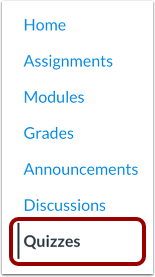
00:11: Nella navigazione del corso, fare clic sul collegamento Quiz.
00:15: Fai clic sul pulsante Aggiungi quiz.
00:17: Nella schermata Scegli un motore di quiz, seleziona l'opzione Nuovi quiz.
00:22: Quindi fare clic sul pulsante Invia.
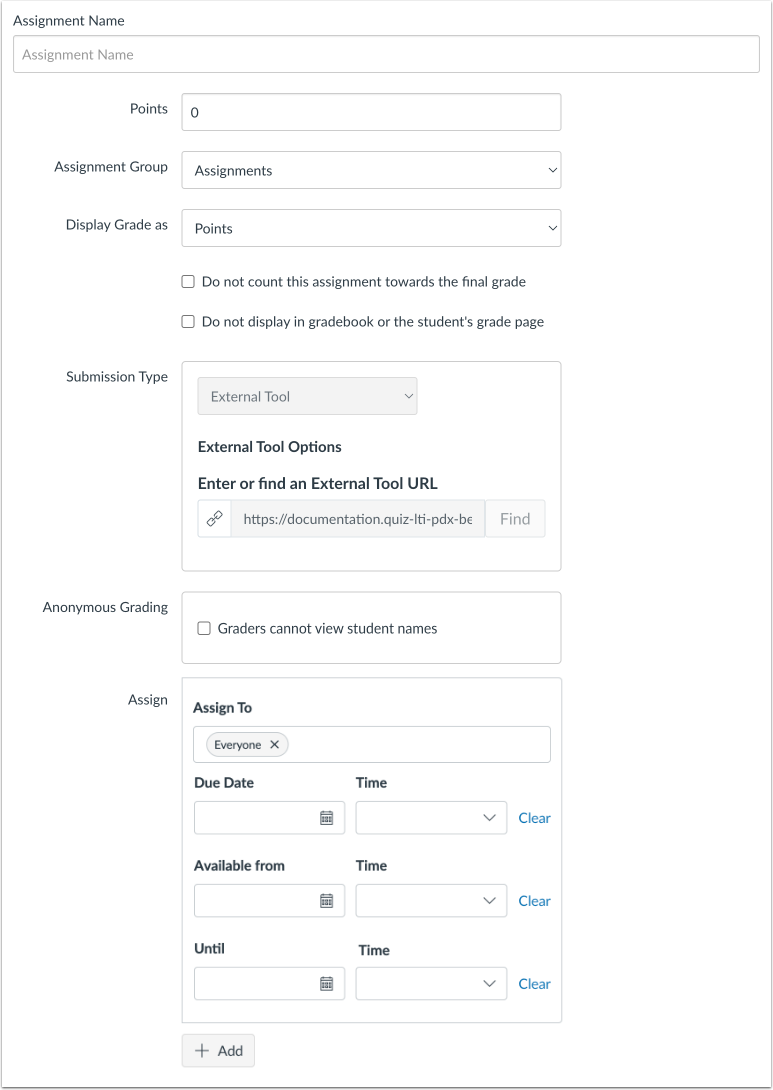
00:25: Modifica i dettagli del tuo quiz.
00:28: Per salvare i dettagli del quiz, fare clic sul pulsante Salva.
00:32: Per aprire la pagina di creazione dei nuovi quiz e importare il contenuto, fare clic sul pulsante Crea.
00:37: Il tuo quiz si aprirà alla pagina Crea. Per importare il contenuto,
00:41: fare clic sull'icona Opzioni e selezionare l'opzione Importa contenuto.
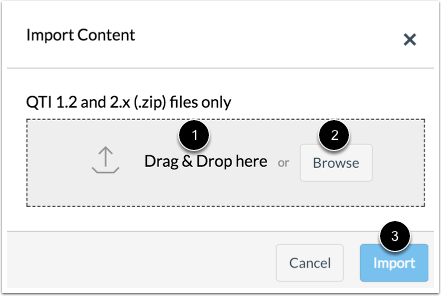
00:45: Per importare un file QTI, trascinare e rilasciare il file o selezionare
00:50: un file cliccando sul pulsante Sfoglia.
00:53: Per avviare l'importazione, fare clic sul pulsante Importa.
00:56: Per avviare l'importazione, fare clic sul pulsante Importa.
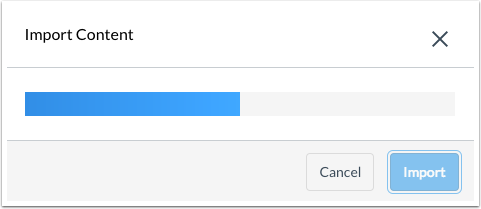
01:00: Una barra di stato mostrerà lo stato dell'importazione.
01:04: Visualizza il quiz importato.
01:07: Questa guida spiega come importare un quiz da un pacchetto QTI in Nuovi quiz
Quiz aperti
Nella Navigazione del corso, fare clic sul collegamento Quiz .
Nota: puoi accedere ai quiz anche dalla pagina Compiti.
Aggiungi quiz
Fare clic sul pulsante Aggiungi quiz/sondaggio .
Crea un nuovo quiz
Nella schermata Scegli un motore di quiz, seleziona l'opzione Nuovi quiz [1]. Per salvare la selezione del motore di quiz per questo corso, seleziona la casella di controllo Ricorda la mia scelta per questo corso [2]. Quindi fai clic sul pulsante Invia [3].
Nota: puoi reimpostare la scelta del motore del quiz in qualsiasi momento dal menu Opzioni quiz.
Modifica i dettagli del quiz
Modifica i dettagli del tuo quiz .
Salva il quiz
Per salvare i dettagli del quiz, fare clic sul pulsante Salva [1]. Per aprire la pagina di creazione dei nuovi quiz e importare il contenuto, fare clic sul pulsante Crea [2].
Importa contenuto
Il quiz si aprirà nella pagina Crea [1]. Per importare il contenuto, fare clic sull'icona Opzioni [2] e selezionare l'opzione Importa contenuto [3].
Importa file QTI
Per importare un file QTI, trascinare e rilasciare il file [1] oppure selezionare un file facendo clic sul pulsante Sfoglia [2].
Per avviare l'importazione, fare clic sul pulsante Importa [3].
Visualizza lo stato dell'importazione
Una barra di stato mostrerà lo stato dell'importazione.
Visualizza il quiz
Visualizza il quiz importato.