Prima di poter valutare il lavoro di gruppo, è necessario creare un compito di gruppo . Gli studenti possono inviare documenti Google, pagine e altri lavori di gruppo come compito.
Nota: gli studenti devono essere assegnati ai gruppi prima che i compiti di gruppo vengano pubblicati. I voti e gli invii potrebbero essere influenzati per gli studenti che non facevano parte di un gruppo al momento dell'invio, che sono stati aggiunti in seguito a un gruppo o che sono stati rimossi da un gruppo.Se l'interfaccia utente viene visualizzata in modo diverso da quanto mostrato in questa lezione, è possibile che sia stata abilitata l'opzione "Aggiornamenti di prestazioni e usabilità per SpeedGrader". Per ulteriori informazioni, consultare la guida: Come posso valutare i compiti di gruppo in SpeedGrader con gli aggiornamenti di prestazioni e usabilità?
Apri SpeedGrader
Aprire SpeedGrader dall'attività di gruppo.
Visualizza gli invii del gruppo
Quando si valutano i compiti di gruppo, il menu a discesa di SpeedGrader mostra il nome di ciascun gruppo. Selezionare il nome del gruppo di cui si desidera visualizzare il compito.
Invio del voto
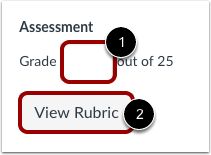
Per inviare un voto per tutti i membri del gruppo, inserire il voto nel campo Voto [1].
Se all'attività è allegata una rubrica, è possibile visualizzarla facendo clic sul pulsante Visualizza rubrica [2]. Se la rubrica è impostata per la valutazione, il campo Voto verrà automaticamente compilato con i risultati della valutazione della rubrica.
Invia feedback al gruppo
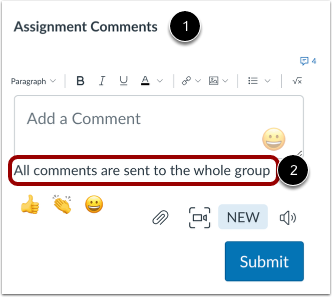
È possibile lasciare commenti di feedback utilizzando la sezione Commenti sui compiti [1]. I commenti fatti sui compiti di gruppo che non vengono valutati individualmente vengono inviati all'intero gruppo [2]. I commenti sui compiti vengono visualizzati come un nuovo thread in Conversazioni .
Visualizza l'invio del gruppo con valutazione individuale
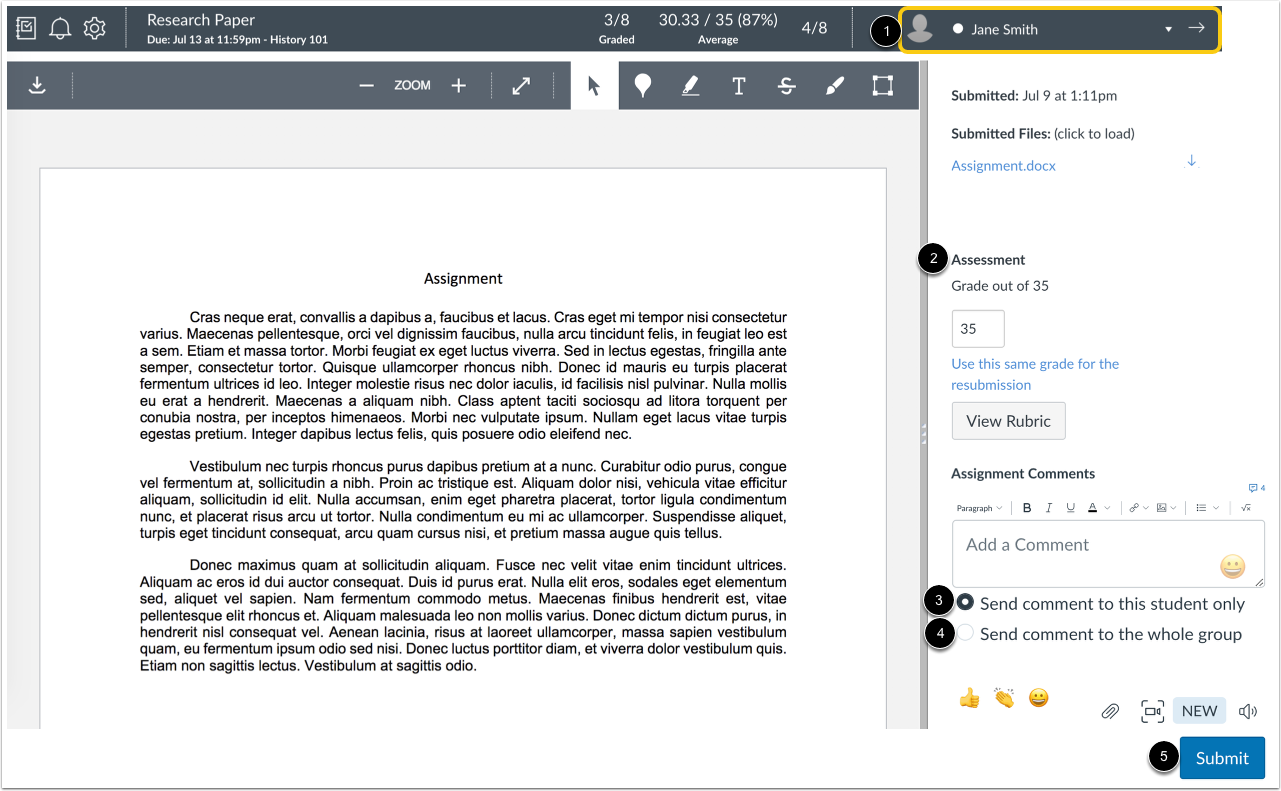
Se l'assegnazione di gruppo è stata impostata per assegnare i voti a ciascun studente individualmente, l'invio verrà comunque applicato all'assegnazione di ciascun membro del gruppo, ma il menu a discesa visualizza il nome di ciascun singolo studente [1].
Quando si valuta l'invio [2], il voto inserito verrà applicato solo allo studente di cui si sta visualizzando l'invio.
I compiti di gruppo valutati individualmente includono opzioni di commento. Per inviare il tuo commento a uno studente di un gruppo, seleziona Invia commento solo a questo studente [3]. Per inviare il tuo commento all'intero gruppo, seleziona Invia commento all'intero gruppo [4]. Quindi, fai clic sul pulsante Invia [5].
I singoli commenti vengono visualizzati anche nel filtro Commenti di invio in Conversazioni.