00:07: Come faccio a gestire le banche dati degli oggetti nei nuovi quiz?
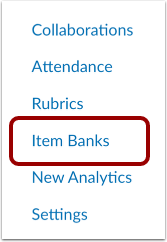
00:10: Nella navigazione del corso, fare clic sul collegamento Banche elementi.
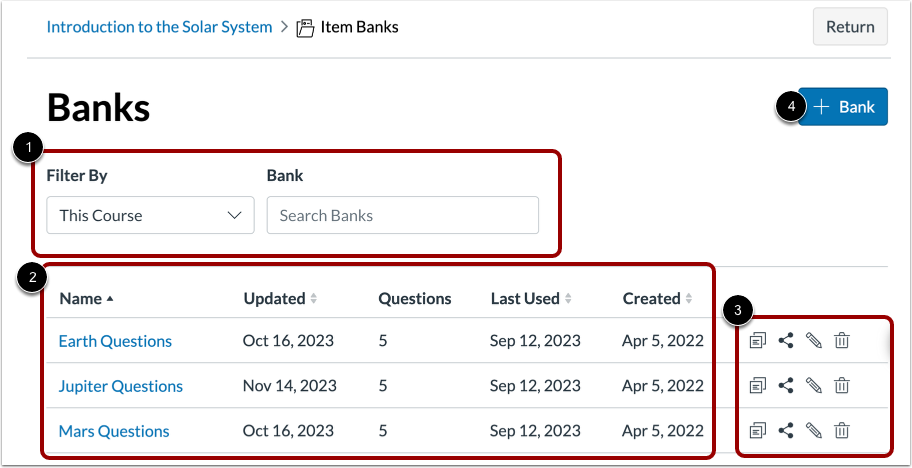
00:14: Nella pagina Banche, puoi filtrare o cercare l'elenco delle banche di articoli.
00:18: Puoi anche visualizzare i dettagli bancari dell'articolo. Per duplicare, condividere,
00:23: visualizza i dettagli attualmente condivisi, modifica o elimina una banca,
00:26: utilizzare le icone di gestione della banca degli oggetti.
00:29: Per creare una nuova banca di articoli, fare clic sul pulsante Aggiungi banca.
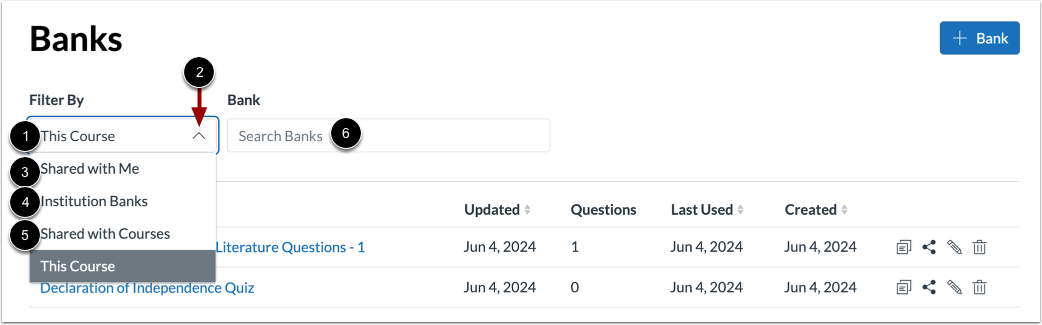
00:34: Per impostazione predefinita, la pagina Banks visualizza il filtro del discorso, che visualizza
00:38: elemento Banks condiviso con il corso per selezionare un altro filtro bancario.
00:42: Fai clic sul menu a discesa Filtra per, quindi seleziona uno dei seguenti filtri
00:46: opzioni, condivise con me, tutte le banche di elementi create da, o condivise
00:50: con te, o il corso. Istituzione Banche, elemento Banche condiviso dal tuo
00:54: istituzione, condivisa con corsi elemento Banche condivise con qualsiasi
00:58: corsi a cui sei iscritto.
01:01: Per cercare banche di articoli, immettere un termine di ricerca nel campo Cerca banche.
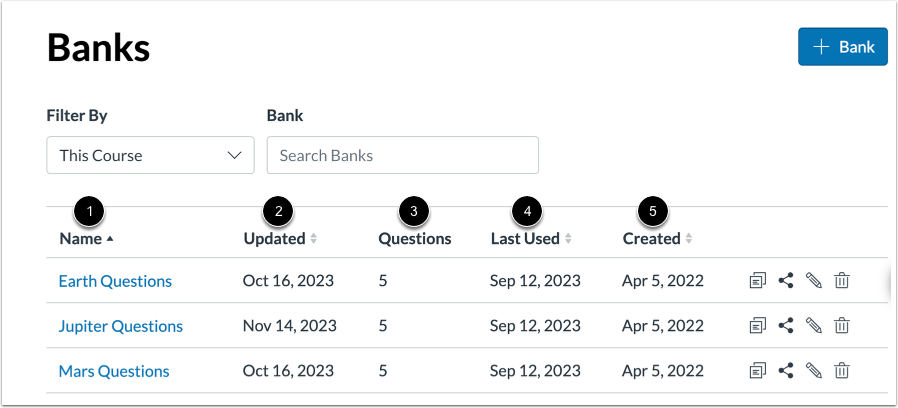
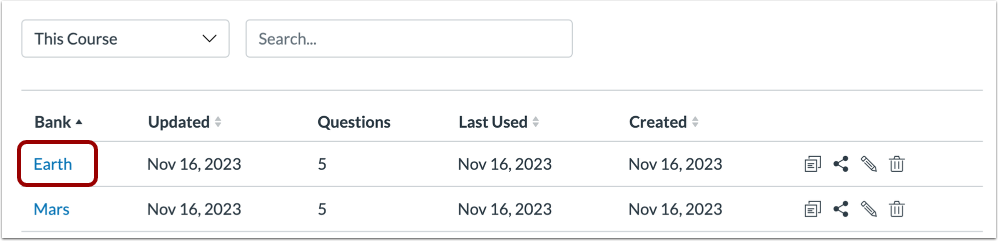
01:06: Nell'elenco delle banche degli articoli, è possibile visualizzare il nome della banca degli articoli, i dati sono stati
01:10: ultimo aggiornamento, numero di domande in esso contenute.
01:13: La data dell'ultimo utilizzo e la data.
01:15: È stato creato.
01:16: Per duplicare una banca dati di articoli, fare clic sull'icona Duplica.
01:21: Per condividere una banca di elementi o per vedere dove una banca di elementi è attualmente condivisa
01:25: clicca sull'icona di condivisione.
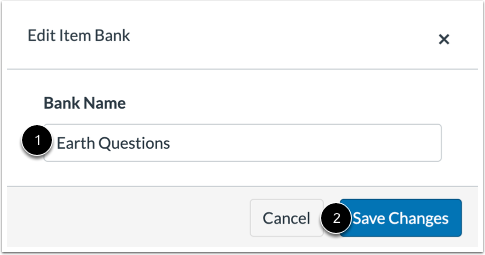
01:27: Per modificare una banca dati di articoli, fare clic sull'icona Modifica.
01:31: Per modificare il nome della banca degli articoli, immettere il nome nel campo Nome banca. Per
01:35: salva il nome della banca degli articoli, clicca sul pulsante Salva modifiche.
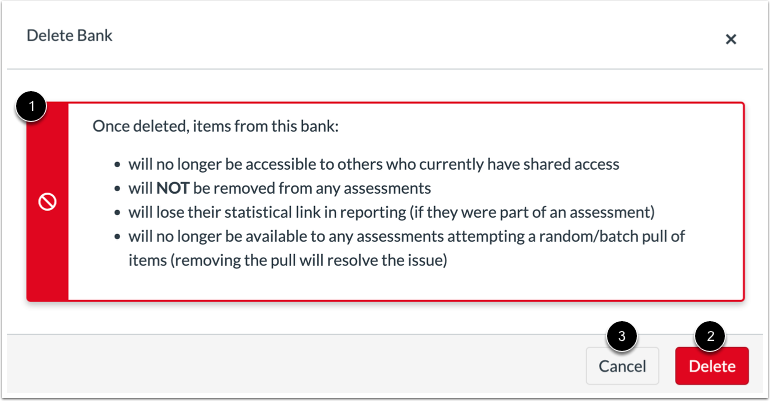
01:40: Per eliminare una banca di articoli, fare clic sull'icona Elimina.
01:44: Visualizza il messaggio di avviso per l'eliminazione delle banche dati degli elementi. Per eliminare l'elemento
01:48: banca, clicca sul pulsante Elimina.
01:50: Per mantenere l'elemento in banca, fare clic sul pulsante Annulla.
01:54: Per aprire una banca di articoli, fare clic sul nome della banca di articoli.
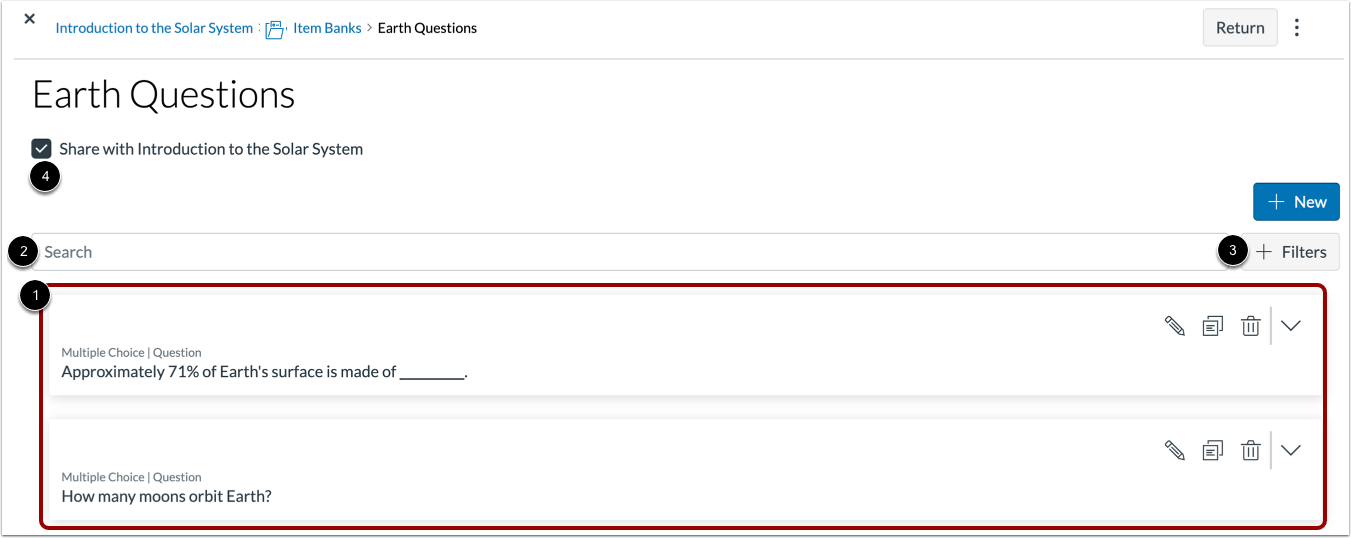
01:58: Visualizza gli articoli nella banca dati. Per cercare un articolo, inserisci
02:02: i criteri di ricerca nel campo Cerca.
02:05: I risultati della ricerca mostreranno gli elementi con risultati corrispondenti alla domanda
02:09: titoli, radici delle domande e opzioni di risposta.
02:13: Per filtrare i risultati della ricerca, fare clic sul pulsante Aggiungi filtri.
02:17: Per condividere una banca dati di elementi con il corso corrente, fare clic su Condividi con [corso corrente
02:21: casella di controllo [nome]. Deseleziona la casella di controllo per annullare la condivisione della banca dati degli elementi.
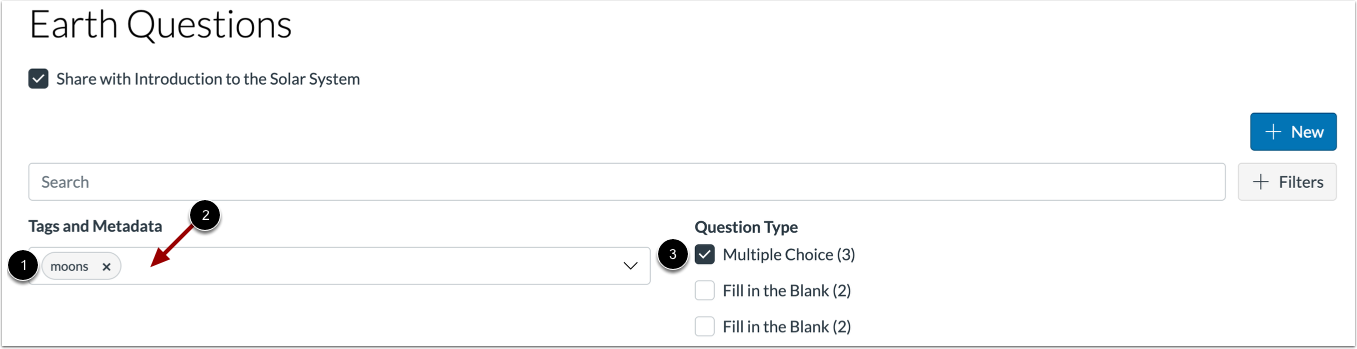
02:27: I risultati della ricerca possono essere filtrati per tag o tipo di elemento.
02:31: Per filtrare i risultati per tag, fare clic sul campo Tag e metadati
02:35: e seleziona un tag [1]. I tag selezionati vengono visualizzati nei Tag
02:39: e campo Metadati [2]. I tag possono essere creati durante la modifica di un
02:43: elemento banca elemento.
02:45: Per filtrare i risultati in base al tipo di elemento, fare clic sulle opzioni del tipo di elemento
02:49: vuoi visualizzare.
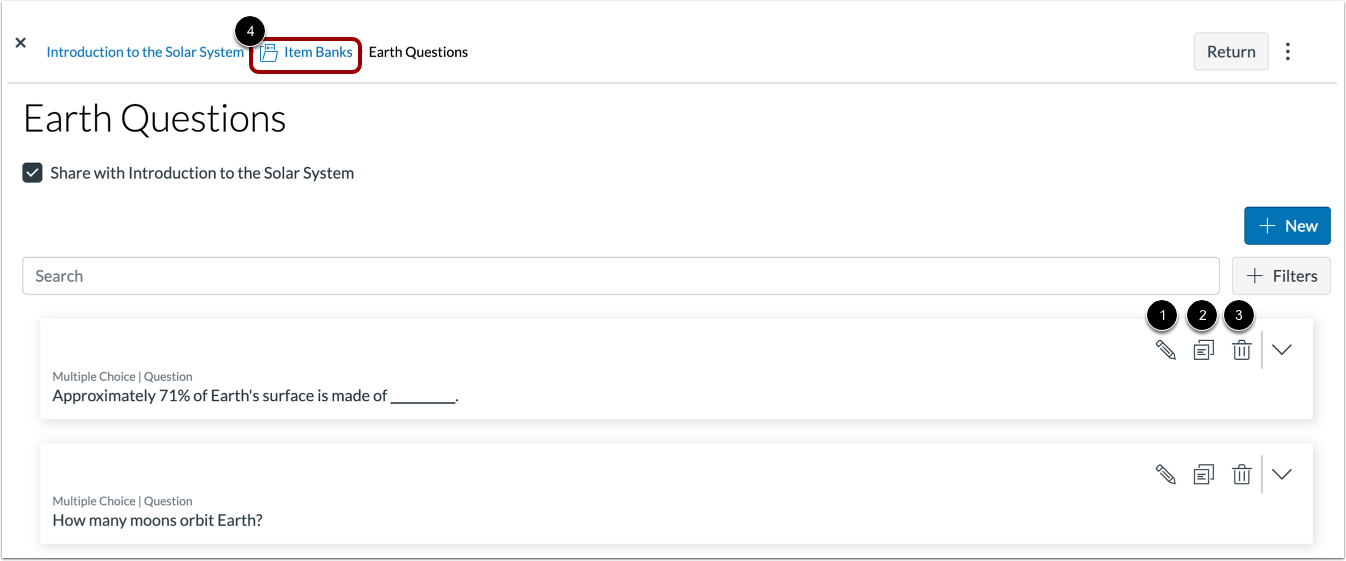
02:51: Per modificare un elemento della banca dati, fare clic sull'icona Modifica. Per spostare
02:55: oppure copiare un elemento in un'altra banca di elementi, fare clic sull'icona Copia. Per
02:59: per eliminare un elemento, fare clic sull'icona Elimina.
03:02: Per tornare alla banca degli articoli, clicca sul link Banche degli articoli.
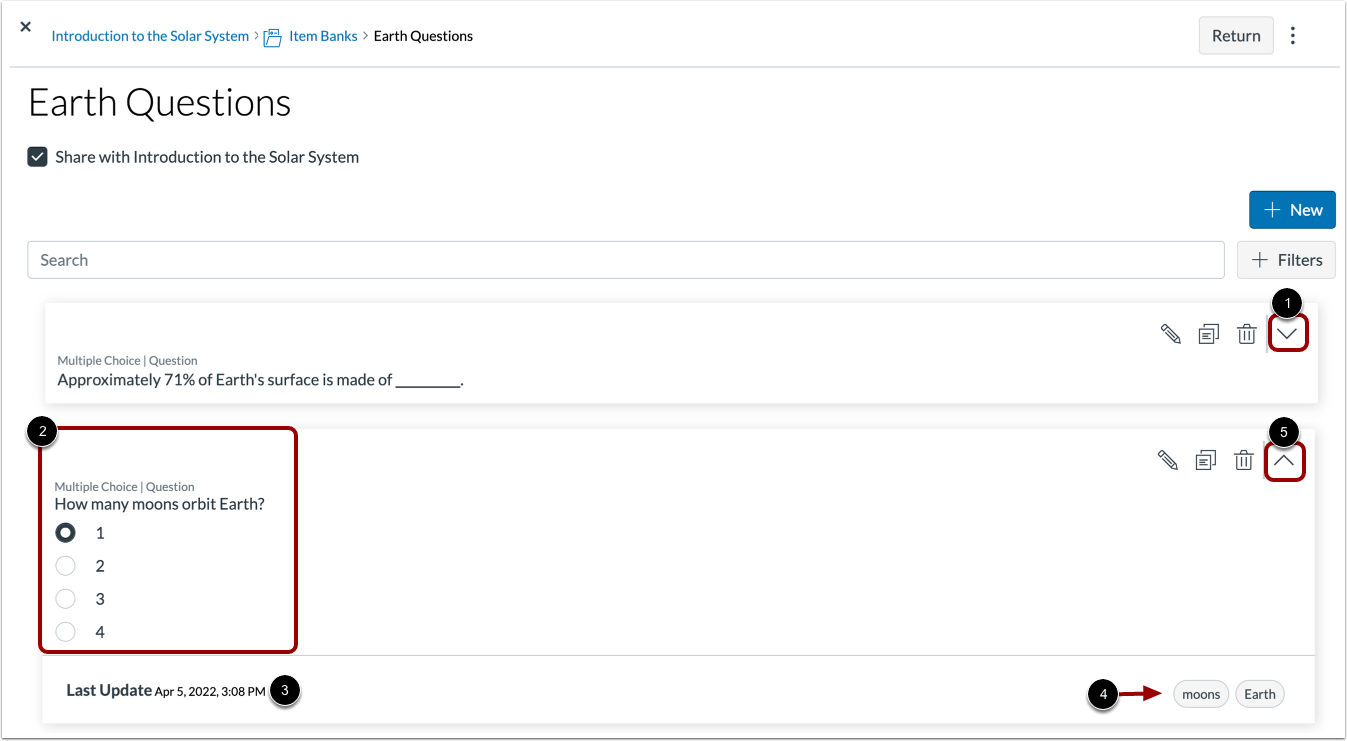
03:06: Per visualizzare maggiori dettagli su un articolo, fare clic sull'icona Apri.
03:10: I dettagli includeranno le opzioni di risposta, la data e l'ora.
03:14: L'articolo è stato aggiornato l'ultima volta. Sono stati aggiunti tag all'articolo?
03:18: Per chiudere i dettagli dell'articolo, fare clic sull'icona Chiudi.
03:22: Questa guida spiega come gestire le banche dati degli elementi nei nuovi quiz.