Puoi lasciare un feedback ai tuoi studenti tramite testo, file allegati, video o audio. Se il tuo istituto lo consente, puoi anche aggiungere emoji.
I commenti all'assegnazione vengono visualizzati anche come un nuovo thread nella Posta in arrivo .
Se i tuoi studenti hanno consegnato un compito scritto e desideri lasciare commenti nel documento, scopri come utilizzare Canvas DocViewer in SpeedGrader . Uno studente può visualizzare i tuoi commenti DocViewer dalla pagina Dettagli consegna compito.
Note:
Apri SpeedGrader
Apri SpeedGrader da qualsiasi compito, discussione valutata o quiz.
Presentazione aperta degli studenti
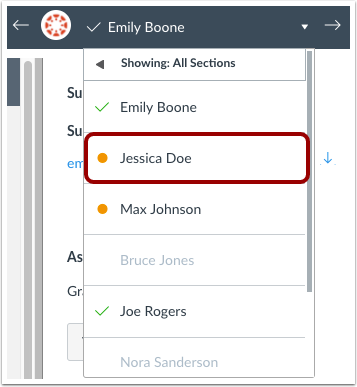
Utilizzare l' elenco degli studenti per individuare l'invio di un elaborato da parte di uno studente.
Seleziona Invio
Se uno studente ha inviato più tentativi per il compito, puoi selezionare quale consegna visualizzare e aggiungere un feedback. Per selezionare una consegna, clicca sul menu a discesa "Consegna da visualizzare" e seleziona una consegna. Le consegne sono ordinate per data di consegna.
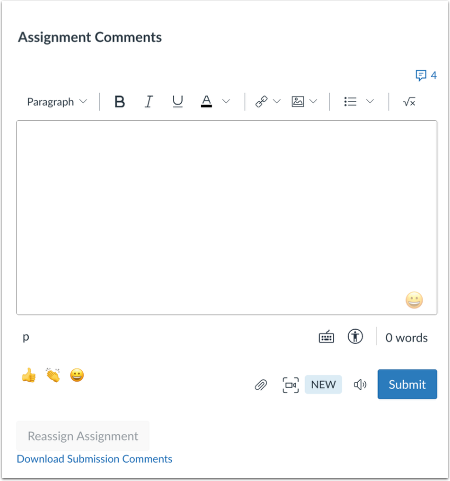
Nella sezione Commenti al compito, puoi inviare commenti di feedback allo studente. In questa sezione vengono visualizzati anche tutti i commenti lasciati dallo studente.
Nota: se l'attività è supportata dai Miglioramenti dell'attività, la sezione Commenti sull'attività potrebbe essere visualizzata come Commenti per questo tentativo.
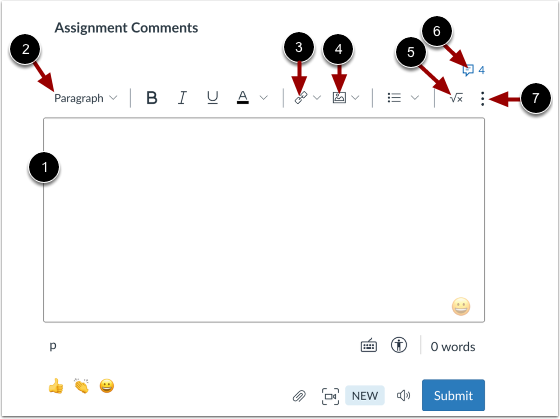
Per aggiungere un commento all'attività, immettere il testo nel campo Commento [1].
Per formattare un commento, utilizzare le opzioni di formattazione dell'Editor di contenuti avanzati [2].
Per aggiungere un collegamento al corso esterno [3].
Per caricare un'immagine [4].
Per utilizzare l'editor di equazioni matematiche , fare clic sull'icona Inserisci equazione matematica [5].
Per utilizzare un commento dalla Libreria commenti , fare clic sull'icona Libreria commenti [6].
Per visualizzare tutte le opzioni di formattazione, potrebbe essere necessario fare clic sull'icona Opzioni [7].
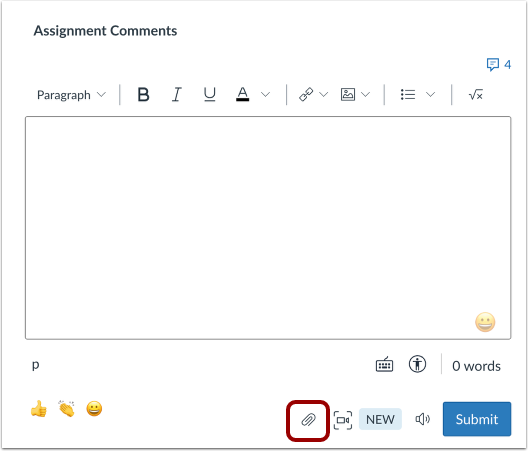
Per allegare un file al commento, fare clic sull'icona Allega .
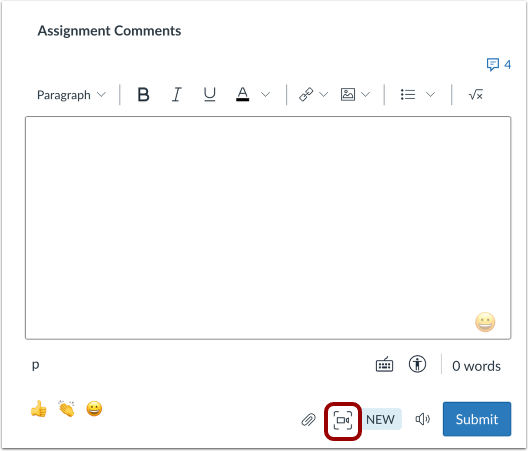
Per registrare un video dalla webcam, una cattura dello schermo, un commento audio o per caricare un file multimediale, fare clic sull'icona Media .
Utilizza il riconoscimento vocale di Chrome
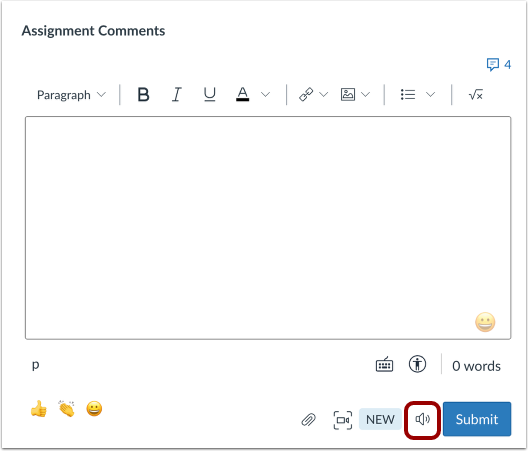
Se utilizzi Google Chrome, puoi utilizzare lo strumento di riconoscimento vocale per lasciare commenti.
Aggiungi Emoji
Se il tuo istituto lo consente, puoi aggiungere emoji ai commenti inviati.
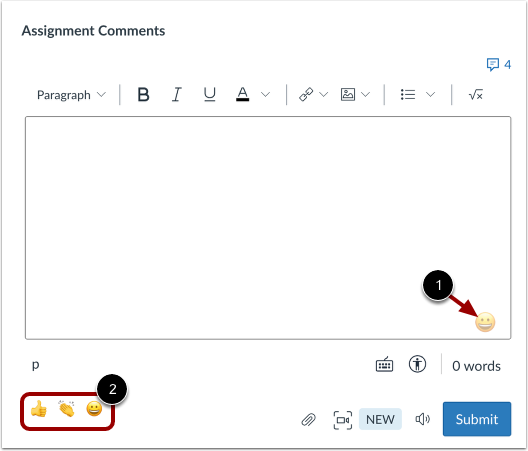
Per selezionare un'emoji, fare clic sull'icona Emoji [1].
Per utilizzare un'emoji utilizzata di recente, fare clic sull'emoji dal menu utilizzato di recente [2].
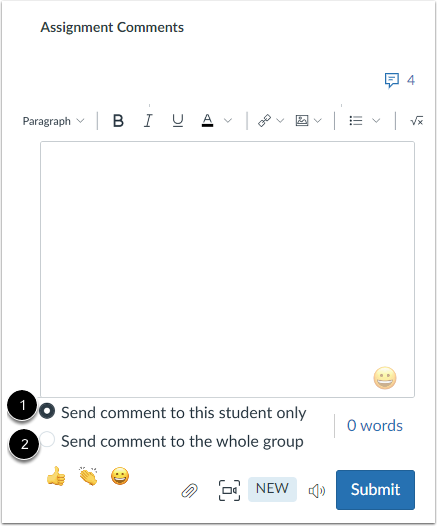
I compiti di gruppo valutati individualmente includono opzioni di commento. Per inviare il tuo commento a uno studente di un gruppo, seleziona Invia commento solo a questo studente [1]. Per inviare il tuo commento all'intero gruppo, seleziona Invia commento all'intero gruppo [2].
I commenti sui lavori di gruppo che non vengono valutati individualmente vengono inviati a ciascun membro del gruppo.
Puoi saperne di più sulla valutazione dei compiti di gruppo .
Nota: uno studente potrebbe non essere in grado di visualizzare i commenti sui compiti di gruppo se non è assegnato a un gruppo e se il compito non è impostato per valutare gli studenti individualmente. Tuttavia, gli studenti possono visualizzare tali commenti nella pagina Voti.
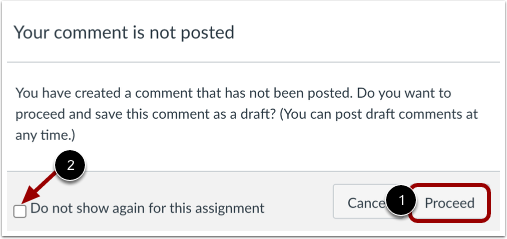
Quando crei un commento testuale, multimediale o audio e provi a passare allo studente successivo o precedente per il compito, ti viene notificato che il commento è stato creato ma non pubblicato.
Per salvare il commento come bozza per l'invio, fare clic sul pulsante Procedi [1].
Puoi scegliere di non ricevere notifiche per i commenti che non sono stati pubblicati cliccando sulla casella di controllo Non mostrare più per questo compito [2].
Note:
- L'opzione per non visualizzare l'avviso si applica a ogni singolo compito. Anche la visualizzazione di un altro compito e la navigazione tra gli studenti prima di pubblicare un commento comportano la visualizzazione dell'avviso.
- L'opzione viene memorizzata anche per ogni browser, quindi anche la visualizzazione di un'assegnazione in un browser diverso visualizza l'avviso.
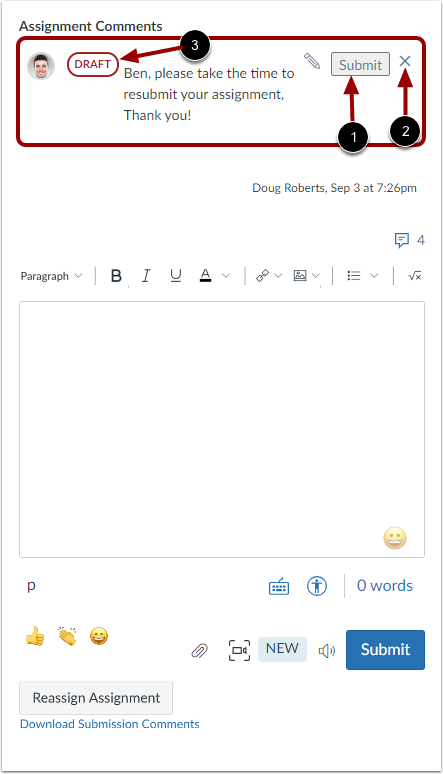
Dopo aver abbandonato la pagina di SpeedGrader e salvato un commento come bozza, è possibile tornare all'invio in qualsiasi momento e inviare [1] o eliminare [2] il commento. Dopo aver creato una bozza di commento e aver passato il compito a un altro studente, viene visualizzata una casella Bozza che indica che il commento non è stato inviato [3].
Note:
- Gli studenti non possono visualizzare una bozza di commento finché non viene inviata.
- Se ci sono più valutatori, questi ultimi possono visualizzare le bozze dei commenti degli altri valutatori. Gli studenti vedranno solo i commenti finali inviati.
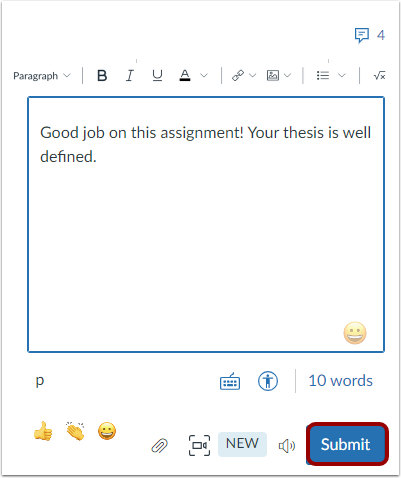
Fare clic sul pulsante Invia .
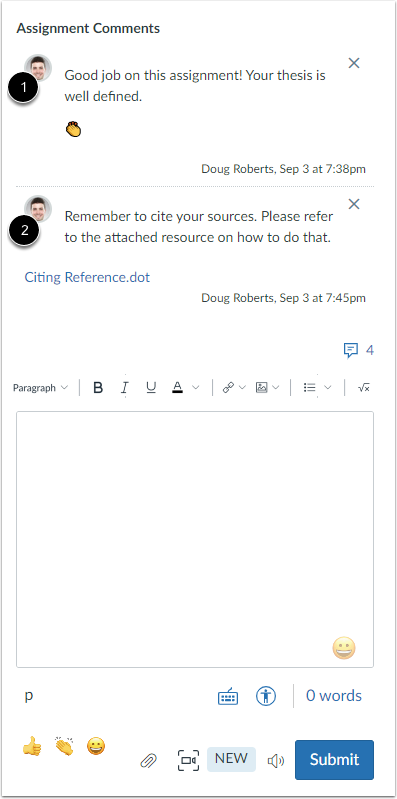
I commenti sono organizzati cronologicamente, con i commenti più vecchi che appaiono in alto [1] e quelli più recenti che appaiono in basso [2].
Nota: a seconda delle dimensioni della finestra del browser, i commenti nel campo commenti di SpeedGrader potrebbero apparire limitati. È possibile utilizzare la barra di scorrimento all'interno del campo per visualizzare commenti aggiuntivi o più lunghi.