00:07: Come posso creare una domanda a risposta multipla nei nuovi quiz?
00:12: Per creare una domanda, fare clic sul pulsante Aggiungi in un punto qualsiasi del quiz.
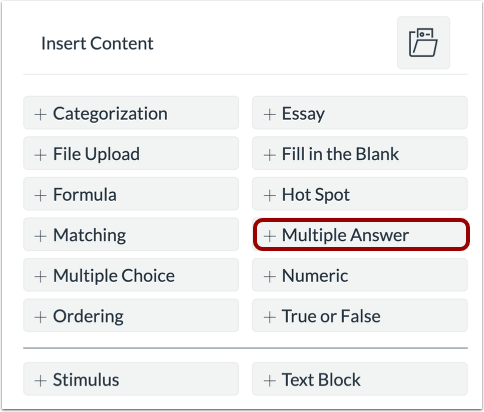
00:16: Fare clic sul pulsante Aggiungi più risposte.
00:19: Nel campo Titolo della domanda, aggiungi un titolo alla domanda. I titoli delle domande sono facoltativi.
00:24: e non sono visibili agli studenti.
00:27: Nel campo Testo della domanda, aggiungi il testo della domanda.
00:29: Lo stelo della domanda contiene la domanda stessa e, se necessario, ulteriori
00:34: istruzioni e informazioni. Puoi utilizzare il Rich Content Editor o
00:38: la vista HTML per formattare e aggiungere contenuto allo stelo della domanda.
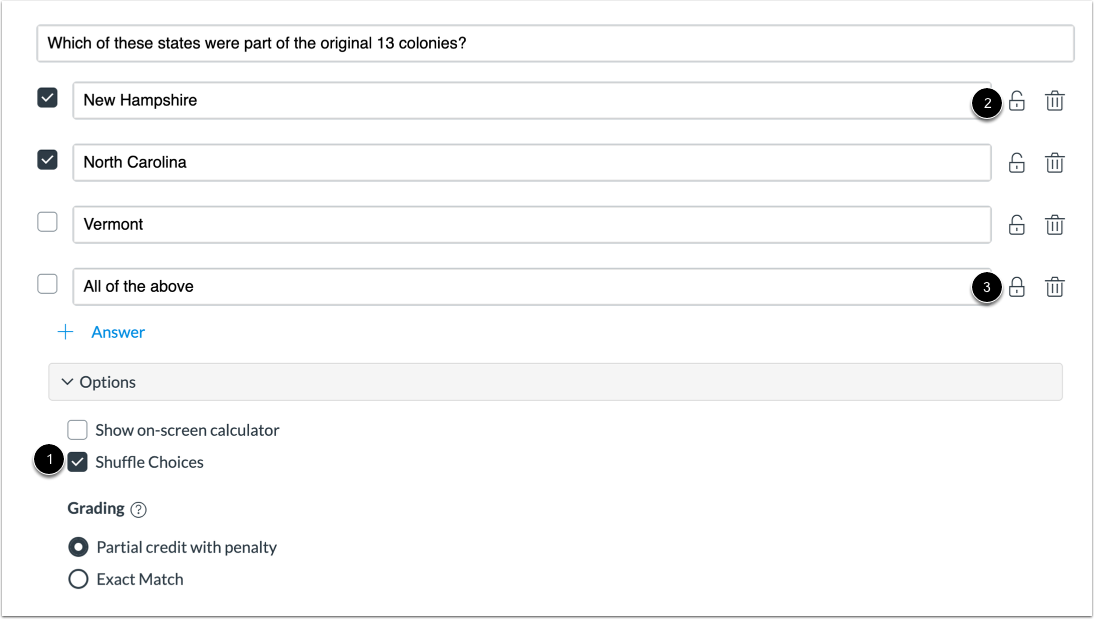
00:43: Per aggiungere risposte alla domanda a risposta multipla, digita le risposte in
00:47: i campi Risposta.
00:50: Per selezionare le risposte corrette, fare clic sulla casella di controllo accanto alle risposte.
00:54: Per aggiungere un'ulteriore risposta, fare clic sul collegamento Aggiungi risposta. Per eliminare
00:59: per una risposta, clicca sull'icona Elimina.
01:02: Per mescolare le opzioni di risposta, fare clic sulla casella di controllo Mescola opzioni.
01:07: Per impostazione predefinita, tutte le opzioni di risposta vengono mescolate e visualizzate come sbloccate.
01:12: Per bloccare una risposta. La sua posizione. Clicca sull'icona del lucchetto per sbloccarla.
01:16: una domanda bloccata. Clicca sull'icona di sblocco.
01:19: Per sbloccare una domanda bloccata, fare clic sull'icona Sblocca.
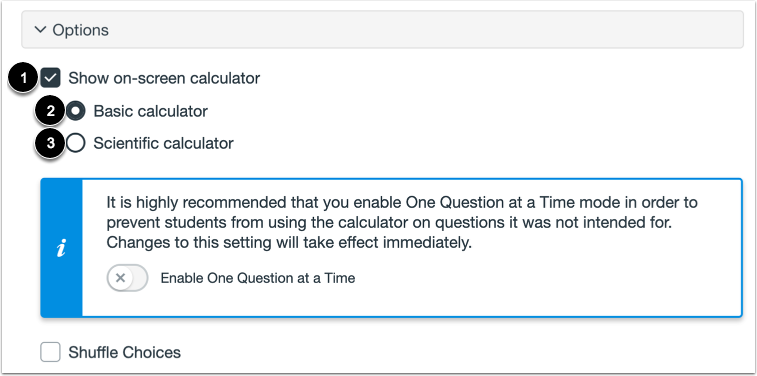
01:24: Per consentire agli studenti di utilizzare una calcolatrice sullo schermo per questa domanda.
01:27: Fare clic sulla casella di controllo Mostra calcolatrice sullo schermo.
01:30: Se selezioni questa opzione, puoi scegliere tra una calcolatrice di base o scientifica
01:34: calcolatrice. La calcolatrice di base visualizza numeri e dati di base
01:39: funzioni matematiche, come addizione, sottrazione, moltiplicazione, divisione,
01:43: calcolatrice scientifica, mostra più opzioni per calcoli avanzati.
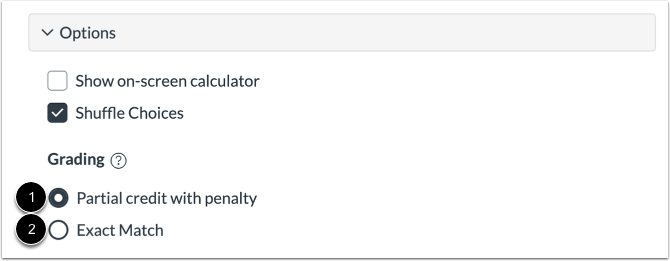
01:48: Puoi selezionare un'opzione di valutazione per la domanda. Per assegnare una valutazione parziale
01:52: credito con penalità per la domanda, clicca su Credito parziale con penalità
01:57: opzione. L'opzione Credito parziale con penalità assegna punti per
02:01: ogni risposta corretta viene selezionata e sottrae punti
02:04: per ogni risposta errata selezionata.
02:06: Il credito parziale si calcola dividendo il totale dei punti possibili
02:10: in base al numero di risposte corrette alla domanda.
02:12: Questo importo viene assegnato per ogni
02:14: risposta corretta selezionata e detratta per ogni risposta errata selezionata.
02:19: Non vengono assegnati o detratti punti per le risposte non selezionate.
02:23: Zero è il punteggio più basso possibile.
02:26: Ad esempio, se una domanda vale 4 punti e ci sono 2 risposte corrette
02:30: risposte, Canvas divide 4 per 2 e assegna 2 punti
02:34: per le risposte corrette selezionate e sottrae 2 punti per le risposte errate.
02:39: Se uno studente seleziona 2 risposte corrette e 1 errata
02:43: risposta, lo studente riceverà 2 punti in totale, nello specifico 4 punti assegnati
02:47: per le risposte corrette e 2 punti
02:49: penalità per risposte errate.
02:51: Per assegnare punti solo per una corrispondenza esatta, fare clic sull'opzione Corrispondenza esatta.
02:56: L'opzione Corrispondenza esatta assegna solo punti
02:58: se vengono selezionate tutte le risposte corrette e nessuna risposta errata.
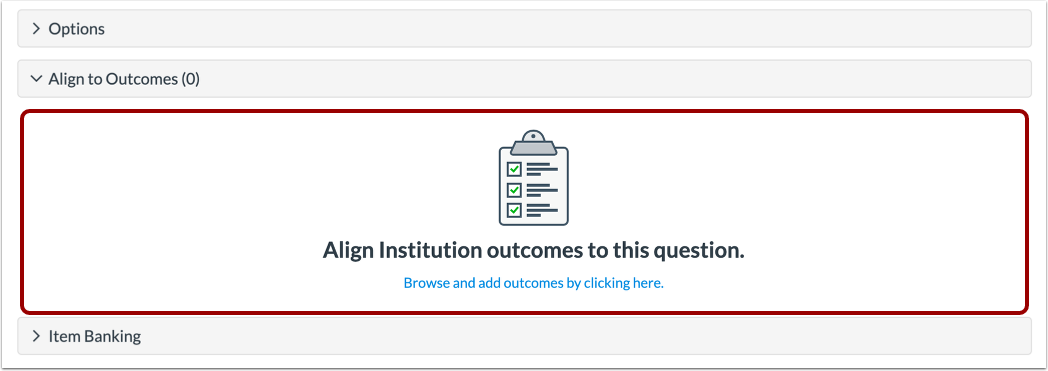
03:04: Per allineare la domanda a un risultato, fare clic in un punto qualsiasi della sezione Allinea ai risultati
03:08: sezione.
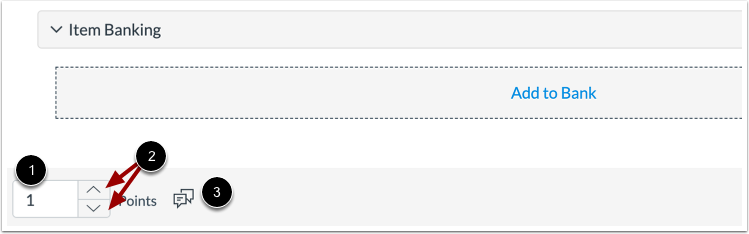
03:10: Per aggiungere la domanda a una banca dati di elementi,
03:12: clicca sul link Aggiungi alla banca.
03:15: Per personalizzare il valore in punti della domanda, digitare il valore in punti
03:19: campo o utilizzare le frecce per aumentare o diminuire il valore del punto.
03:24: Per lasciare un feedback agli studenti, clicca sull'icona Feedback
03:29: Per salvare la domanda, fare clic sul pulsante Fine.
03:32: Questa guida spiega come creare una domanda a risposta multipla nei nuovi quiz