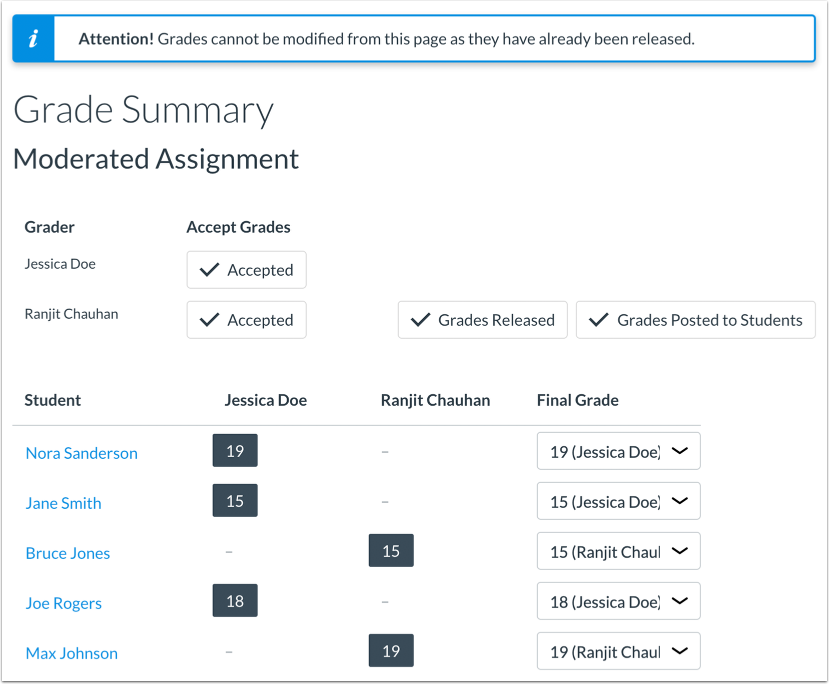
Un compito moderato supporta fino a due voti provvisori e un voto del moderatore. Tuttavia, i voti provvisori non sono inclusi nel Registro dei voti e sono visibili solo ai moderatori. Gli studenti non possono visualizzare commenti o voti finché il voto non viene pubblicato. È possibile selezionare i voti direttamente nella pagina Moderazione oppure durante la revisione dell'invio del compito moderato e dei commenti.
Nota: una volta pubblicato un voto, non è possibile modificarlo nella pagina Modera; tutto il contenuto è considerato di sola lettura per riferimento storico. Tuttavia, è ancora possibile modificare i voti nel Registro voti.
Assegnazioni aperte
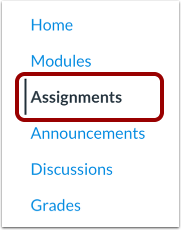
Nella Navigazione del corso, fare clic sul collegamento Compiti .
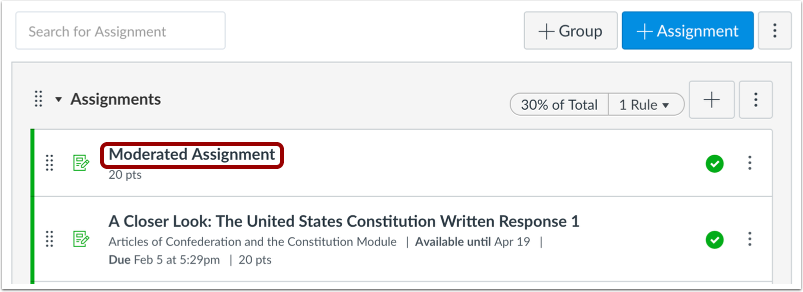
Assegnazione aperta
Fare clic sul titolo dell'incarico.
Apri pagina moderata
Fare clic sul pulsante Modera .
Nota: il tuo compito deve essere pubblicato prima di poter aggiungere studenti al gruppo di moderazione.
Conferma i voti finali
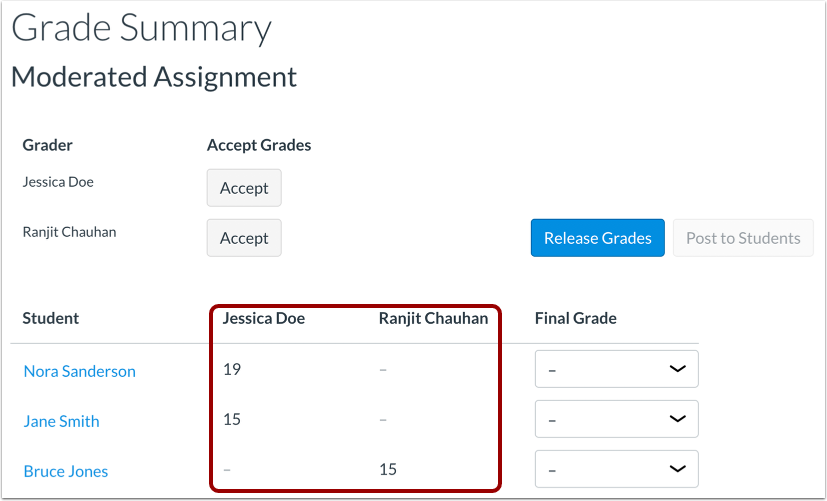
Verificare che tutti gli studenti abbiano ricevuto un voto da un valutatore.
Se uno studente non ha ancora un voto finale, è possibile applicare un voto accettando i voti per un valutatore o utilizzando il menu a discesa Voto finale per assegnare un voto.
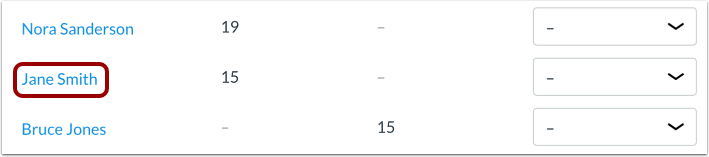
Visualizza gli invii di SpeedGrader
Per visualizzare un elaborato in SpeedGrader, fare clic sul nome dello studente.
Nota: se anche il compito è anonimo, i nomi degli studenti resi anonimi sono collegati all'invio di quello specifico studente.
Seleziona i voti finali
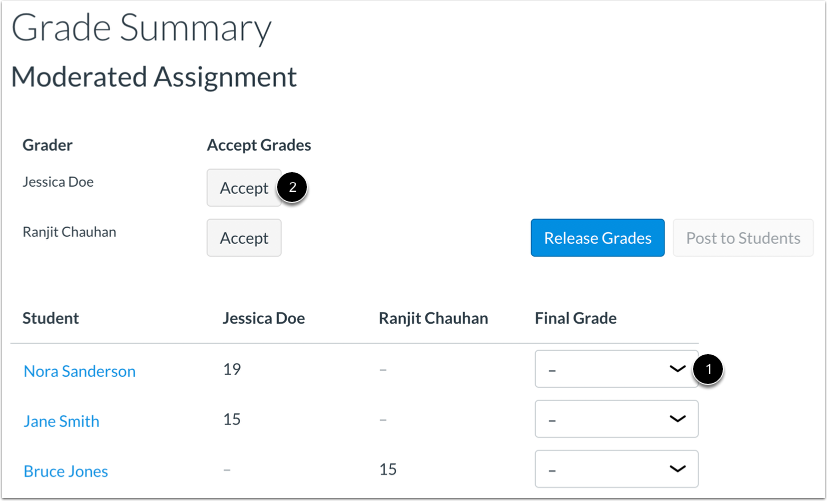
Per selezionare un voto finale per ogni studente, fare clic sul menu a discesa Voto finale e selezionare il nome del valutatore [1].
Per selezionare tutti i voti come voti finali, fare clic sul pulsante Accetta [2]. Una volta selezionati, la pagina Riepilogo voti conferma che i voti sono stati accettati.
Note:
- Se il pulsante Accetta è disattivato o se il compito non visualizza affatto il pulsante Accetta, uno o più invii sono stati valutati da più valutatori e includono conflitti di valutazione che è necessario risolvere manualmente.
- L'accettazione dei voti per un valutatore non può essere annullata. Tuttavia, è possibile modificare il voto finale assegnato a uno studente assegnando un voto personalizzato, se necessario.
- Tutte le annotazioni e le rubriche non selezionate diventano inaccessibili una volta pubblicato il voto.
Imposta grado personalizzato
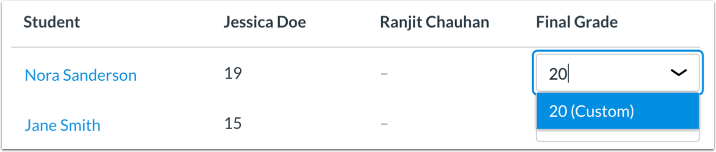
Per assegnare un voto personalizzato a uno studente, seleziona il testo nel menu a discesa e digita il voto personalizzato. Premi il tasto Invio o Return sulla tastiera per salvare il voto personalizzato.
Gradi di rilascio
Quando sei pronto a pubblicare i voti, clicca sul pulsante Pubblica voti .
Nota: una volta pubblicato un voto, non è possibile modificarlo nella pagina Modera; tutto il contenuto è considerato di sola lettura per riferimento storico. Tuttavia, i voti possono comunque essere modificati nel Registro voti.
Conferma i voti
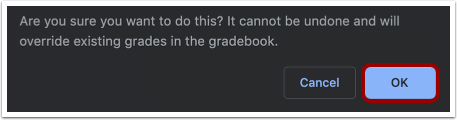
Canvas conferma che desideri pubblicare i voti nel Registro. Per continuare, clicca sul pulsante OK .
Post Gradi
Quando sei pronto a pubblicare i voti per il compito in modo che siano visibili agli studenti, fai clic sul pulsante Pubblica agli studenti .
Nota: una volta pubblicato un voto, non è possibile modificarlo nella pagina Modera; tutto il contenuto è considerato di sola lettura per riferimento storico. Tuttavia, è ancora possibile modificare i voti nel Registro voti.
Conferma i voti
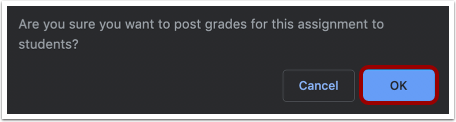
Canvas conferma che desideri pubblicare i voti di questo compito per gli studenti. Per continuare, clicca sul pulsante OK .
Visualizza i voti pubblicati
Canvas conferma che i voti per il compito sono stati pubblicati sul Registro e inviati agli studenti. I voti nella pagina Modera non possono essere modificati.