Puoi rispondere a qualsiasi discussione o risposta alla discussione.
Note:
- Se l' opzione di discussione anonima è abilitata per la discussione , i nomi degli studenti e le immagini del profilo non verranno visualizzati. Tuttavia, come docente, il tuo nome e la tua immagine del profilo saranno visibili a tutti i membri del corso.
- Se non ci sono discussioni da inviare, puoi modificare i dettagli sull'anonimato.
Discussioni aperte
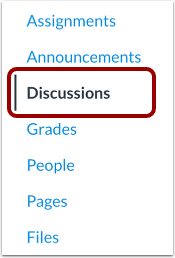
Nella Navigazione del corso, fare clic sul collegamento Discussioni .
Discussione aperta
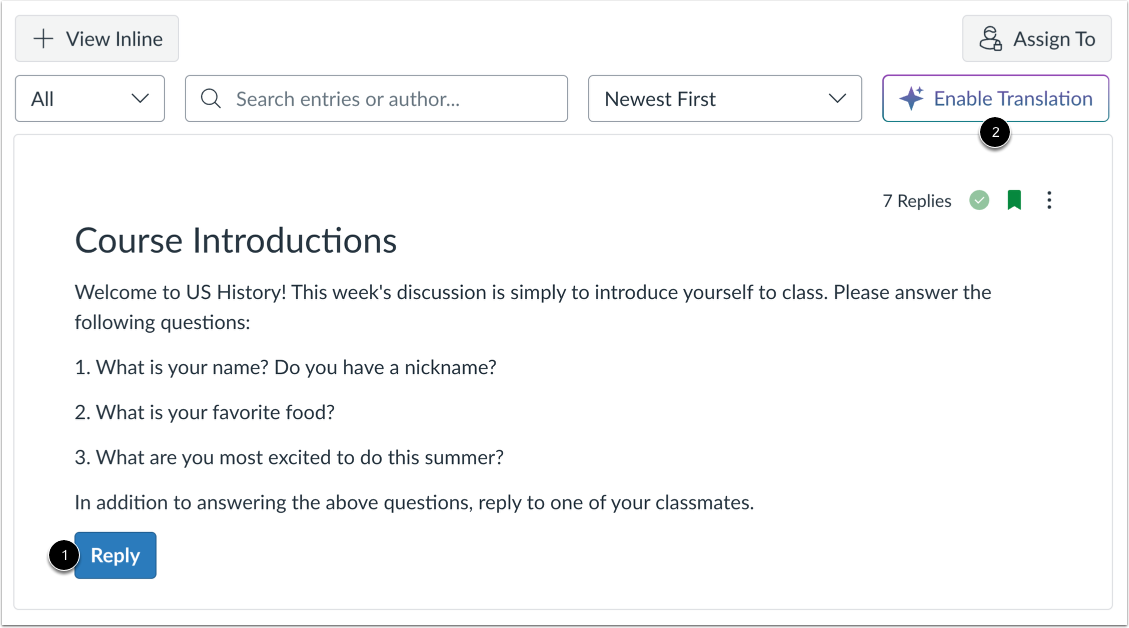
Fare clic sul nome della discussione.
Rispondi alla discussione
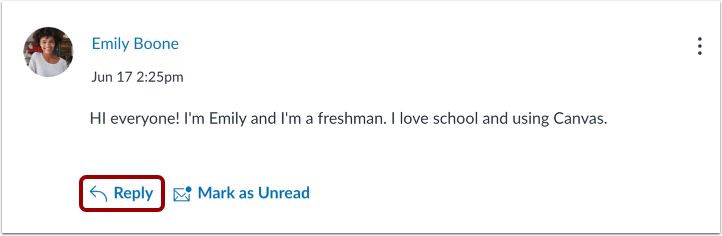
Per rispondere alla discussione principale, fare clic sul pulsante Rispondi [1].
Nota: quando l'opzione della funzionalità Traduzioni IgniteAI per discussioni e annunci è abilitata a livello di corso, viene visualizzato il pulsante Abilita traduzione [2]. Per ulteriori informazioni, visita la nostra guida su come tradurre una discussione .
Invia risposta
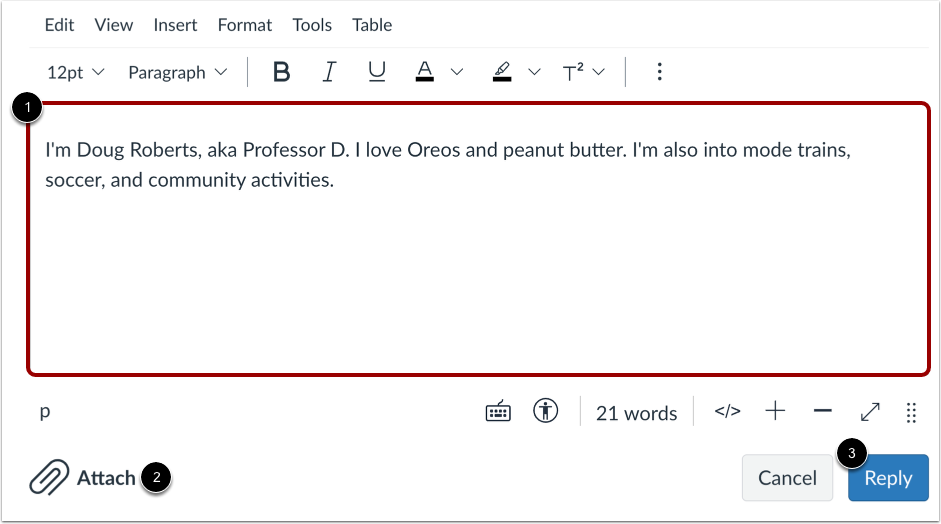
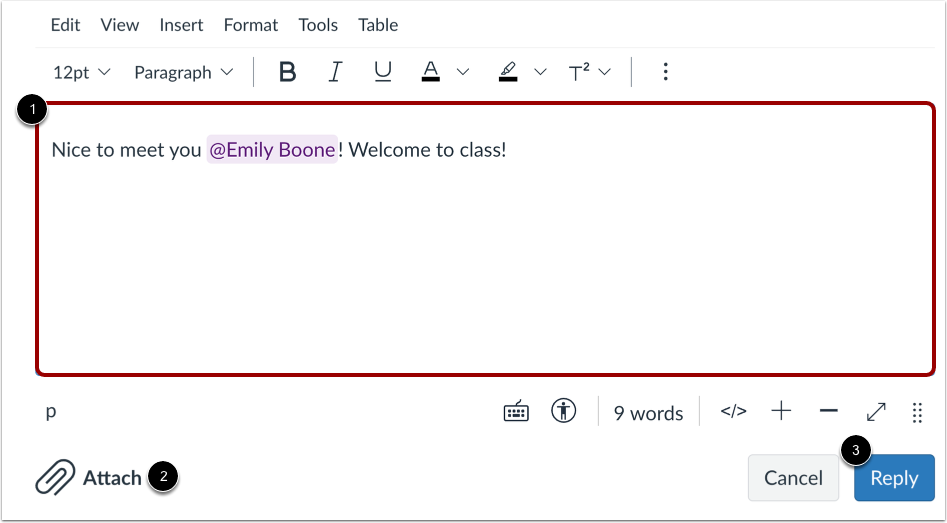
Per inserire la tua risposta, aggiungere link, foto, equazioni e/o contenuti multimediali, utilizza l' editor di contenuti avanzati [1].
Per allegare un file, fare clic sul collegamento Allega [2].
Per pubblicare la tua risposta, clicca sul pulsante Rispondi [3].
Visualizza la tua risposta
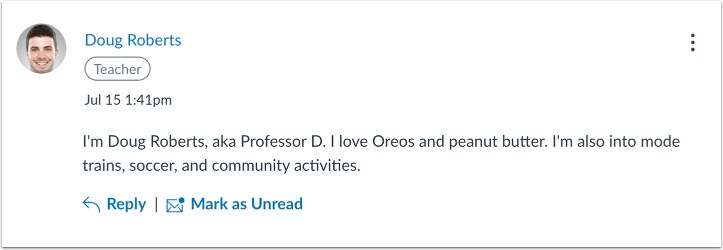
La tua risposta verrà visualizzata in cima alle risposte alla discussione.
Avvia una discussione Rispondi
Per rispondere a una discussione, clicca sul link Rispondi .
Nota: puoi anche visualizzare e rispondere alle risposte in thread .
Rispondi tramite thread
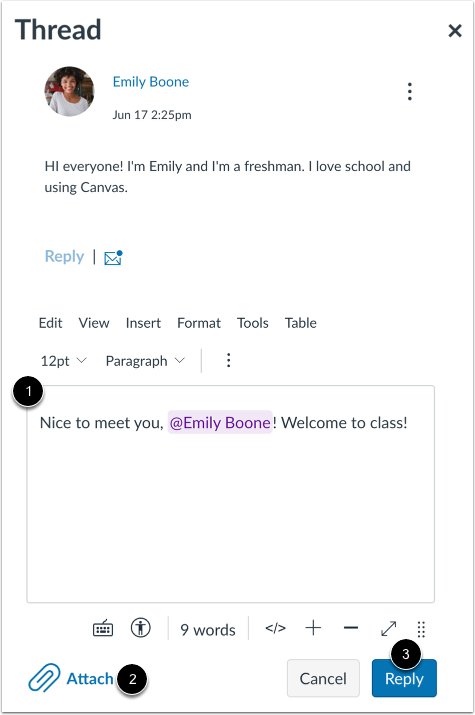
Aggiungi la tua risposta, i link, i file e altri contenuti multimediali nell'editor di contenuti avanzati [1]. Puoi anche allegare file [2].
Per pubblicare la tua risposta, clicca sul pulsante Rispondi [3].
Se stai visualizzando la barra laterale del thread in modalità schermo diviso, viene visualizzata la barra laterale del thread. Aggiungi la tua risposta, i link, i file e altri contenuti multimediali nell'editor di contenuti avanzati [1]. Puoi anche allegare file [2].
Per pubblicare la tua risposta, clicca sul pulsante Rispondi [3].
Visualizza la tua risposta
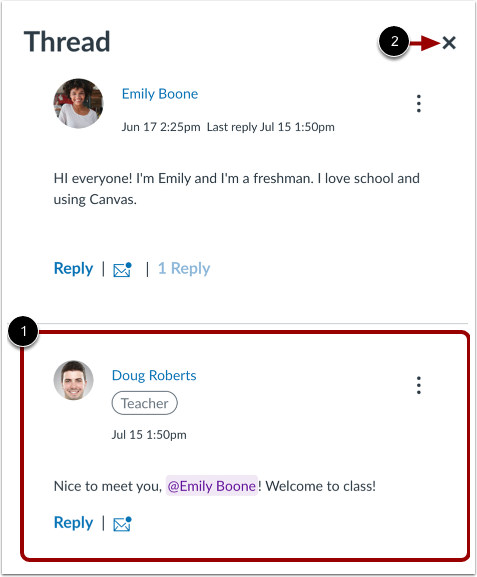
Visualizza la tua risposta [1].
Per chiudere la barra laterale Thread, fare clic sull'icona Chiudi [2].
Citazione Discussione Risposte
Quando si risponde alle risposte di una discussione, è possibile citare una risposta.
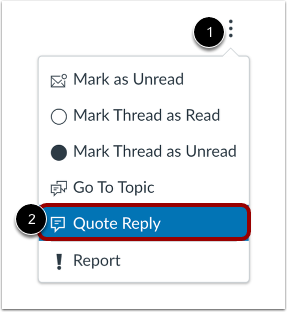
Per citare una risposta alla discussione, fare clic sull'icona Opzioni [1] e quindi fare clic sul collegamento Cita risposta [2].
Visualizza le opzioni di risposta alla discussione citata
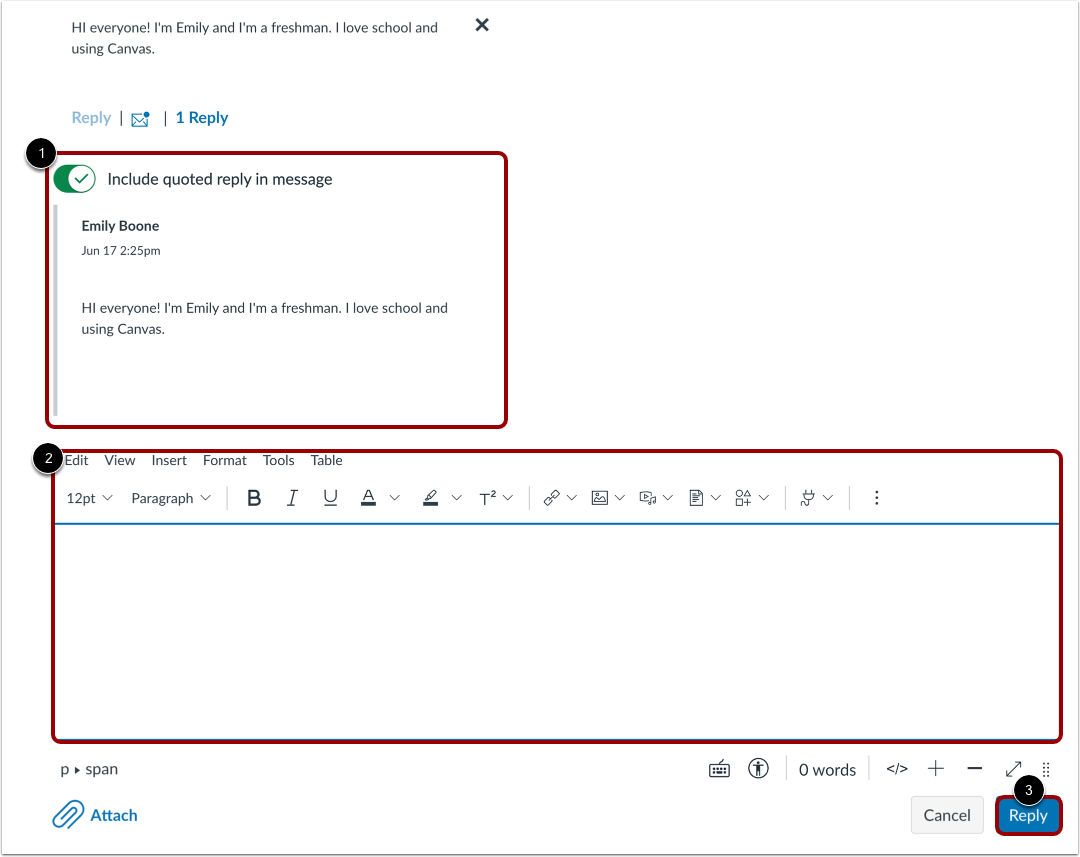
Per impostazione predefinita, nella risposta viene inclusa una citazione. Per escludere una citazione, disattivare l'opzione Includi risposta citata nel messaggio [1].
Aggiungi la tua risposta, i link, i file e altri contenuti multimediali nel Rich Content Editor [2].
Fare clic sul pulsante Rispondi [3].
Visualizza la risposta alla discussione citata
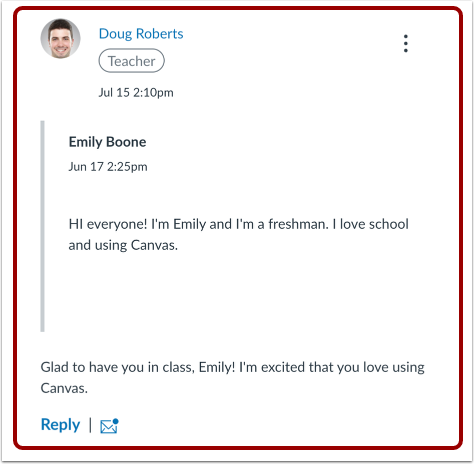
Visualizza il messaggio citato nella tua risposta.