La colonna Totale nel Registro dei voti mostra il totale corrente di tutti i compiti valutati nel corso, compresi quelli con voti nascosti.
Puoi personalizzare la colonna Totale nel tuo Registro Valutazioni. La colonna Totale può essere spostata in primo piano nel Registro Valutazioni o ordinata per visualizzare i voti in ordine crescente o decrescente. Puoi convertire i voti totali dei tuoi studenti da una percentuale a un valore in punti nel Registro Valutazioni. Per impostazione predefinita, i voti totali vengono visualizzati come percentuale con due cifre decimali.
Note:
- La visualizzazione dei voti totali come valore in punti è disponibile solo se nel corso si utilizzano gruppi di compiti non ponderati. Quando i gruppi di compiti sono ponderati , i punti non possono essere visualizzati per il voto totale.
- La visualizzazione della colonna Totale nel Registro dei voti potrebbe essere limitata quando sono abilitati più periodi di valutazione. Questa funzione limita anche la visualizzazione del voto totale nella pagina Voti dello studente.
- Quando in un corso sono abilitati più periodi di valutazione e i periodi di valutazione sono ponderati, i punti non possono essere visualizzati per il voto totale.
- Se non vedi la colonna Totale, potrebbe essere nascosta. Scopri di più sulle opzioni di visualizzazione nel Registro dei voti .
Guarda la trascrizione del video
00:05: Come si usa la colonna Totale nel Registro dei voti?
00:08: Nella navigazione del corso, fare clic sul collegamento Voti.
00:12: Passa il mouse sull'intestazione della colonna Totale e fai clic sul menu Altre opzioni.
00:17: Per ordinare il registro dei voti in base al totale dei voti in ordine crescente o decrescente, fare clic sul collegamento Ordina per, quindi selezionare l'opzione Voto - Dal più basso al più alto o Voto - Dal più alto al più basso.
00:28: Per impostazione predefinita, i voti totali vengono visualizzati come percentuale con due cifre decimali.
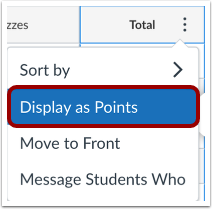
00:34: Se il tuo corso utilizza gruppi di compiti non ponderati, puoi visualizzare i voti totali dei tuoi studenti come punti. Fai clic sul link "Visualizza come punti".
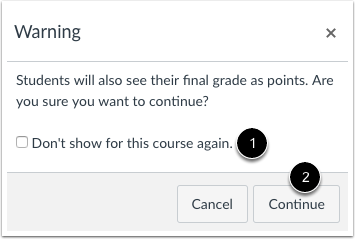
00:43: Canvas conferma che desideri cambiare la visualizzazione del voto totale. Se non desideri più visualizzare questo messaggio di avviso per il tuo corso, seleziona la casella di controllo "Non visualizzare più per questo corso". Fai clic sul pulsante "Continua".
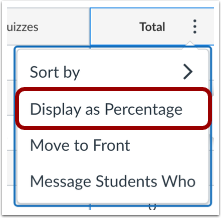
00:55: È possibile tornare alle percentuali facendo clic sull'icona del menu Totale e selezionando Visualizza come percentuale.
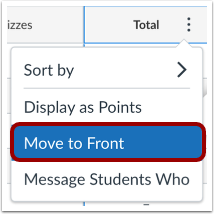
01:02: Per spostare la colonna Totale in primo piano nel Registro voti, fare clic sul collegamento Sposta in primo piano.
01:07: Per inviare un messaggio a un gruppo di studenti in base ai loro voti, fare clic sul collegamento Invia messaggio agli studenti che.
01:14: Seleziona un gruppo di utenti che riceverà il messaggio per impostazione predefinita. Il messaggio è destinato agli studenti che hanno un voto totale superiore al valore limite.
01:22: Per inviare il messaggio agli studenti il cui voto totale è inferiore a un numero, fare clic sul menu a discesa dei quattro studenti e selezionare l'opzione voto totale inferiore a.
01:33: Inserire un voto percentuale nel campo Valore limite.
01:37: Per selezionare o deselezionare gli utenti con un determinato ruolo, fare clic sulle caselle di controllo nel campo Invia messaggio a.
01:44: Per visualizzare, aggiungere o rimuovere utenti specifici, fare clic sul collegamento Mostra tutti i destinatari.
01:50: Per impostazione predefinita, l'oggetto è un messaggio basato sulle tue selezioni. Per modificare l'oggetto, inserisci un oggetto diverso nel campo Oggetto.
01:58: Digita un messaggio per gli studenti nel campo Messaggio.
02:02: Per allegare un file al messaggio, fare clic sul pulsante Allega.
02:07: Per creare una registrazione multimediale o caricare un file multimediale, fare clic sull'icona Multimedia.
02:13: Per inviare il messaggio, fare clic sul pulsante Invia.
02:16: Questa guida spiega come utilizzare la colonna Totale nel Registro dei voti.
Gradi aperti
Nella Navigazione del corso, fare clic sul collegamento Voti .
Visualizza colonna totale
Se hai abilitato uno schema di valutazione per il corso , lo schema di valutazione viene visualizzato oltre alla percentuale complessiva o ai punti.
Per personalizzare la colonna Totale, passare il mouse sull'intestazione della colonna Totale [1] e fare clic sul menu Altre opzioni [2].
Ordina colonna totale
Per ordinare il registro dei voti in base al numero totale di voti in ordine crescente o decrescente, fare clic sul collegamento Ordina per [1], quindi selezionare l'opzione Voto - Dal più basso al più alto o Voto - Dal più alto al più basso [2].
Passa ai punti
Per impostazione predefinita, i voti totali vengono visualizzati come percentuale con due cifre decimali.
Se il tuo corso utilizza gruppi di compiti non ponderati, puoi visualizzare i voti totali dei tuoi studenti come punti. Clicca sul link " Visualizza come punti" .
Canvas conferma che desideri cambiare la visualizzazione del voto totale. Se non desideri più visualizzare questo messaggio di avviso per il tuo corso, fai clic sulla casella di controllo Non mostrare... [1].
Fare clic sul pulsante Continua [2].
Passa alle percentuali
È possibile tornare alle percentuali facendo clic sull'icona del menu Totale e selezionando l'opzione Visualizza come percentuale .
Sposta colonna totale
Per spostare la colonna Totale in primo piano nel Registro dei voti, fare clic sul collegamento Sposta in primo piano .
Nota: selezionando il collegamento Sposta in primo piano , la colonna Voti totali viene bloccata accanto alla colonna Nomi degli studenti, mantenendola visibile mentre si scorrono orizzontalmente le altre colonne dei voti.
Messaggio agli studenti che
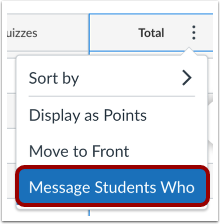
Per inviare un messaggio a un gruppo di studenti in base ai loro voti, fare clic sul collegamento Invia messaggio agli studenti che .
Seleziona i destinatari del messaggio
Seleziona un gruppo di utenti che riceverà il messaggio. Per impostazione predefinita, il messaggio è destinato agli studenti con un voto totale superiore al valore limite.
Per inviare il messaggio agli studenti il cui voto totale è inferiore a un numero, fare clic sul menu a discesa Per studenti che [1] e selezionare l'opzione Voto totale inferiore a .
Inserire un voto percentuale nel campo Valore limite [2].
Per selezionare o deselezionare gli utenti con un determinato ruolo, fare clic sulle caselle di controllo nel campo Invia messaggio a [3].
Per visualizzare, aggiungere o rimuovere utenti specifici, fare clic sul collegamento Mostra tutti i destinatari [4].
Inserisci il contenuto del messaggio
Per impostazione predefinita, l'oggetto è un messaggio basato sulle selezioni effettuate. Per modificare l'oggetto, immettere un oggetto diverso nel campo Oggetto [1].
Digitare un messaggio per gli studenti nel campo Messaggio [2].
Per allegare un file al messaggio , fare clic sul pulsante Allega [3].
Per creare una registrazione multimediale o caricare un file multimediale , fare clic sull'icona Media [4].
Per inviare il messaggio, cliccare sul pulsante Invia [5].
Note: