È possibile allegare un file a un annuncio affinché gli utenti possano scaricarlo.
Guarda la trascrizione del video
Annunci aperti
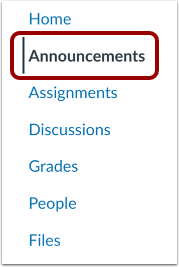
Nella Navigazione del corso, fare clic sul collegamento Annunci .
Aggiungi annuncio
Fare clic sul pulsante Aggiungi annuncio .
Allega file
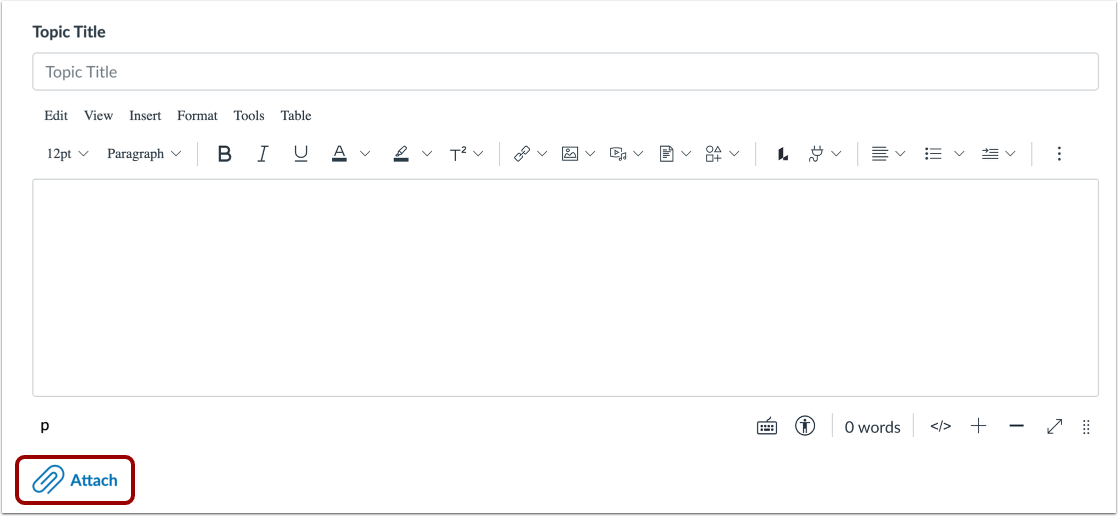
Fare clic sul collegamento Allega .
Nota: puoi allegare un solo file quando fai clic sul collegamento Allega .
Cerca file
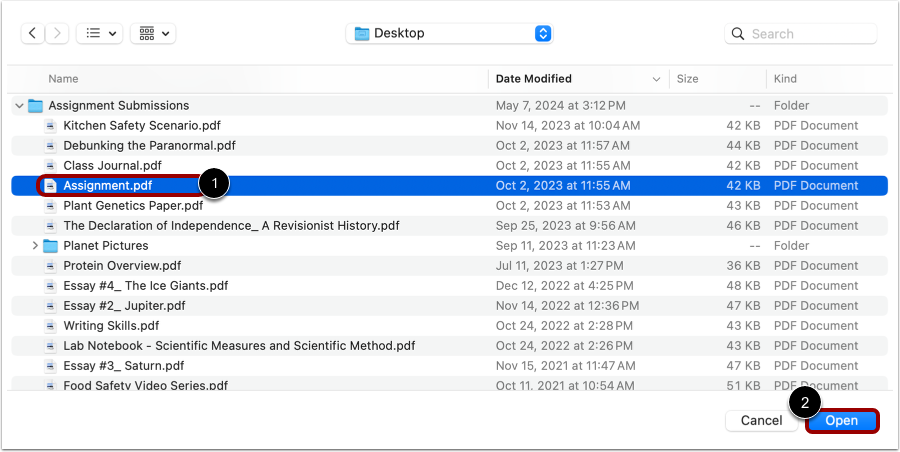
Scegli il file che vuoi allegare [1]. Per allegare il file all'annuncio, clicca sul pulsante Apri [2].
Imposta i diritti di utilizzo dei file allegati
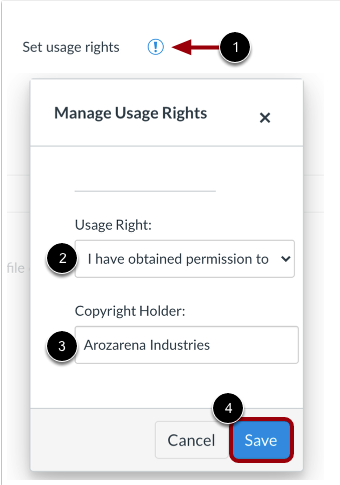
Se richiesto dal tuo istituto, dovrai selezionare le impostazioni dei diritti di utilizzo per il tuo allegato. Per gestire le impostazioni dei diritti di utilizzo, clicca sull'icona Imposta diritti di utilizzo [1].
Nel menu a discesa "Diritto di utilizzo" [2], seleziona uno dei cinque diritti di utilizzo. Se sei un docente e non sei sicuro di quale diritto di utilizzo si applichi al tuo file, consulta l'amministratore del tuo istituto per ricevere assistenza:
- Io detengo il copyright (contenuto originale creato da te)
- Ho ottenuto il permesso di utilizzare il file (autorizzazione autorizzata dall'autore)
- Il materiale è di pubblico dominio (esplicitamente assegnato al pubblico dominio, non può essere protetto da copyright o non è più protetto da copyright)
- Il materiale è soggetto a un'eccezione, ad esempio il fair use, il diritto di citazione o altri diritti previsti dalle leggi sul copyright applicabili (estratto o riassunto utilizzato per commenti, resoconti giornalistici, ricerche o analisi in ambito educativo)
- Il materiale è concesso in licenza Creative Commons ; questa opzione richiede anche l'impostazione di una licenza Creative Commons specifica
Se noto, immettere le informazioni sul titolare del copyright nel campo Titolare del copyright [3].
Per salvare le impostazioni dei diritti di utilizzo, fare clic sul pulsante Salva [4]. È possibile modificare le impostazioni dei diritti di utilizzo facendo clic sull'icona Imposta diritti di utilizzo.
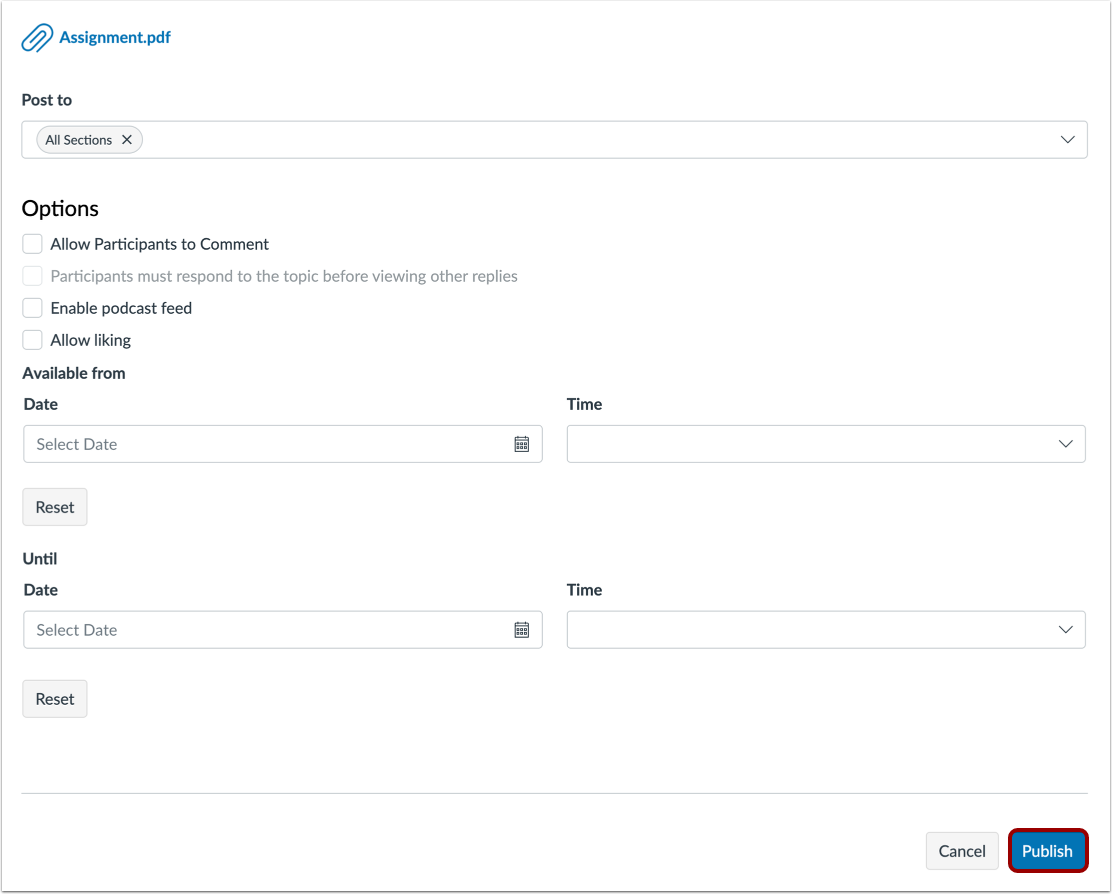
Pubblica annuncio
Fare clic sul pulsante Pubblica .
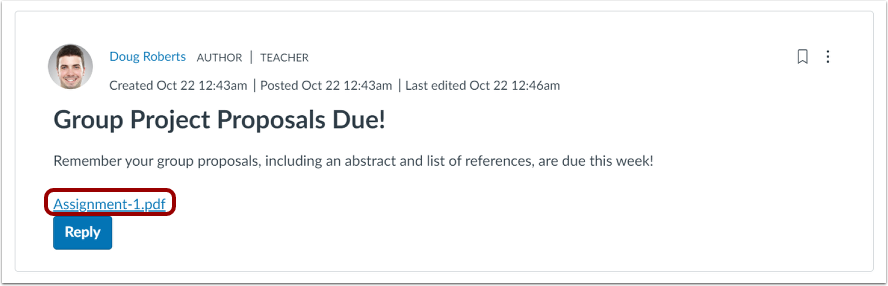
Visualizza annuncio
Visualizza l'allegato nell'annuncio.
Allega più file
Per allegare o caricare altri file, fare clic sul pulsante Inserisci [1]. Passare il mouse sul sottomenu Documento [2] e fare clic sul pulsante Carica documento [3].
Nota: seleziona il sottomenu Immagine per caricare un'immagine e seleziona il sottomenu Media per caricare video e altre registrazioni.
Seleziona e carica il file [1] che desideri incorporare, seleziona i diritti di utilizzo dal menu a discesa Diritto di utilizzo [2] e inserisci il copyright nel campo Titolare del copyright [3], se necessario. Fai clic sul pulsante Invia [4] per applicare le modifiche.
Visualizza il file incorporato [1] nel campo contenuto.
Per modificare il file incorporato, fare clic sul collegamento del nome del documento [1], quindi fare clic sul pulsante Opzioni collegamento [2].
Per modificare il nome del file incorporato, modificare il testo nel campo Testo [3].
Per aggiornare il collegamento, modificare il campo Collegamento [4].
Per modificare le impostazioni di anteprima, selezionare le opzioni nella sezione Opzioni di visualizzazione [5].
Fare clic sul pulsante Fine [6] per applicare le modifiche.
Visualizza file
Visualizza gli allegati incorporati nell'annuncio.