L'App Center è il tuo punto di accesso a potenti strumenti didattici facilmente integrabili in un corso Canvas.
00:07: Come posso utilizzare Canvas App Center in un corso?
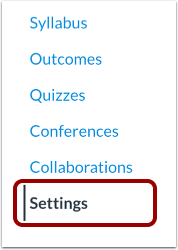
00:10: Nella Navigazione del corso, fare clic sul collegamento Impostazioni.
00:14: Fare clic sulla scheda App.
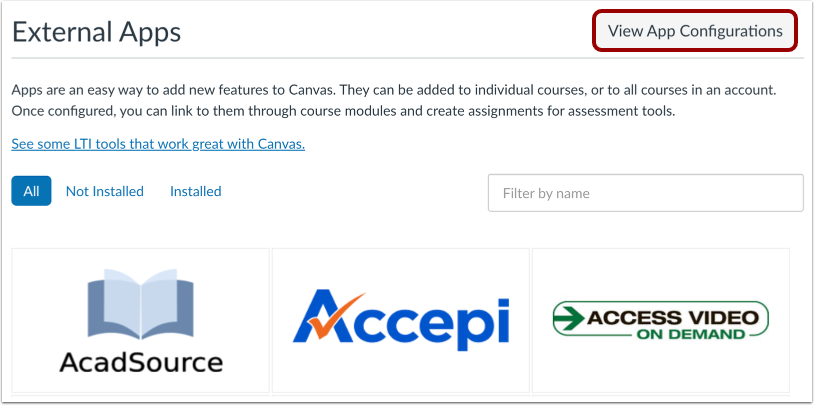
00:16: L'App Center mostra tutte le app disponibili nel tuo corso. Puoi anche filtrare per installate e non installate.
00:24: Oppure usa il campo di ricerca per individuare un'app specifica.
00:28: Per visualizzare una breve descrizione di un'app, passa il mouse sopra l'app.
00:32: Per visualizzare tutti i dettagli, fare clic sull'app.
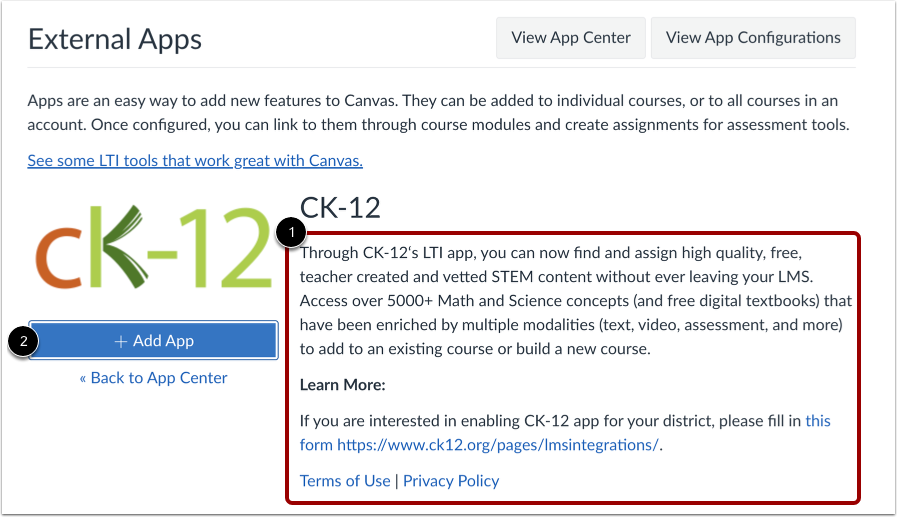
00:35: Nella pagina dei dettagli è possibile visualizzare una descrizione dell'app.
00:39: Quando sei pronto a installare l'app con le credenziali appropriate, puoi aggiungerla come strumento per il tuo corso.
00:46: Per visualizzare le app e le configurazioni esistenti nel tuo corso, fai clic sul pulsante Visualizza configurazioni app.
00:53: Puoi visualizzare tutte le app configurate nel tuo corso.
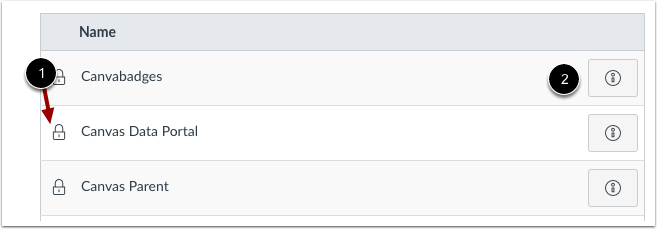
00:56: Le app configurate dall'amministratore Canvas a livello di account visualizzano un'icona a forma di lucchetto
01:02: Puoi visualizzare il posizionamento dell'app cliccando sull'icona Informazioni.
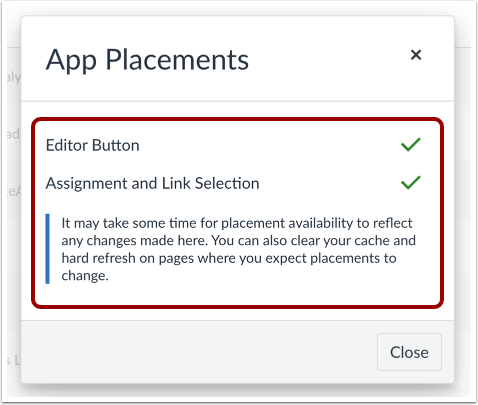
01:07: Il posizionamento mostra la posizione dell'app, ad esempio nella navigazione del corso o nell'editor di contenuti avanzati, così sai dove appare nel tuo corso.
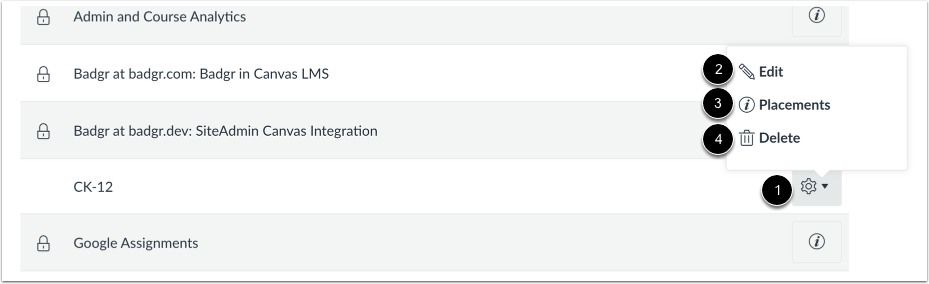
01:15: Per visualizzare le configurazioni di un'app esterna a livello di corso, clicca sull'icona Impostazioni dell'app. Per modificare l'app, clicca sul link Modifica. Per visualizzare i posizionamenti dell'app, clicca sul link Posizionamenti. Per eliminare l'app, clicca sul link Elimina.
01:31: Posizionamenti app mostra i punti di Canvas in cui è possibile utilizzare la tua app.
01:35: Questa guida spiega come utilizzare Canvas App Center in un corso.
Apri Impostazioni
Nella Navigazione del corso, fare clic sul collegamento Impostazioni .
Apri app
Fare clic sulla scheda App .
Visualizza App Center
L'App Center mostra tutte le app disponibili nel tuo corso [1]. Puoi anche filtrare per non installate [2] e installate [3], oppure utilizzare il campo di ricerca per individuare un'app specifica [4].
Visualizza l'app
Per visualizzare una breve descrizione di un'app, passa il mouse sopra l'app. Per visualizzare tutti i dettagli, clicca sull'app.
Visualizza i dettagli dell'app
Nella pagina dei dettagli, puoi visualizzare una descrizione dell'app [1]. Quando sei pronto a installare l'app con le credenziali appropriate, puoi aggiungerla come strumento per il tuo corso [2].
Nota: il Canvas App Center non sempre contiene tutte le informazioni su un'app. Visita l' Edu App Center per informazioni complete sull'app esterna che desideri configurare.
Visualizza le configurazioni dell'app
Per visualizzare le app e le configurazioni esistenti nel tuo corso, fai clic sul pulsante Visualizza configurazioni app .
Visualizza le app a livello di account
Puoi visualizzare tutte le app configurate nel tuo corso.
Le app configurate dall'amministratore Canvas a livello di account visualizzano un'icona a forma di lucchetto [1]. È possibile visualizzare il posizionamento dell'app facendo clic sull'icona Informazioni [2]. Il posizionamento mostra la/le posizione/i dell'app, ad esempio nella navigazione del corso o nell'editor di contenuti avanzati, in modo da sapere dove appare nel corso.
Gestisci le app a livello di corso
Per visualizzare le configurazioni per un'app esterna a livello di corso, fare clic sull'icona Impostazioni dell'app [1]. Per modificare l'app, fare clic sul collegamento Modifica [2]. Per visualizzare i posizionamenti per l'app, fare clic sul collegamento Posizionamenti [3]. Per eliminare l'app, fare clic sul collegamento Elimina [4].
Visualizza i posizionamenti delle app
Posizionamenti app mostra i punti di Canvas in cui è possibile utilizzare la tua app.
Nota: potrebbe essere visualizzato il messaggio "Nessun posizionamento abilitato". Questo messaggio indica che l'app non ha posizionamenti specificati all'interno di Canvas. Tuttavia, l'app continuerà a funzionare come previsto.