Le app esterne che supportano LTI 1.3 e LTI Advantage richiedono la configurazione tramite un ID client. Per trovare l'ID client, rivolgiti all'amministratore di Canvas.
Nota: la configurazione manuale di un'app esterna è un'autorizzazione dell'account. Se non riesci a configurare un'app esterna, questa autorizzazione non è stata abilitata per il tuo ruolo utente.
00:07: Come faccio a configurare un'app esterna per un corso utilizzando un ID client?
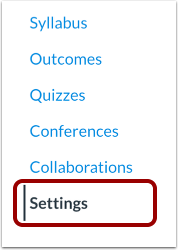
00:12: Nella Navigazione del corso, fare clic sul collegamento Impostazioni.
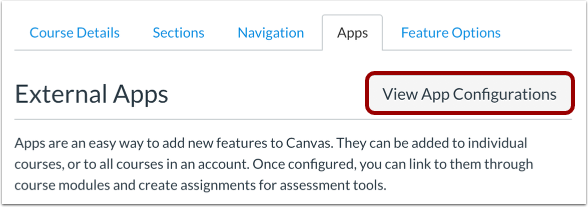
00:16: Fare clic sulla scheda App.
00:18: Per configurare un'app, fare clic sul pulsante Visualizza configurazioni app.
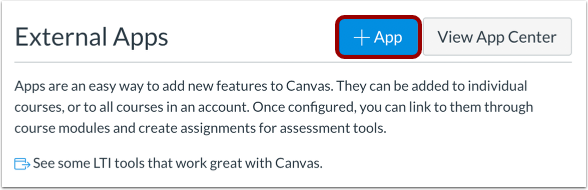
00:23: Fare clic sul pulsante Aggiungi app.
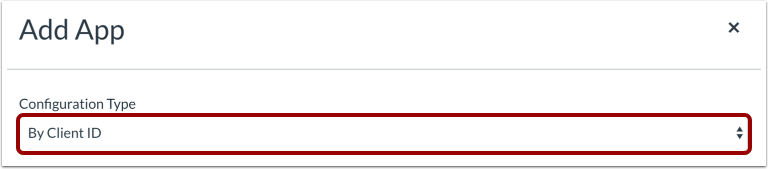
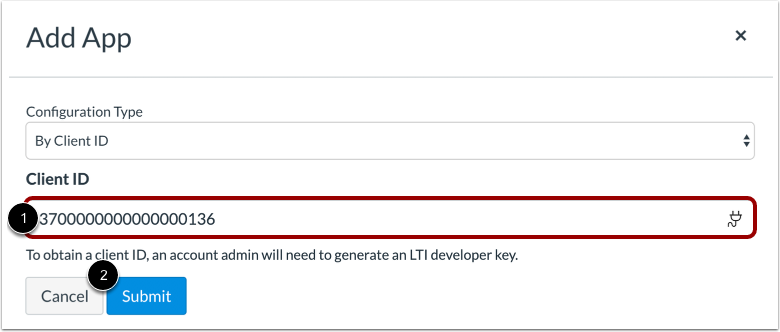
00:26: Selezionare il menu a discesa Tipo di configurazione e impostare il tipo di configurazione su Per ID client.
00:32: Inserisci l'ID cliente nel campo ID cliente
00:36: Quindi fare clic sul pulsante Invia.
00:39: Se l'ID client inviato non viene trovato nelle chiavi sviluppatore del tuo account, Canvas visualizzerà un messaggio di errore.
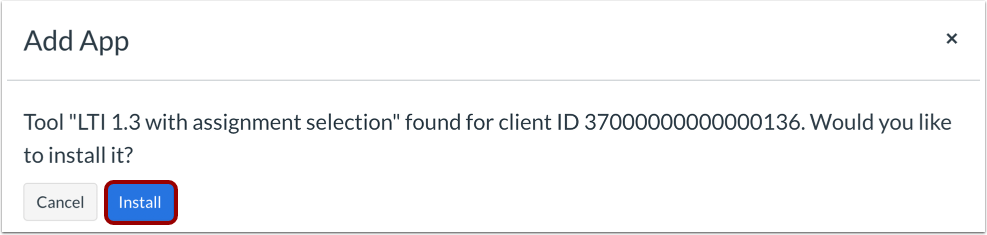
00:46: Per installare l'app, fare clic sul pulsante Installa.
00:50: Visualizza la tua app.
00:51: Per gestire l'app, clicca sull'icona Impostazioni. Per gestire la posizione in cui l'app viene visualizzata in Canvas, clicca sul link Posizionamenti.
00:59: Per visualizzare l'ID distribuzione dell'app, fare clic sul collegamento ID distribuzione. Per eliminare l'app, fare clic sul collegamento Elimina.
01:07: Questa guida spiega come configurare un'app esterna per un corso utilizzando un ID client.
Apri Impostazioni
Nella Navigazione del corso, fare clic sul collegamento Impostazioni .
Apri app
Fare clic sulla scheda App .
Visualizza le configurazioni dell'app
Per configurare un'app, fare clic sul pulsante Visualizza configurazioni app .
Aggiungi nuova app
Fare clic sul pulsante Aggiungi app .
Imposta tipo di configurazione
Selezionare il menu a discesa Tipo di configurazione e impostare il tipo di configurazione su Per ID client .
Inserisci l'ID cliente
Inserire l'ID client nel campo ID client [1].
Quindi fare clic sul pulsante Invia [2].
Nota: se non si dispone di un ID cliente, contattare l'amministratore di Canvas.
Visualizza messaggio di errore
Se l'ID client inviato non viene trovato nelle chiavi sviluppatore del tuo account, Canvas visualizzerà un messaggio di errore.
Installa l'app
Per installare l'app, fare clic sul pulsante Installa .
Visualizza l'app
Visualizza la tua app [1].
Per gestire la tua app, clicca sull'icona Impostazioni [2].
Per modificare l'app, fare clic sul collegamento Configura [3]. Per gestire la posizione in cui l'app viene visualizzata in Canvas , fare clic sul collegamento Posizionamenti [4]. Per eliminare l'app, fare clic sul collegamento Elimina [5].